Wichtig
Drahtlose Xbox ist auf Surface Studio-Modellen deaktiviert und Surface Book-Modelle für Katar-Länder (Saudi-Arabien, Bahrain, Kuwait, Oman, Katar) und Japan müssen gesetzliche RF-Vorschriften in diesen Ländern einhalten.
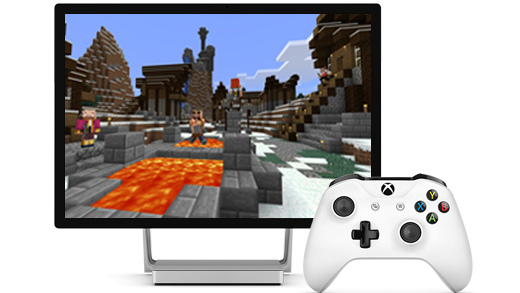
Entspannen Sie sich bei einem Xbox-Spiel auf Ihrem Surface. Das Gerät ist leistungsstark genug, um Ihre Spiele detailreich zu rendern. Und der hochauflösende PixelSense™-Bildschirm versetzt Sie direkt in das Geschehen.
Anschließen eines Controllers
Hier erfahren Sie, wie Sie einen Xbox-Funkcontroller oder Xbox One Wireless Controller an ein Surface Studio-Modell, ein Surface Book 2 (15") oder ein Surface Book 3 (15") anschließen.
- Halten Sie auf Ihrem Controller das Xbox-Symbol
 und die Verbindungstaste gedrückt, damit der Controller erkennbar ist. (Die Verbinden-Taste befindet sich oben auf dem Controller.)
 - Führen Sie auf Ihrem Surface einen der folgenden Schritte aus, je nachdem, welche Version auf Ihrem Surface ausgeführt wird:
- Auf Windows 11: Wählen Sie die Schaltfläche "Start" und dann "Einstellungen>" aus. Bluetooth & Geräte>Gerät> hinzufügenAlles andere. Wählen Sie den Xbox-Funkcontroller aus, befolgen Sie eventuell angezeigte Anweisungen, und wählen Sie dann Fertig aus.
- Auf Windows 10: Wählen Sie das
 dann Einstellungen>Geräte>Bluetooth & andere Geräte>Bluetooth oder anderes Gerät>hinzufügen Alles andere. Wählen Sie den Xbox-Funkcontroller aus, befolgen Sie eventuell angezeigte Anweisungen, und wählen Sie dann Fertig aus.
Für andere Surface-Geräte finden Sie hier Informationen zum Anschließen eines Xbox-Funkcontrollers.
Wenn Probleme beim Herstellen einer Verbindung Ihres Surface mit dem Xbox-Controller auftreten, finden Sie unter Bluetooth-Verbindung und -Problembehandlung für Ihren Xbox One Wireless Controller weitere Informationen zur Problembehandlung.
Spiele suchen
Nachdem Sie die Xbox App installiert haben, gibt es mehrere Möglichkeiten, um mit dem Spielen auf Ihrem Surface-Gerät zu beginnen:
- Wählen Sie das Schaltfläche, das > aus, um die Spiele anzuzeigen, die Sie bereits verwenden.
- Wechseln Sie zum Store, um weitere Spiele abzurufen, und installieren Sie diejenigen, die Sie auf anderen Geräten haben.
- Spielen Sie Xbox-Konsolenspiele aus der Cloud mit Xbox Game Pass. Weitere Informationen zu den ersten Schritten und dazu, welche Surface-Geräte unterstützt werden, finden Sie unter Xbox Gaming (Beta) mit Xbox Game Pass.
Streamen von Xbox One
Wenn Sie über eine Xbox One Konsole verfügen, können Sie hier Spiele von Ihrer Xbox One Konsole auf Ihren PC streamen.
Benötigen Sie weitere Hilfe?
Technischer Support

Wenn Sie technischen Support benötigen, öffnen Sie die Surface-App, beschreiben Sie Ihr Problem, und wählen Sie "Hilfe" aus.
Community-Support

Communitys können Ihnen helfen, Fragen zu stellen und von Experten mit umfassendem Wissen zu hören. Fragen Sie die Community.
Andere Supportoptionen

Wenn Sie Ihr Surface nicht verwenden können oder eine Frage zu etwas anderem haben, öffnen Sie "Hilfe ", um online weitere Unterstützung zu erhalten.