
Damit Ihr Surface perfekt aussieht und funktioniert, sollten Sie den Touchscreen und die Tastatur regelmäßig sauber reinigen und das Surface abdecken, wenn Sie es nicht brauchen.
- Pflege des Touchscreens
- Pflege von Cover und Tastatur
- Freihandeingabe über lange Zeiträume
- Langzeitspeicher
- Allgemeine Gerätepflege
- Verwenden von Desinfektionsmitteln auf Ihrem Surface
- Akkuzustand
- Pflege des Netzteilkabels
Pflege des Touchscreens
Kratzer, Fingerabdrücke, Staub, Chemikalien und UV-Strahlen können die Leistung des Touchscreens beeinträchtigen. Hier finden Sie ein paar Tipps, wie Sie den Bildschirm schützen können:
Häufig reinigen. Der Touchscreen des Surface ist beschichtet, damit er problemlos gereinigt werden kann. Zum Entfernen von Fingerabdrücken oder Fettflecken brauchen Sie ihn nur sanft abzuwischen. Verwenden Sie zum sauberen Reinigen Ihres Bildschirms ein Bildschirmreinigungstuch oder ein weiches, trockenes, fusselfreies Tuch. Bei Bedarf können Sie das Tuch mit Wasser oder einer Isopropylalkohol (IPA)-Lösung (70% oder weniger) befeuchten.
Wichtig
Verwenden Sie niemals Glasreiniger oder andere chemischen Reinigungsmittel. Sprühen oder gießen Sie keine Flüssigkeiten direkt auf Ihr Surface.
Legen Sie es nicht in die Sonne. Setzen Sie Ihr Surface nicht über einen längeren Zeitraum direkter Sonneneinstrahlung aus. UV-Strahlen und Überhitzung können das Display beschädigen.
Halten Sie Ihr Surface geschlossen. Schließen Sie die Abdeckung, wenn Sie Ihr Surface transportieren oder nicht verwenden.
Pflege von Abdeckung und Tastatur
Bereinigung
Tun Sie dies häufig, damit Ihre Tastatur oder Typabdeckung optimal funktioniert:
- Wischen Sie das Gerät zum sauberen Reinigen vorsichtig mit einem fusselfreien Tuch ab, das mit einer Lösung aus milder Seife und Wasser angefeuchtet wurde (fünf Teile Wasser auf einen Teil milde Seife, z. B. Handseife oder Spülmittel). Sie können auch einen trockenen Melaminschwamm oder ein grobes, trockenes Papiertuch verwenden, um oberflächliche Öle oder glänzende Rückstände zu entfernen.
- Falls die rückseitige Kante oder die Magnetverbindungen der Schutzabdeckung einmal modifiziert oder fleckig sind, reinigen Sie sie sauber mit einem weichen, fusselfreien, mit etwas Isopropylalkohol angefeuchteten Tuch. Schmutz oder Schmutz, der aus diesen Bereichen entfernt wird, kann magnetische/metallische Partikel enthalten; Entfernen Sie alle Metallreste vom Tuch, die sich beim Reinigen der Magnetverbindungen angesammelt haben könnten, bevor Sie mit anderen Bereichen fortfahren.
Pflege des Alcantara®-Materials
Einige Surface-Geräte und Zubehörteile bestehen aus einem Alcantara-Material®, das feuchtigkeitsbeständig ist und keine Flüssigkeit absorbiert.
- Regelmäßige Pflege: Verwenden sauber Sie bei Bedarf ein Bildschirmreinigungstuch oder ein weißes, fusselfreies Tuch, das mit milder Seife und Wasser angefeuchtet wurde (fünf Teile Wasser auf einen Teil milde Seife, z. B. Handseife oder Spülmittel).
- Fleckenentfernung: Wenn Sie etwas auf das Alcantara-Material® verschüttet haben, versuchen Sie, es innerhalb von 30 Minuten zu sauber, um zu verhindern, dass sich Flecken festsetzen. Verwenden Sie ein weißes, fusselfreies Tuch, das mit milder Seifenlauge angefeuchtet wurde, und reinigen Sie das Material mit sanften, kreisenden Bewegungen und sauber. Wischen Sie alles mit einem sauberen, hellen Tuch trocken.
Freihandeingabe über lange Zeiträume
Wenn Sie Ihr 2-in-1-Gerät für Freihandeingaben oder Notizen über einen längeren Zeitraum (z. B. während der Dauer eines Kurses oder einer Besprechung) verwenden, sollten Sie die Tastatur oder das Type Cover entfernen und beiseite legen. Außerdem sollten Sie den Klappständer des Geräts vollständig schließen und verwenden, während es flach auf einer stabilen Oberfläche steht. Schließen Sie die Tastatur oder das Type Cover je nach Bedarf wieder an, um die Tastatur-/Touchpad-Erfahrung zu nutzen.
Für ein optimales 2-in-1-Erlebnis trennen Sie Ihre Tastatur oder Type Cover, wenn Sie sie nicht verwenden.
Langzeitspeicher
Vermeiden Sie es, Ihr 2-in-1-Gerät geöffnet oder zurückgeklappt zu lagern. Trennen Sie stattdessen die Tastatur oder das Type Cover oder vergewissern Sie sich, dass Tastatur oder Type Cover und das Gerät geschlossen sind, wie Sie einen Laptop schließen würden.
Allgemeine Gerätepflege
Vermeiden Sie es, am Klappständer, Stift oder im Rücken-/Scharnierbereich der Tastatur oder des Type Cover herumzuzappeln, um sie nicht zu beschädigen.
Vermeiden Sie wiederholte Stöße.
- Minimieren Sie die Exposition gegenüber Stürzen oder schweren Schockereignissen beim Transport in Taschen. Um das Risiko weiter zu verringern, transportieren Sie das Gerät mit einer zusätzlichen Schutzschicht: Decken Sie es mit einer Schutzhülle ab oder legen Sie es in das Laptopfach der Tasche.
- Vermeiden Sie es, das Gerät beim Einpacken auf die Tastatur oder das Type Cover zu knallen. Heben Sie stattdessen die Abdeckung in Richtung Bildschirm.
Vermeiden Sie übermäßigen Druck auf das Gerät.
- Stützen Sie den Klappständer ab, wenn Sie auf dem Bildschirm schreiben und der Klappständer sich in einer vollständig geöffneten Position befindet.
- Üben Sie bei Laptops keinen Druck auf den Bildschirm aus, der über den maximalen Öffnungswinkel hinausgeht, und schlagen Sie den Deckel beim Einpacken nicht zu.
- Vermeiden Sie eine hohe Belastung der Geräte, z. B. das Stapeln mehrerer Geräte übereinander.
Vermeiden Sie die Exposition gegenüber Wasser, einschließlich Regen.
- Ergreifen Sie Maßnahmen, um Schäden durch Flüssigkeiten zu vermeiden.
Erwägen Sie zum Geräteschutz die Verwendung zertifizierter Designed for Surface-Hüllen. Es ist in Ordnung, Schutzhüllen mit eigenen Klappständern zu verwenden.
Verwenden von Desinfektionsmitteln auf Ihrem Surface
Sie können Ihr Surface mit einer Lösung mit bis zu 70 % Isopropylalkohol sauber reinigen und Desinfektionsmittel auftragen. Befeuchten Sie ein weiches, fusselfreies Tuch leicht und wischen Sie die Außenseite des Geräts vorsichtig ab. Tipps zum Reinigen des Bildschirms finden Sie im Abschnitt Touchscreen-Pflege oben.
Wichtig
Obwohl Produkte wie Isopropylalkohol häufig zum sauberen Reinigen von Oberflächen verwendet werden, testet oder bestätigt Microsoft nicht, wie wirksam bestimmte Desinfektionsmittel gegen Keime oder Viren (einschließlich COVID-19) sind. Wenden Sie sich an Ihre örtliche Gesundheitsbehörde, um die besten Anleitungen zu diesem Thema zu erhalten.
Vorsicht
- Verwenden Sie keine Desinfektionstücher auf einem Surface-Touchscreen. Weitere Informationen zum sauberen Reinigen des Touchscreens finden Sie im Abschnitt "Touchscreen-Pflege" weiter oben.
- Verwenden Sie auf einem Surface-Gerät keine Desinfektionsmittel, die Chlor/Chlorid, Bleichmittel oder Wasserstoffperoxid enthalten.
- Gelangen keine Flüssigkeit oder Feuchtigkeit in die Öffnungen eines Surface-Geräts.
- Sprühen Sie kein Aerosol direkt auf ein Surface-Gerät.
- Trennen Sie Ihr Surface vor der Reinigung vom Stromnetz.
- Vermeiden Sie übermäßiges Wischen, das Schäden verursachen könnte.
Eine Isopropylalkohol (IPA)-Lösung (70 % oder weniger) kann auf den folgenden Surface-Geräten verwendet werden:
- Surface Laptop Studio
- Surface Laptop Go
- Surface Laptop ^^
- Surface Laptop SE
- Surface Pro X
- Surface Pro
- Surface Duo
- Surface Studio
- Surface Hub
- Material Alcantara®, einschließlich Tastatur und Trackpad (alle Farben)
- Surface Headphones
- Surface Earbuds
- Surface-Mäuse oder -Tastaturen
- Surface Hülle
- Surface Pen
^^ Surface Laptops mit Alcantara-Tastaturen®: Bitte folgen Sie den Hinweisen im Abschnitt "Pflege des Alcantara-Materials®".
Akkuzustand
Alle Akkus verschleißen irgendwann. So sorgen Sie für eine möglichst lange Lebensdauer Ihres Akkus:
- Vermeiden Sie das Deaktivieren des intelligenten Akkuladevorgangs.
- Es wird empfohlen, Ihr Surface nicht die ganze Zeit am Netz zu haben.
- Wenn Sie einen Ladewagen verwenden, um mehrere Geräte gleichzeitig aufzuladen, überschreiten Sie nicht die Gesamtladekapazität des Wagens. Wenn die Geräte heiß werden, stellen Sie die Verwendung ein.
- Lagern Sie Ihr Surface kühl und trocken, solange Sie das Gerät nicht verwenden.
- Entladen Sie den Akku auf 80 %, wenn Sie planen, das Gerät über einen längeren Zeitraum (z. B. mehr als einen Monat) zu lagern.
Weitere Informationen zum Akkuzustand finden Sie unter Pflege des Surface-Akkus.
Weitere Informationen zum Aufladen finden Sie unter Aufladen des Surface.
Pflege des Netzteilkabels
Wiederholtes Biegen oder Knicken kann bei Netzkabeln (genau wie bei anderen Metalldrähten und Kabeln) zu Materialermüdung oder Beschädigungen führen. Hier einige Punkte, die Sie zum Schutz des Netzkabels vor Beschädigungen beachten sollten:
Das Netzkabel sollte nicht stark gebogen oder zusammengedrückt werden.
Wickeln Sie das Netzkabel nicht zu fest um das Netzteil. Rollen Sie es stattdessen locker auf.

Richtig: Kabel lose aufgerollt
Falsch: Kabel zu eng aufgerolltÜberprüfen Sie das Netzkabel (und insbesondere die Anschlüsse für das Netzteil) regelmäßig.
Lassen Sie das Netzteil nicht über einen längeren Zeitraum am Kabel hängen. Stellen Sie es stattdessen auf eine ebene Fläche.
Ziehen Sie nicht am Kabel, wenn Sie Ihr Surface ausstecken. Ziehen Sie den Stecker behutsam aus dem Ladeanschluss, um Beschädigungen des Netzkabels zu vermeiden.
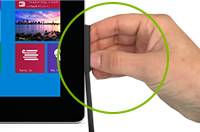
Richtig: Vorsichtig herausziehen
Falsch: Zerren am Kabel zum TrennenBeim Transport des Netzteils (entweder von Hand oder in einer Tasche) wird empfohlen, das Netzkabel abzuziehen, um Schäden bei versehentlichem Herunterfallen zu vermeiden.
Falls Ihnen Schäden an den Ladekabeln Ihres Surface auffallen, verwenden Sie das jeweilige Kabel nicht mehr, und erkundigen Sie sich bei uns nach Supportoptionen.
Weitere Informationen zur sicheren Reinigung und Pflege des Surface finden Sie unter Warnungen und Anweisungen zur Produktsicherheit.
Verwandte Themen
- Pflege der Surface Earbuds
- Pflege der Surface Headphones
- Wie reinige ich meine Microsoft-Maus oder -Tastatur?
Benötigen Sie weitere Hilfe?
Technischer Support

Öffnen Sie für technischen Support die Surface-App oder denWebbrowser, beschreiben Sie Ihr Problem, und wählen Sie "Hilfe" aus.
Community-Support

Communitys können Ihnen helfen, Fragen zu stellen und von Experten mit umfassendem Wissen zu hören. Fragen Sie die Community.
Andere Supportoptionen

Wenn Sie Ihr Surface nicht verwenden können oder eine Frage zu etwas anderem haben, öffnen Sie "Hilfe ", um online weitere Unterstützung zu erhalten.


