
Verwenden Sie Teams auf dem Desktop oder im Web, um Dateien zu löschen. Verwenden Sie SharePoint oder OneDrive, um sie wiederherzustellen.
Löschen einer Datei aus OneDrive
- Wählen Sie oneDrive
 in Teams aus.
 - Wählen Sie Meine Dateien
 .
. - Zeigen Sie auf die Datei, die Sie löschen möchten, und wählen Sie Weitere Aktionen
 >
> löschen aus.
Ihre Datei wird in den Papierkorb verschoben.
Wiederherstellen einer Datei aus OneDrive
- Wählen Sie oneDrive in Teams aus.
- Wählen Sie .
- Suchen Sie die Datei, die Sie wiederherstellen möchten.
- Klicken Sie mit der rechten Maustaste auf die Datei, und wählen Sie
 wiederherstellen" aus.
Die Datei wird am zuletzt gespeicherten Speicherort wiederhergestellt.
Löschen einer Datei aus einem Kanal
Navigieren Sie unter Chat
 zu Kanälen.
Wählen Sie den Kanal aus, aus dem Sie eine Datei löschen möchten.
Wählen Sie die Registerkarte Freigegeben aus.
Suchen Sie die Datei, die Sie löschen möchten.
Zeigen Sie mit der Maus auf die Datei, und wählen Sie Weitere Optionen
 > "
> " .
.Um mehrere Dateien gleichzeitig zu löschen, zeigen Sie auf jede Datei, und wählen Sie das eingekreiste Häkchen in der linken Spalte aus. Bewegen Sie dann den Mauszeiger auf eine der Dateien, und wählen Sie Weitere Optionen
>Schaltfläche " .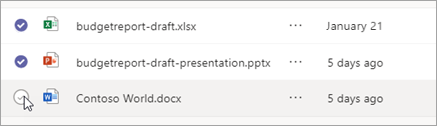
Löschen einer Datei aus einem Chat
Sie können eine Datei aus einer Chatnachricht entfernen, die Sie bereits gesendet haben, indem Sie die Nachricht bearbeiten (Anweisungen finden Sie unter Bearbeiten oder Löschen einer gesendeten Nachricht ).
Wiederherstellen einer gelöschten Kanaldatei
Navigieren Sie unter Chat
zu Kanälen.Wählen Sie den Kanal aus, aus dem Sie eine Datei löschen möchten.
Wählen Sie die Registerkarte Freigegebenaus.
Wählen Sie Weitere Optionen
 >SharePoint öffnen" aus.
Wählen Sie in SharePoint die Schaltfläche Papierkorb
.Zeigen Sie auf die Dateien, die Sie wiederherstellen möchten, und wählen Sie das eingekreiste Häkchen in der linken Spalte der Dateizeile aus.
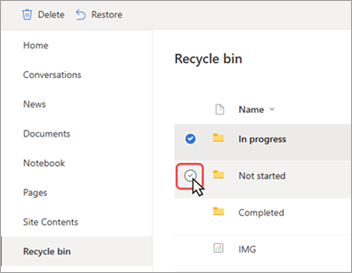
Wählen Sie Wiederherstellen
Die Datei wird am zuletzt gespeicherten Speicherort wiederhergestellt.