

Verwenden Sie Teams auf dem Desktop oder im Web, um persönliche oder Teamdateien schnell zu verschieben oder zu kopieren.
Verschieben oder Kopieren von Dateien
So verschieben oder kopieren Sie eine Datei in Teams:
Wählen Sie in Teams OneDrive
 >
> "Meine Dateien" aus.
Suchen Sie die Datei, die Sie verschieben oder kopieren möchten. So suchen Sie eine Datei aus einem bestimmten Kanal:
- Sie finden den Kanal unter "Schnellzugriff" oder "Weitere Orte...".
- Navigieren Sie auf der Registerkarte
 " von ChatTeams zum Kanal, und wählen Sie die Registerkarte "Freigegeben" aus.
Zeigen Sie mit der Maus auf die Datei, und wählen Sie "Weitere Optionen"
 > "Weitere Optionen" Verschieben nach
 oder "Kopieren nach"
  .
. Hinweis
Um mehrere Dateien an denselben Speicherort zu verschieben oder zu kopieren, zeigen Sie auf die jeweilige Datei, und aktivieren Sie das eingekreiste Häkchen in der linken Spalte.
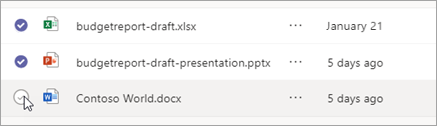
Wählen Sie dann
"Weitere Optionen" neben einer der Dateien und wählen Sie "In oder "Kopieren nach
Wählen Sie den Ordner aus, in den Sie die Datei(en) verschieben oder kopieren möchten.
Wählen Sie Hierher verschieben aus.
Hinweis
Sie müssen eine Datei nicht kopieren, um sie in mehreren Kanälen und Chats zu teilen. Teilen Sie stattdessen einen Link zu ihm. Anweisungen finden Sie unter Abrufen eines Links zu einer Datei in Teams.