
Dieser Artikel bezieht sich auf Vorgesetzte in Service und Produktion.
Planen und erstellen Sie Ihren Teamzeitplan in Schichten. Weisen Sie Teammitgliedern Schichten zu und fügen Sie dem Zeitplan freie Schichten hinzu, damit Personen sie anfordern können. Sie können Schichten von Grund auf neu erstellen oder vorhandene Schichten kopieren und bei Bedarf bearbeiten.
Fügen Sie zu jedem Tag im Zeitplan eine Notiz hinzu, um Informationen mit allen zu kommunizieren, die an diesem bestimmten Tag eine Schicht haben.
Hinweis
Wenn Sie zum ersten Mal einen Zeitplan einrichten, stellen Sie sicher, dass Sie die Schritte unter Erstellen eines Teamplans in Schichten ausführen, bevor Sie Schichten hinzufügen.
Inhalt dieses Artikels
Hinzufügen einer offenen Schicht
Eine Schicht zuweisen
Einem Teammitglied eine Schicht zuweisen
Wechseln Sie im Zeitplan zur Zeile der Person, der Sie die Schicht zuweisen möchten.
Wählen Sie unter dem gewünschten Datum "Weitere Optionen
 >","Schicht hinzufügen" aus, oder doppelklicken Sie auf die leere Schicht.
Geben Sie die Informationen für die Schicht ein, einschließlich der folgenden:
- Start- und Endzeit.
- Fügen Sie bei Bedarf eine benutzerdefinierte Bezeichnung hinzu, um die Schicht zu benennen, damit sie leicht von anderen Schichten zu unterscheiden ist. Standardmäßig ist der Name der Schicht die Start- und Endzeit.
- Eine Designfarbe zum Organisieren von Dingen.
- Unbezahlte Pausenzeit, je nach Bedarf.
- Verschieben Sie bei Bedarf Notizen. Schließen Sie beispielsweise Aufgaben ein, die erledigt werden müssen.
- Tägliche Aktivitäten oder zusätzliche Pausen in Schichtaktivitäten. Nutzen Sie Aktivitäten für alles, was Sie während der Schicht planen müssen, z. B. für eine Mittagspause.
Wählen Sie "Speichern " aus, um die Schicht zu speichern (ohne sie freizugeben), oder wählen Sie "Freigeben" aus, wenn Sie bereit sind, die Schicht zu speichern und für das Teammitglied freizugeben.
Zuweisen einer Schicht durch Kopieren einer vorhandenen Schicht
- Wechseln Sie im Zeitplan zu der vorhandenen Schicht, die Sie kopieren möchten, und wählen Sie dann Weitere Optionen>Kopieren aus.
- Wechseln Sie zu der Stelle im Zeitplan, an der Sie die Schicht platzieren möchten, und wählen Sie dann Weitere Optionen>und Einfügen aus.
- Wenn Sie die Schichtdetails bearbeiten müssen, wählen Sie "Weitere Optionen>"und "Bearbeiten" aus, und nehmen Sie dann Ihre Änderungen vor.
Tipp
- Beschleunigen Sie das Kopieren und Einfügen mithilfe von Tastenkombinationen: STRG+C zum Kopieren und STRG+V zum Einfügen.
- Wählen Sie mehrere Schichten gleichzeitig mit einer der folgenden Methoden aus:
- Wählen Sie eine Schicht aus, halten Sie die Umschalttaste gedrückt, und verwenden Sie die Pfeiltasten.
- Wählen Sie eine Umschalttaste aus, und ziehen Sie den Mauszeiger (oder ein anderes Zeigegerät).
Hinzufügen einer offenen Schicht
Offene Schichten sind Schichten, die niemandem zugewiesen sind. Jede Zeitplangruppe in einem Zeitplan verfügt über eine Zeile für offene Schichten , in der Sie offene Schichten hinzufügen können.
Sie können offene Schichten jetzt hinzufügen und sie später im Rahmen Ihrer Zeitplanplanung einem Teammitglied zuweisen, oder Sie können offene Schichten für das Team freigeben, damit Personen sie bearbeiten können.
Wechseln Sie im Zeitplan zur Zeile Offene Schichten in der Zeitplangruppe, der Sie eine offene Schicht hinzufügen möchten.
Wählen Sie unter dem gewünschten Datum Weitere Optionen
>,Offene Schicht hinzufügen oder doppelklicken Sie auf die leere Schicht.Geben Sie die Informationen für die Schicht ein, einschließlich der folgenden:
- Anzahl der Slots, die verfügbar gemacht werden sollen.
- Start- und Endzeit.
- Wenn Sie das Feature "Offene Schichten an Standorten verfügbar " verwenden, aktivieren Sie die Umschaltfläche "Schicht an Standorten öffnen ", wenn Sie die Schicht Personen an anderen Standorten (Teams) zur Verfügung stellen möchten, um sie anzufordern.
- Fügen Sie bei Bedarf eine benutzerdefinierte Bezeichnung hinzu, um die Schicht zu benennen, damit sie leicht von anderen Schichten zu unterscheiden ist. Standardmäßig ist der Name der Schicht die Start- und Endzeit.
- Eine Designfarbe zum Organisieren von Dingen.
- Unbezahlte Pausenzeit, je nach Bedarf.
- Verschieben Sie bei Bedarf Notizen. Schließen Sie beispielsweise Aufgaben ein, die erledigt werden müssen.
- Tägliche Aktivitäten oder zusätzliche Pausen in Schichtaktivitäten. Nutzen Sie Aktivitäten für alles, was Sie während der Schicht planen müssen, z. B. für eine Mittagspause.
Wählen Sie "Speichern " aus, um die Schicht zu speichern (ohne sie freizugeben), oder wählen Sie "Freigeben" aus, wenn Sie bereit sind, die Schicht zu speichern und für das Teammitglied freizugeben.
Hinzufügen einer Tagesnotiz
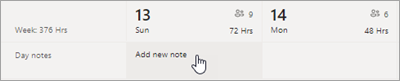
Fügen Sie zu jedem Tag im Zeitplan eine Notiz hinzu, damit Personen, die an diesem Tag Schicht haben, angezeigt werden können. Beispiel: "Tag der Bestandsaufnahme" oder "General Manager zu Besuch. Bitte seien Sie pünktlich".
Wechseln Sie oben im Zeitplan zur Zeile " Tagesnotizen ".
Wählen Sie unter dem gewünschten Datum die Option Neue Notiz hinzufügen aus, und fügen Sie dann Ihre Notiz hinzu.
Nächste Schritte
Nachdem Sie dem Zeitplan Schichten hinzugefügt haben, müssen Sie den Zeitplan freigeben (veröffentlichen), um Ihre Änderungen für Teammitglieder sichtbar zu machen. Weitere Informationen finden Sie unter Veröffentlichen eines Zeitplans in Schichten.