Dieser Artikel bezieht sich auf Vorgesetzte in Service und Produktion.
Sie können eine Excel-Arbeitsmappe verwenden, um Ihre Zeitpläne in Schichten zu integrieren. Durch das Importieren Ihres Zeitplans aus Excel in Schichten können Sie Ihr Team schneller einrichten, insbesondere, wenn Sie ein großes Team leiten.
Inhalt dieses Artikels
Schritt 1: Herunterladen der Excel-Vorlage
Schritt 2: Ausfüllen Ihres Zeitplans in Excel
Schritt 3: Excel-Datei hochladen
Anzeigen und Beheben von Importfehlern
Übersicht
Ein Excel-Import kann die folgenden Aktionen ausführen, die Sie sonst in Schichten manuell ausführen würden:
- Weisen Sie jedem Mitglied Ihres Teams Schichten und arbeitsfreie Zeit zu.
- Fügen Sie offene Schichten hinzu.
- Organisieren Sie Schichten nach Gruppen.
- Hinzufügen von Teammitgliedern zu Gruppen.
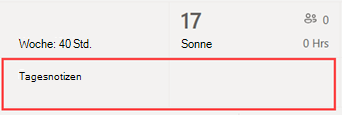
- Fügen Sie Notizen für den Tag hinzu.
Wenn Sie einen Zeitplan lieber manuell ausfüllen möchten, finden Sie weitere Informationen unter Erstellen eines Teamplans in Schichten und Hinzufügen von Schichten zum Zeitplan in Schichten.
Hinweis
- Mit einem Excel-Import können Sie Zeitplaninformationen wie Schichten, arbeitsfreie Zeit und offene Schichten hinzufügen. Das Bearbeiten oder Löschen von Zeitplaninformationen, die bereits in Schichten vorhanden sind, ist über einen Excel-Import nicht möglich.
- Wenn Sie offene Schichten in den Schichteinstellungen deaktiviert haben oder wenn Sie nicht über die Berechtigung verfügen, Gruppen zu Schichten hinzuzufügen, können Sie keine offenen Schichten hinzufügen oder Schichten über einen Excel-Import nach Gruppen organisieren.
- Sie können keinen Zeitplan importieren, der mehr als zwei Jahre vor dem aktuellen Datum liegt.
Zuerst geben Sie Ihre Zeitplaninformationen in eine Excel-Arbeitsmappe ein, und dann importieren Sie die Arbeitsmappe durch Hochladen in "Schichten". "Schichten" enthält eine Excel-Vorlage, die Sie herunterladen und zum Eingeben Ihrer Zeitplaninformationen verwenden können.
Sie können entweder eine neue Datei basierend auf der Vorlage erstellen oder Ihre Zeitplaninformationen direkt hinzufügen. Wenn Sie die Vorlage verwenden, löschen Sie die darin enthaltenen Beispieldaten, bevor Sie die Datei hochladen.
Wichtig
Vergewissern Sie sich, dass die auf Ihrem Gerät festgelegte Sprache und das Zahlenformat in Excel auf dieselbe Region eingestellt sind. Dadurch wird sichergestellt, dass Ihre Datumsformate in Teams mit denen übereinstimmen, die Sie in Excel eingegeben haben. Für Teams gilt das gleiche Datums- und Uhrzeitformat wie die Sprach-, Datums- und Uhrzeiteinstellungen Ihres Geräts.
Wenn Ihr Gerät und Excel beispielsweise auf Englisch (USA) festgelegt sind, stellt das Excel-Datumsformat vom 11.08.2024 den 8. November 2024 in Teams genau dar. Wenn Ihr Gerät auf Englisch (Großbritannien) und Excel auf Englisch (USA) festgelegt ist, wird das Excel-Datumsformat 08.11.2024 in Teams als 11. August 2024 interpretiert.
Schritt 1: Herunterladen der Excel-Vorlage
Wechseln Sie in Schichten Desktop oder Web oben rechts im Zeitplan zu Weitere Optionen
 > "Weitere Optionen"Zeitplan importieren.
Wählen Sie auf der Seite "Zeitplan importieren" den Link zum Herunterladen der Vorlage aus , um die Excel-Vorlage herunterzuladen.
Die Datei wird standardmäßig im Ordner "Downloads" auf Ihrem Computer mit dem folgenden Namen gespeichert: ImportScheduleTemplate_<Team-ID>.xlsx.
Schritt 2: Ausfüllen Ihres Zeitplans in Excel
- Lesen Sie die Anweisungen in der Vorlage, und lesen Sie den Abschnitt "Excel-Vorlage" dieses Artikels, um Einzelheiten zum Hinzufügen Ihrer Zeitplaninformationen zu erfahren.
- Füllen Sie Ihren Zeitplan in Excel aus.
Schritt 3: Excel-Datei hochladen
Nachdem Sie Ihre Zeitplaninformationen hinzugefügt haben, können Sie sie in Schichten importieren. Wählen Sie auf der Seite Importzeitplan die Option Hochladen aus.
Wählen Sie im Dialogfeld Excel-Datei hochladendie Option Datei hochladen aus. Wechseln Sie zum Speicherort Ihrer Excel-Arbeitsmappe, und wählen Sie dann Öffnen aus.
Nachdem Sie Ihre Datei hochgeladen haben, können Sie den Upload-Status und die Details in der Importverlaufstabelle überprüfen. In der Spalte "Status " wird einer der folgenden Status angezeigt:
- Importiert zeigt an, dass Ihr Zeitplan erfolgreich importiert wurde und nun in Ihrem Schichtkalender angezeigt wird.
- Der Fehler weist darauf hin, dass Ihr Zeitplan Fehler aufweist und nicht oder nur teilweise importiert wurde. Wenn Ihr Zeitplan teilweise importiert wurde, wird in der Spalte "Status" ein Link "Bericht herunterladen" angezeigt. Erfahren Sie, wie Sie Importfehler anzeigen und beheben.
Wichtig
Die Tabelle zeigt den Status der letzten 10 Uploads von Ihrem Team in den letzten 30 Tagen. Sie können die Uploads von Ihnen und anderen Vorgesetzten in Service und Produktion in Ihrem Team sehen. Wenn mehrere Frontline-Manager in Ihrem Team Zeitpläne in Schichten importieren, stellen Sie sicher, dass Sie den Status Ihres Uploads überprüfen, bevor er aus der Tabelle entfernt wird.
Hinweis
- Eine einzelne Excel-Datei unterstützt maximal 30.000 Zeitplanentitäten, 10.000 von jeder Entität (Schichten, offene Schichten und arbeitsfreie Zeit). Wenn Sie weitere Elemente importieren müssen, erstellen Sie eine weitere Datei.
- Sie können arbeitsfreie Zeit planen, die länger als 24 Stunden dauert. Schichten und offene Schichten, die länger als 24 Stunden dauern, werden jedoch nicht unterstützt.
Anzeigen und Beheben von Importfehlern
Wenn die Tabelle "Importverlauf" beim Importieren der Excel-Datei den Status "Fehler" anzeigt, führen Sie die folgenden Schritte aus, um die Importfehler anzuzeigen und zu beheben.
Wählen Sie in der Spalte "Status" die Option "Bericht herunterladen" aus, um die Excel-Fehlerdatei herunterzuladen.
Die Datei wird standardmäßig im Ordner "Downloads" auf Ihrem Computer mit folgendem Namen gespeichert: ImportScheduleErrors_<Team-ID>.xls.
Öffnen Sie die Datei, und wechseln Sie zum Arbeitsblatt "Fehler". Jede Zeile zeigt die Position eines Fehlers und was korrigiert werden muss.

Wechseln Sie zum Arbeitsblatt "Schichten", " Schichten öffnen" oder " Arbeitsfreie Zeit", und beheben Sie die Fehler. Die Fehlerstellen sind rot hervorgehoben.

In diesem Beispiel dauert die Schicht länger als 24 Stunden. Um den Fehler zu beheben, ändern Sie das Start- oder Enddatum der Schicht.
Wenn Sie mit dem Beheben der Fehler fertig sind, speichern Sie die Datei und importieren Sie sie dann erneut in Schichten.
Excel-Vorlage
Verwenden Sie die Excel-Vorlage, um Ihren Zeitplan in Excel darzustellen. Die Vorlage enthält die folgenden Arbeitsblätter:
- Anweisungen: Anleitung zum Eingeben ihrer Zeitplaninformationen.
- Schichten, arbeitsfreie Zeit und offene Schichten: Zum Hinzufügen von Schichten, arbeitsfreien Arbeitszeiten und offenen Schichten.
- Tagesnotizen: Zum Eingeben von Notizen, die einem bestimmten Tag entsprechen.
- Mitglieder: Eine schreibgeschützte Liste der Personen in Ihrem Team, denen Sie Schichten zuweisen können.
Sie können auch Ihre eigene Excel-Arbeitsmappe mit der Struktur erstellen, die in den Arbeitsblättern "Schichten", "Abwesenheitszeiten", "Offene Schichten" und "Tagesnotizen " beschrieben ist.
Wichtig
- Sie können die Reihenfolge der Spalten in den Arbeitsblättern nicht entfernen oder ändern. Andernfalls erhalten Sie beim Hochladen der Datei Fehler.
- Erforderliche Spalten werden in jedem Arbeitsblatt fett markiert und dürfen nicht leer sein.
Arbeitsblatt "Schichten"
Auf dem Arbeitsblatt "Schichten " wird jede Schicht als Zeile mit 12 Spalten angezeigt. Hier finden Sie Details zu den Spalten und deren Verwendung.
| Spalte | Eigenschaft | Typ | Beschreibung | Eingabe | Beispiel |
|---|---|---|---|---|---|
| A | Mitglied | Optional | Name des Teammitglieds, das einer Schicht zugewiesen ist. | Geben Sie den Namen des Teammitglieds ein. | Martin Fitzgerald |
| B | Geschäftliche Email | Erforderlich | E-Mail-Adresse des Teammitglieds. | Geben Sie die E-Mail-Adresse des Teammitglieds ein. | mfitzgerald@contoso.com |
| C | Gruppe | Erforderlich | Terminplanungsgruppe, zu der das Teammitglied gehört. | Geben Sie Text, Zahlen und/oder Sonderzeichen ein. Sie können eine neue oder vorhandene Gruppe hinzufügen. |
Lederwaren |
| D | Anfangstermin | Erforderlich | Datum, an dem die Schicht beginnt. | Format: tt/mm/jjjj TT/MM/JJJJ |
08/13/2024 13/08/2024 |
| E | Start Time | Erforderlich | Zeitpunkt, zu dem die Schicht beginnt. | Format: 12h 24h |
8:30 Uhr 8:30 Uhr 8:30 |
| F | Enddatum | Erforderlich | Datum, an dem die Schicht endet. | Format: tt/mm/jjjj TT/MM/JJJJ |
08/13/2024 13/08/2024 |
| G | Endzeit | Erforderlich | Zeitpunkt, zu dem die Schicht endet. | Format: 12h 24h |
15:45 Uhr 15:45 Uhr 1,545 |
| H | Designfarbe | Optional | Farbe, um die Schicht zu kategorisieren. | Geben Sie eine der folgenden Optionen ein: 1. Weiß 2. Blau 3. Grün 4. Lila 5. Rosa 6. Gelb 7. Grau 8. Blau 9. Dunkelgrün 10. Dunkellila 11. Dunkelrosa 12. Dunkelgelb |
2. Blau |
| I | Benutzerdefinierte Bezeichnung | Optional | Bezeichnung zum Anpassen der Schicht. | Geben Sie Text, Zahlen und/oder Sonderzeichen ein. Höchstens 23 Zeichen. | Kleinlederwaren |
| J | Nicht bezahlte Pause (Minuten) | Optional | Dauer der Schichtpause in Minuten. | Geben Sie eine Zahl (in Minuten) ein, die kleiner als die Dauer der Schicht ist. | 45 |
| K | Notizen | Optional | Hinweise für Teammitglieder zu dieser bestimmten Schicht. | Geben Sie Text, Zahlen und/oder Sonderzeichen ein. Maximal 500 Zeichen. | Verwenden Sie unser neues System, um Artikel anzufordern, die an unser Geschäft geliefert werden sollen. |
| L | Gemeinsam genutzt | Erforderlich | Option zum Freigeben der Schicht für das Team, sobald die Informationen importiert wurden. | Wählen Sie "Freigegeben" oder "Nicht freigegeben" aus. Wenn Sie die Freigabe nicht vornehmen möchten, können Sie die Schicht nach dem Import mit der Option "Für ein Team freigeben " in "Schichten" freigeben. |
Nicht geteilt |
Arbeitsblatt für arbeitsfreie Zeit
Auf dem Arbeitsblatt "Abwesenheitszeit " wird jedes Abwesenheitselement als Zeile mit 11 Spalten angezeigt. Hier finden Sie Details zu den Spalten und deren Verwendung.
| Spalte | Eigenschaft | Typ | Beschreibung | Eingabe | Beispiel |
|---|---|---|---|---|---|
| A | Mitglied | Optional | Name des Teammitglieds, das frei hat. | Geben Sie den Namen des Teammitglieds ein. | Martin Fitzgerald |
| B | Geschäftliche Email | Erforderlich | E-Mail-Adresse des Teammitglieds. | Geben Sie die E-Mail-Adresse des Teammitglieds ein. | mfitzgerald@contoso.com |
| C | Anfangstermin | Erforderlich | Datum, an dem die arbeitsfreie Zeit beginnt. | Format: tt/mm/jjjj TT/MM/JJJJ |
08/13/2024 13/08/2024 |
| D | Start Time | Erforderlich | Zeitpunkt, zu dem die Freizeit beginnt. | Format: 12h 24h |
00:00 Uhr 00:00 Uhr 00:00 |
| E | Enddatum | Erforderlich | Datum, an dem die arbeitsfreie Zeit endet. | Format: tt/mm/jjjj TT/MM/JJJJ |
08/20/2024 20/08/2024 |
| F | Endzeit | Erforderlich | Zeitpunkt, zu dem die arbeitsfreie Zeit endet. | Format: 12h 24h |
00:00 Uhr 00:00 Uhr 00:00 |
| G | Abwesenheitsgrund | Erforderlich | Ein Grund, der Freizeit rechtfertigt. | Geben Sie einen Abwesenheitsgrund aus der Liste der Abwesenheitsgründe ein, die in den Schichteinstellungen für Ihr Team verfügbar sind. | Urlaub |
| H | Designfarbe | Optional | Farbe, um die arbeitsfreie Zeit zu kategorisieren. | Geben Sie eine der folgenden Optionen ein: 1. Weiß 2. Blau 3. Grün 4. Lila 5. Rosa 6. Gelb 7. Grau 8. Blau 9. Dunkelgrün 10. Dunkellila 11. Dunkelrosa 12. Dunkelgelb |
7. Grau |
| I | Notizen | Optional | Notizen für das Teammitglied zu seiner Abwesenheit. | Geben Sie Text, Zahlen und/oder Sonderzeichen ein. Maximal 500 Zeichen. | Genießen Sie Ihren Urlaub. |
| J | Gemeinsam genutzt | Erforderlich | Option zum Teilen der arbeitsfreien Zeit mit dem Teammitglied, sobald die Informationen importiert wurden. | Wählen Sie "Freigegeben" oder "Nicht freigegeben" aus. Wenn Sie die Freigabe nicht vornehmen möchten, können Sie die Schicht nach dem Import mit der Option "Für ein Team freigeben " in "Schichten" freigeben. |
Freigegeben |
Arbeitsblatt "Schichten" öffnen
Auf dem Arbeitsblatt "Offene Schichten " wird jede offene Schicht als Zeile mit 11 Spalten angezeigt. Hier finden Sie Details zu den Spalten und deren Verwendung.
| Spalte | Eigenschaft | Typ | Beschreibung | Eingabe | Beispiel |
|---|---|---|---|---|---|
| A | Gruppe | Erforderlich | Terminplanungsgruppe, bei der die offene Schicht angefordert werden kann. | Geben Sie Text, Zahlen und/oder Sonderzeichen ein. Sie können eine neue oder vorhandene Gruppe hinzufügen. |
Lederwaren |
| B | Anfangstermin | Erforderlich | Datum, an dem die offene Schicht beginnt. | Format: tt/mm/jjjj TT/MM/JJJJ |
08/13/2024 13/08/2024 |
| C | Start Time | Erforderlich | Zeitpunkt, zu dem die offene Schicht beginnt. | Format: 12h 24h |
8:30 Uhr 8:30 Uhr 8:30 |
| D | Enddatum | Erforderlich | Datum, an dem die offene Schicht endet. | Format: tt/mm/jjjj TT/MM/JJJJ |
08/13/2024 13/08/2024 |
| E | Endzeit | Erforderlich | Zeitpunkt, zu dem die offene Schicht endet. | Format: 12h 24h |
15:45 Uhr 15:45 Uhr 1,545 |
| F | Offene Slots | Erforderlich | Anzahl der offenen Schichten, die Gruppenmitgliedern zur Anforderung zur Verfügung stehen. | Geben Sie eine Zahl zwischen 1 und 255 ein. | 2 |
| G | Designfarbe | Optional | Farbe zum Kategorisieren der offenen Schicht. | Geben Sie eine der folgenden Optionen ein: 1. Weiß 2. Blau 3. Grün 4. Lila 5. Rosa 6. Gelb 7. Grau 8. Blau 9. Dunkelgrün 10. Dunkellila 11. Dunkelrosa 12. Dunkelgelb |
6. Gelb |
| H | Benutzerdefinierte Bezeichnung | Optional | Etikett zum Anpassen der offenen Schicht. | Geben Sie Text, Zahlen und/oder Sonderzeichen ein. Höchstens 23 Zeichen. | Kleinlederwaren |
| I | Nicht bezahlte Pause (Minuten) | Optional | Dauer der Schichtpause in Minuten. | Geben Sie eine Zahl (in Minuten) ein, die kleiner als die Dauer der Schicht ist. | 45 |
| J | Notizen | Optional | Notizen für Teammitglieder zu dieser bestimmten offenen Schicht. | Geben Sie Text, Zahlen und/oder Sonderzeichen ein. Maximal 500 Zeichen. | Verwenden Sie unser neues System, um Artikel anzufordern, die an unser Geschäft geliefert werden sollen. |
| K | Gemeinsam genutzt | Erforderlich | Option zum Freigeben der Schicht für das Teammitglied, sobald die Informationen importiert wurden. | Wählen Sie "Freigegeben" oder "Nicht freigegeben" aus. Wenn Sie die Freigabe nicht vornehmen möchten, können Sie die Schicht nach dem Import mit der Option "Für ein Team freigeben " in "Schichten" freigeben. |
Nicht geteilt |
Arbeitsblatt "Tagesnotizen"
Für jeden Tag können Sie eine Notiz hinzufügen.
| Spalte | Eigenschaft | Typ | Beschreibung | Eingabe | Beispiel |
|---|---|---|---|---|---|
| A | Datum | Erforderlich | Datum, an dem die Notiz im Zeitplan angezeigt werden soll. | Format: tt/mm/jjjj TT/MM/JJJJ |
08/13/2024 13/08/2024 |
| B | Hinweis | Erforderlich | Nachricht an Ihr Team. | Geben Sie Text, Zahlen und/oder Sonderzeichen ein. Maximal 500 Zeichen. | Schulung vor Ort |
In Schichten werden die Notizen am Anfang des Zeitplans unter dem Datum angezeigt.