
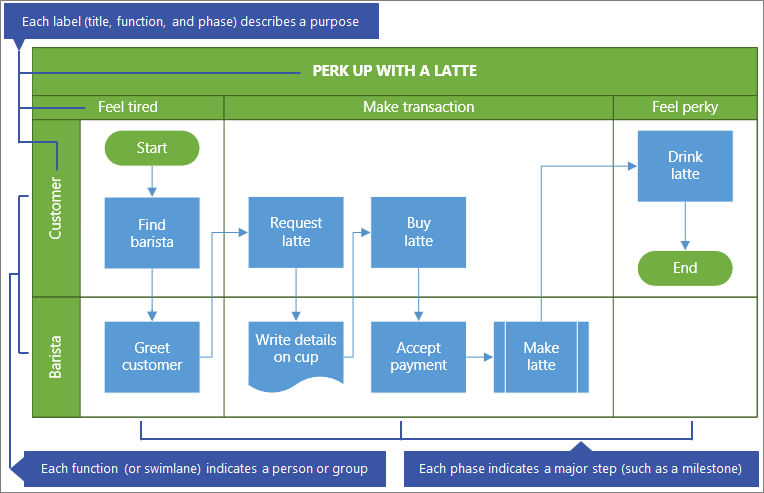
Ein funktionsübergreifendes Flussdiagramm zeigt in einem rasterförmigen Diagramm, das in Abschnitte unterteilt ist, wer was und wann ausführt. Es geht über ein einfaches Flussdiagramm hinaus, um die Beziehungen zwischen Funktionen (z. B. einem Stakeholder oder einer Abteilung) und Phasen (z. B. Meilensteinen) in einem Prozess darzustellen.
Bevor Sie beginnen
Erstellen Sie das Diagramm zur Bearbeitung. Weitere Informationen finden Sie unter Anzeigen, Erstellen und Bearbeiten eines Diagramms in Visio für das Web.
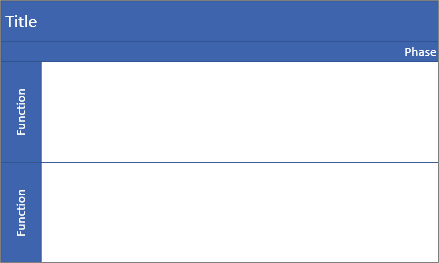
Scrollen Sie im Katalog nach unten zur Zeile Funktionsübergreifendes Flussdiagramm, und wählen Sie dann Erstellen aus. Die Vorlage wird mit zwei Funktionen und einer Phase geöffnet.
Alternativ können Sie Startdiagramme öffnen, z. B. Kreditgenehmigungsprozess oder Ereignisplanungsprozess, die Ihren Anforderungen möglicherweise besser entsprechen.
Bestimmen der Ausrichtung des Flussdiagramms
Die Standardausrichtung ist horizontal, und es werden die Shapes Verantwortlichkeitsbereich und Trennzeichen verwendet. Sie können die Ausrichtung jedoch in vertikal ändern, indem Sie das Standarddiagramm löschen und dann die Shapes Verantwortlichkeitsbereich (vertikal) und Trennzeichen (vertikal) hinzufügen.
HinweisSobald Sie beginnen, können Sie nicht automatisch von einer Ausrichtung in eine andere konvertieren.
Hinzufügen einer Verantwortlichkeitsbereich oder Phase
- Wählen Sie in der Formenpalette im Bereich "Formregisterkarten" die Option Funktionsübergreifende Flussdiagrammformen
 aus.
aus. - Ziehen Sie das Swimlane-Shape
 oder das Trennzeichen-Shape
 und legen Sie sie auf dem funktionsübergreifenden Diagramm ab.
Stellen Sie sicher, dass die Shapes über dem Diagramm abgelegt werden.
Ändern des Bezeichnungstexts
- Doppelklicken Sie auf den Text, der Titel, Funktion oder Phase enthält.
Visio Online wechselt zur Textbearbeitung und vergrößert möglicherweise die Form. - Geben Sie Text ein, der den Zweck der einzelnen Komponenten beschreibt. Funktionsbeschriftungen sind immer vertikal ausgerichtet.
- Um das Hinzufügen von Text zu beenden, klicken Sie außerhalb des Shapes, oder drücken Sie ESC.
Visio Online stellt die ursprüngliche Ansicht wieder her, wenn sie zu Beginn der Eingabe automatisch gezoomt wurde.
Hinweis Sie können den Beschriftungstext nicht drehen.
Hinzufügen von Flussdiagramm-Shapes
- Wählen Sie in der Formenpalette im Bereich der Registerkarten "Form" die Option "Standardflussdiagrammformen"
 .
. - Erstellen Sie das Flussdiagramm. Weitere Informationen finden Sie unter Hinzufügen und Verbinden von Shapes in Visio für das Web.
- Stellen Sie beim Erstellen des Prozessdiagramms sicher, dass sich die Shapes vollständig in der richtigen Swimlane und im richtigen Phasenabschnitt befinden. Weitere Informationen finden Sie unter Auswählen, Kopieren und Verschieben von Shapes in Visio für das Web.
Ändern der Größe einer Verantwortlichkeitsbereich oder einer Phase
Möglicherweise möchten Sie die Größe einer Verantwortlichkeitsspur oder -phase anpassen, insbesondere, wenn der Prozess größer wird.
- Wenn Sie die Größe des Verantwortlichkeitsbereich Shapes ändern möchten, wählen Sie die Bezeichnung Verantwortlichkeitsbereich aus, und ziehen Sie die Griffe nach links, rechts, oben oder unten.
- Um die Größe des Trennzeichen-Shapes zu ändern, wählen Sie die Bezeichnung Phase aus und ziehen Sie dann die Griffe nach links oder rechts.
Verschieben einer Verantwortlichkeitsbereich oder -phase
Sie können eine Verantwortlichkeitsbereich oder eine Phase verschieben, um die Shapes im Prozess besser zu organisieren.
- Um ein Verantwortlichkeitsbereich zu verschieben, ziehen Sie die Bezeichnung an eine neue Position. Stellen Sie sicher, dass Sie die Form oben im Diagramm ablegen.
Formen innerhalb der Verantwortlichkeitsbereich bewegen sich mit ihr. - Sie können ein Trennzeichen-Shape zwar nicht verschieben, aber Sie können es löschen und dann an einer anderen Position ein neues hinzufügen .
Löschen einer Verantwortlichkeitsbereich oder -phase
- Wählen Sie die Beschriftung des Shapes Verantwortlichkeitsbereich oder Trennzeichen aus, und drücken Sie dann ENTF.
Alle Shapes innerhalb der Verantwortlichkeitsbereich oder Phase werden ebenfalls gelöscht.
Tipp Um die Shapes zu speichern, verschieben Sie sie vollständig aus dem funktionsübergreifenden Diagramm, bevor Sie das Swimlane-Shape oder das Trennzeichen-Shape löschen.