
Bei der Cloudneuerstellung wird Windows auf Ihrem PC mit einer neuen Kopie von Windows und Treibern von Windows Update neu installiert. Verwenden Sie es, wenn Ihr PC Probleme hat, die andere Wiederherstellungsoptionen nicht beheben können. Sie können es auch verwenden, um Ihre Daten zu bereinigen , bevor Sie Ihren PC recyceln, zurückgeben oder verschenken.
Hinweis
- Die erneute Clouderstellung ist unter Windows 11 verfügbar. Um die Cloud-Neuerstellung und Datenbereinigung zu verwenden, installieren Sie das nicht sicherheitsrelevante Windows-Update vom Oktober 2026 oder höher für Ihre Version von Windows 11. Sie können das Update über Windows Update abrufen oder aus dem Microsoft Update-Katalog herunterladen und installieren.
- IT-Experten finden Details zur Verwaltung und Bereitstellung unter Cloud Rebuild.
Wichtig
Bei der Cloudneuerstellung werden alle Elemente auf Ihrem PC entfernt, einschließlich Ihrer persönlichen Dateien, Konten, Apps und Einstellungen. Files, die in OneDrive oder einem anderen Clouddienst gespeichert sind, sind nicht betroffen. Sichern Sie Ihre wichtigen Dateien , bevor Sie beginnen.
Wie funktioniert die Cloud-Neuerstellung?
- Ihr PC wird in der Windows-Wiederherstellungsumgebung (Windows RE) neu gestartet.
- Die Cloudneuerstellung stellt eine Verbindung mit dem Internet her und lädt Windows sowie die Treiber herunter, die Ihr PC benötigt.
- Es entfernt Ihre Dateien oder entfernt und bereinigt sie, je nachdem, welche Option Sie auswählen.
- Es installiert Windows. Wenn dies erledigt ist, richten Sie Ihren PC wie einen neuen ein.
Da die Cloud-Neuerstellung alles herunterlädt, was sie benötigt, funktioniert sie auch, wenn die Windows-Dateien auf Ihrem PC stark beschädigt sind. Sie benötigen weder ein USB-Laufwerk noch ein Installationsmedium.
Vorbereitende Schritte
- Sichern Sie Ihre Dateien. Alles auf Ihrem PC wird entfernt.
- Stellen Sie eine Verbindung mit dem Internet her. Verwenden Sie ein Ethernet-Kabel oder ein WLAN.
- Schließen Sie Ihren PC an das Stromnetz an. Lassen Sie es an die Stromversorgung angeschlossen, bis die Cloud-Neuerstellung abgeschlossen ist.
- Planen Sie Zeit ein. Die Neuerstellung der Cloud kann eine Weile dauern. Wenn Sie sich dafür entscheiden, Ihre Daten zu bereinigen, kann dies viel länger dauern.
Starten der Cloudneuerstellung
Starten Sie die Cloud-Neuerstellung über die Einstellungen. Wenn Windows nicht startet, starten Sie es über Windows RE.
Über „Einstellungen“
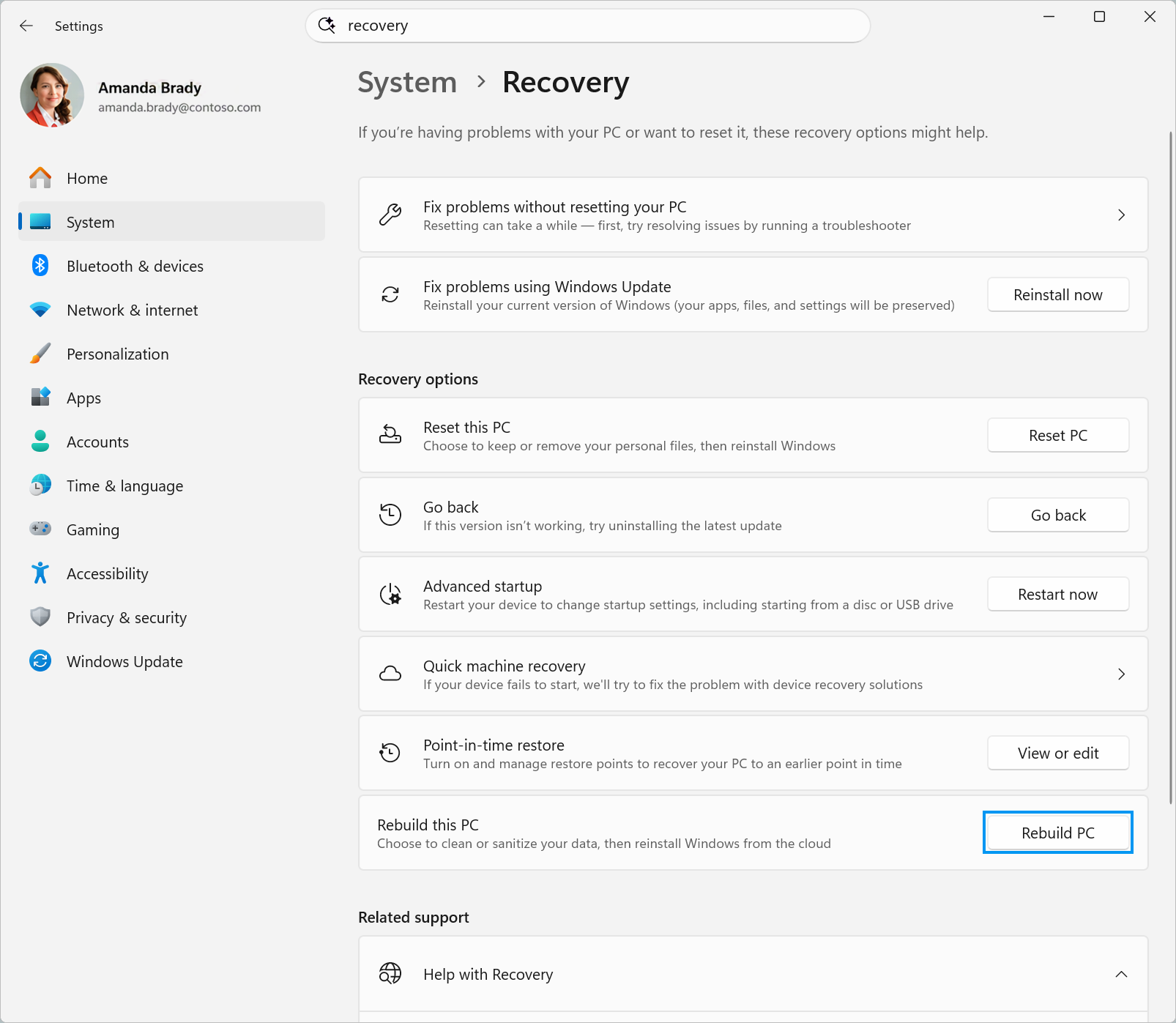
Wählen Sie in der Einstellungen-App
 auf Ihrem Windows-Gerät die OptionSystemwiederherstellung> aus.
Wählen Sie neben "Diesen PC neu erstellen" die Option "PC neu erstellen" aus. Ihr PC startet in Windows RE neu und startet die Cloud-Neuerstellung.
Fahren Sie mit Wählen Sie aus, wie Sie Ihre Dateien entfernen möchten.
Wenn Windows nicht gestartet wird Aus Windows RE
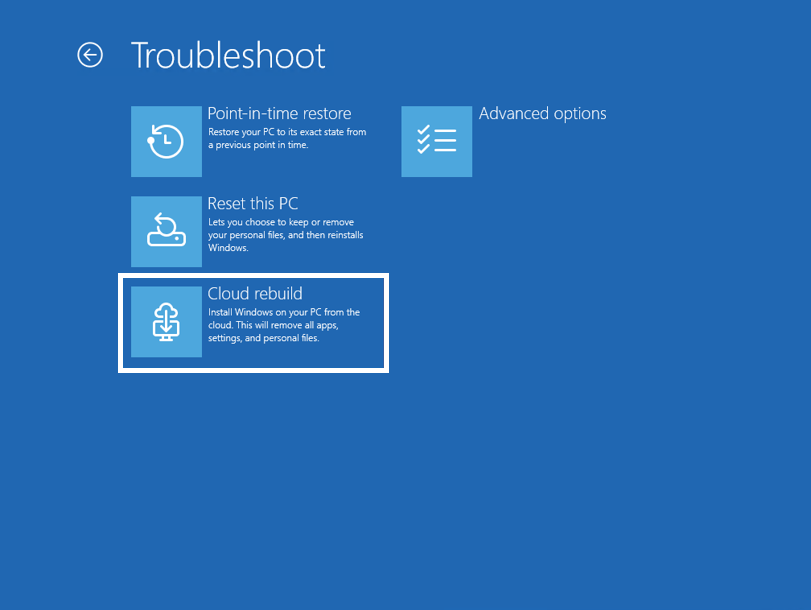
- Greifen Sie auf die Windows-Wiederherstellungsumgebung zu. Wenn Windows mehrmals nicht gestartet wird, öffnet Ihr PC Windows RE automatisch.
- Wählen Sie auf dem Bildschirm zur Optionsauswahldie Option Fehlerbehebung für>die Cloud-Neuerstellung aus.
- Fahren Sie mit Wählen Sie aus, wie Sie Ihre Dateien entfernen möchten.
Auswählen, wie Ihre Dateien entfernt werden sollen
Stellen Sie eine Verbindung mit einem Netzwerk her. Wenn Sie Ethernet verwenden, stellt Ihr PC automatisch eine Verbindung her. Wählen Sie für WLAN Ihr Netzwerk aus und geben Sie das Kennwort ein.
Warten Sie, während die Cloud-Neuerstellung alles vorbereitet.
Wählen Sie aus, wie gründlich Ihre Dateien entfernt werden sollen:
Option Zweck Verwenden Sie es in folgenden Fällen Dateien entfernen entfernt Ihre Dateien. Das ist zwar schneller, aber jemand mit speziellen Wiederherstellungstools kann sie trotzdem wiederherstellen. Sie beabsichtigen, diesen PC weiterhin zu verwenden. Entfernen & desinfizieren Entfernt Ihre Dateien und bereinigt Ihre Daten, wodurch die Wiederherstellung erheblich erschwert wird. Dieser Vorgang dauert länger. Sie beabsichtigen, diesen PC zu recyceln, zurückzugeben oder zu verschenken. 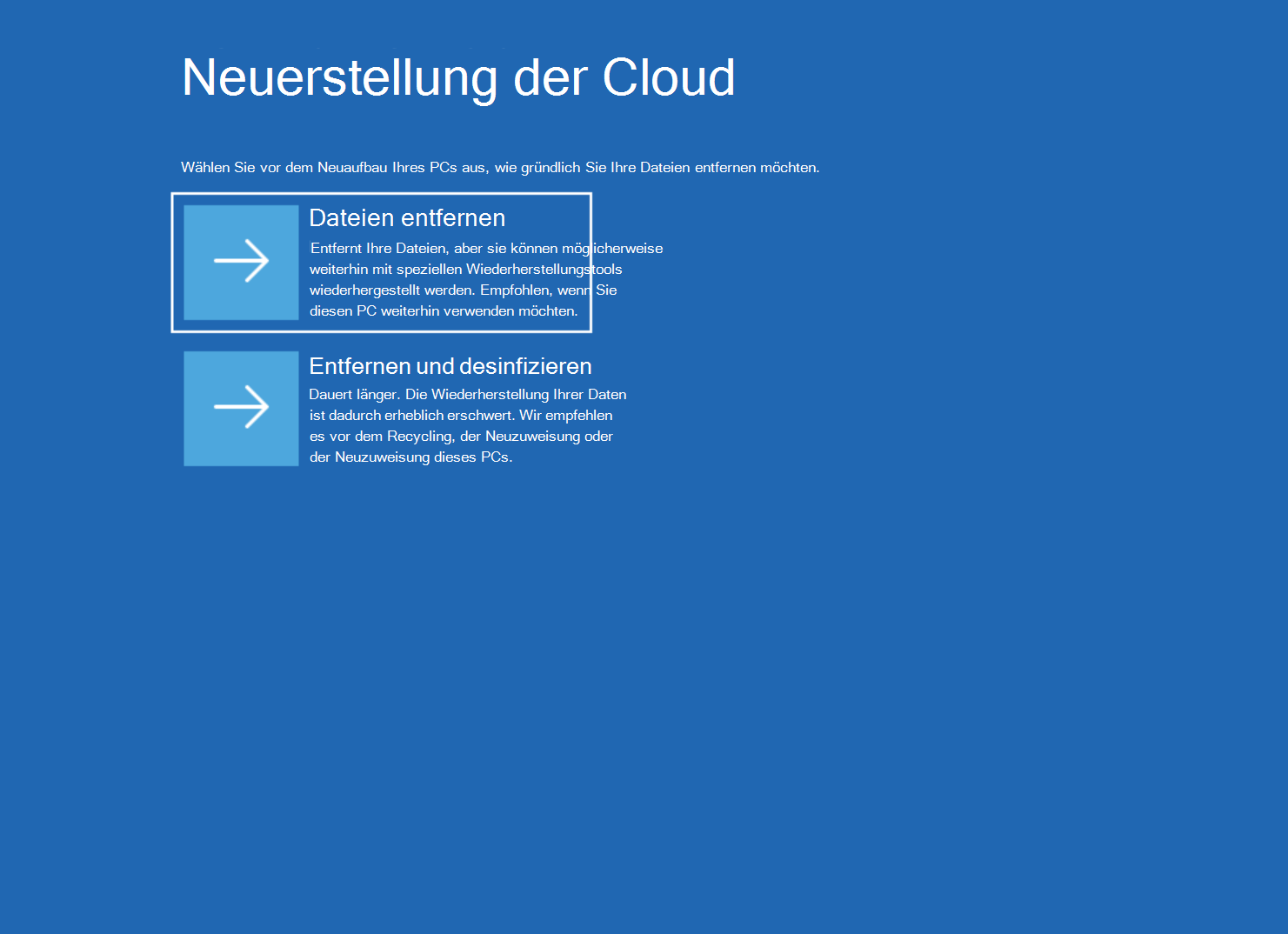
Führen Sie die Schritte für die ausgewählte Option aus.
Wenn Sie "Dateien entfernen" ausgewählt haben
- Überprüfen Sie, ob die angezeigte Windows-Version, -Edition und -Sprache Ihren Anforderungen entsprechen.
- Lesen Sie die Warnung zum Entfernen Ihrer Daten, und wählen Sie dann "Weiter" aus.
- Fahren Sie mit "Cloudneuerstellung fertigstellen" fort.
Wenn Sie Entfernen & Bereinigen ausgewählt haben
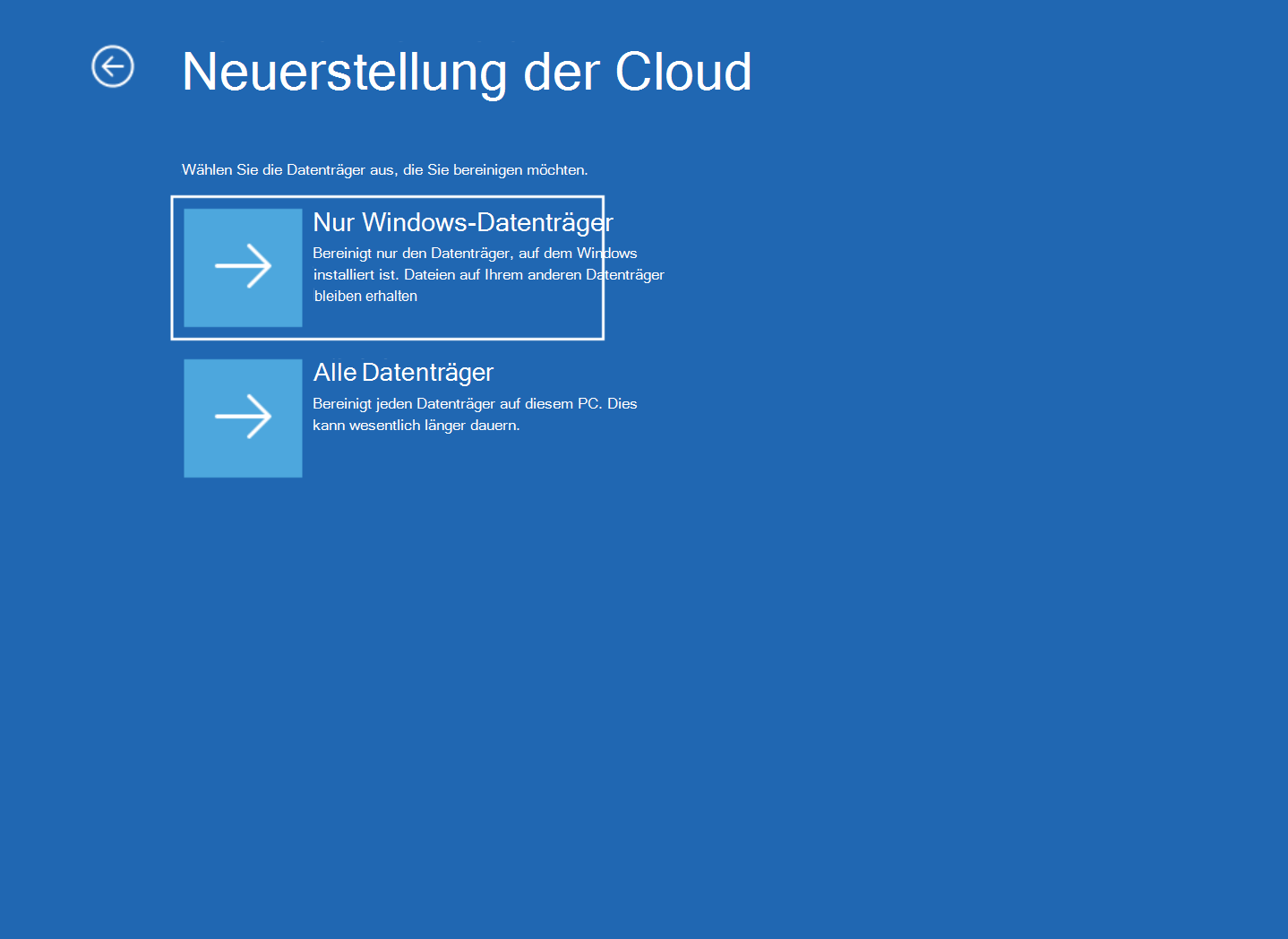
Wenn Ihr PC über mehr als einen Datenträger verfügt, wählen Sie aus, welche Datenträger bereinigt werden sollen:
- Der Windows-Datenträger bereinigt nur den Datenträger, auf dem Windows installiert ist. Files auf Ihren anderen Datenträgern bleiben erhalten.
- Alle Datenträger desinfizieren jeden Datenträger auf Ihrem PC. Dies kann wesentlich länger dauern.
Wenn Ihr PC nur über eine Festplatte verfügt, wird dieser Bildschirm nicht angezeigt.
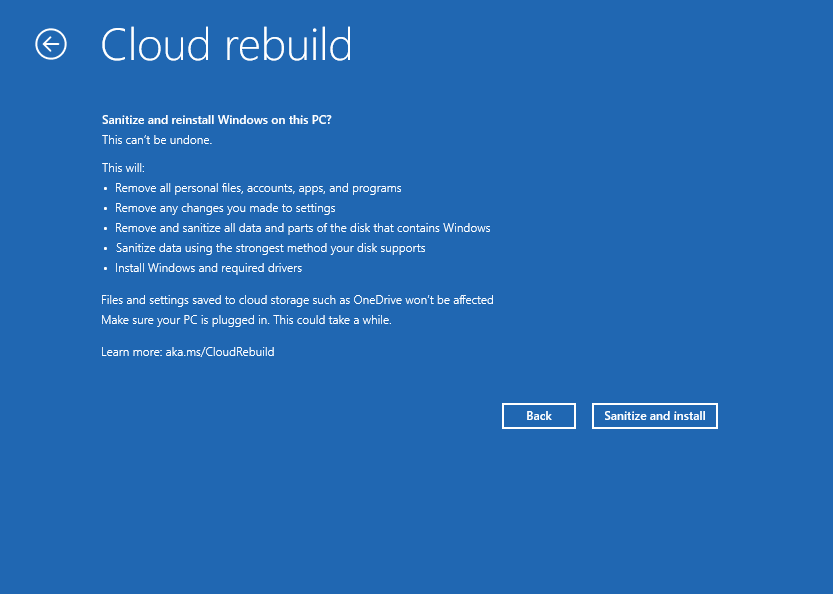
Lesen Sie die Zusammenfassung, was passieren wird. Die Desinfektion kann nicht rückgängig gemacht werden.
Wählen Sie "Desinfizieren und installieren" aus.
Fahren Sie mit "Cloudneuerstellung fertigstellen" fort.
Beenden der Cloud-Neuerstellung
Warnung
Schalten Sie Ihren PC nicht aus und starten Sie ihn nicht neu, während die Cloud-Neuerstellung ausgeführt wird. Lassen Sie das Netzkabel angeschlossen. Wenn die Cloud-Neuerstellung unterbrochen wird, wird Windows möglicherweise nicht gestartet.
- Warten Sie, bis die Cloud-Neuerstellung abgeschlossen ist. Wenn Sie "Bereinigen" ausgewählt haben, wird "Daten bereinigen" zuerst angezeigt. Ihr PC kann während dieses Schritts längere Zeit inaktiv sein.
- Cloud-Neuerstellung lädt Windows herunter und installiert es. Ihr PC wird möglicherweise mehrmals neu gestartet.
- Wenn dies abgeschlossen ist, startet Ihr PC Windows Setup. Richten Sie Ihren PC wie einen neuen PC ein.
Nach der Cloud-Neuerstellung
- Holen Sie sich Ihre Dateien zurück. Melden Sie sich mit Ihrem Microsoft-Konto an, um Dateien abzurufen, die Sie auf OneDrive gespeichert haben. Wenn Sie Dateien an einem anderen Ort gesichert haben, kopieren Sie sie zurück auf Ihren PC.
- Stellen Sie Ihre Apps und Einstellungen wieder her. Wenn Sie die Windows-Sicherung verwendet haben, können Sie Ihre Apps und Einstellungen wiederherstellen, wenn Sie Ihren PC einrichten.
- Installieren Sie andere Apps erneut. Installieren Sie alle Apps, die nicht für Sie wiederhergestellt wurden, erneut.
- Suchen Sie nach Updates. Gehen Sie zu EinstellungenWindows>Update und installieren Sie alle verfügbaren Updates.
Informationen zur Datenbereinigung
Wenn Sie "Entfernen" & "Bereinigen" auswählen, fordert Windows die Speicherhardware Ihres PCs auf, die Daten auf Ihren Datenträgern zu löschen. Dabei wird die stärkste Methode verwendet, die Ihre Festplatte unterstützt.
Wichtig
Wie gut die Datenbereinigung funktioniert, hängt von der Speicherhardware im PC ab. Windows kann nicht unabhängig überprüfen, was der Datenträger getan hat. Wenn Sie Daten für ein Unternehmen oder eine gesetzliche Anforderung löschen müssen, erkundigen Sie sich beim PC-Hersteller, ob Ihr PC die Datenbereinigung unterstützt.
Wenn die Cloudneuerstellung nicht funktioniert
Wenn die Cloud-Neuerstellung nicht abgeschlossen werden kann, wird ein Fehlercode angezeigt. Suchen Sie den Code in dieser Tabelle.
| Fehlercode | Was dies bedeutet | Was zu tun ist |
|---|---|---|
| 0x800704C6 | Ihr PC ist nicht mit dem Internet verbunden. | Schließen Sie ein Ethernet-Kabel an oder stellen Sie eine Verbindung zu einem Wi-Fi-Netzwerk her. Wählen Sie "Abbrechen" und dann "Problembehandlung>für Cloud-Neubuild" aus, um es erneut zu versuchen. |
| 0xc1900200 | Ihr PC erfüllt nicht die Anforderungen für Windows 11. In den meisten Fällen ist das Trusted Platform Module (TPM) deaktiviert. | Aktivieren Sie TPM in den Firmwareeinstellungen (UEFI oder BIOS) Ihres PCs. Es kann PTT, fTPM oder Sicherheitsgerät heißen. Informationen dazu finden Sie auf der Website des PC-Herstellers. Versuchen Sie es anschließend erneut. |
| 0xc1900224 | Ein Treiber, den Ihr PC benötigt, ist in Windows Update nicht verfügbar. | Wenden Sie sich an den PC-Hersteller. Oder verwenden Sie Wiederherstellungsmedien Ihres PC-Herstellers, oder installieren Sie Windows mit Installationsmedien neu. |
Wenn die Datenbereinigung nicht abgeschlossen werden kann, wird die Datenbereinigung nicht abgeschlossen. Sie können Folgendes auswählen:
- Versuchen Sie erneut , die Desinfektion zu wiederholen.
- Überspringen Sie die Bereinigung, um Windows neu zu installieren, ohne Ihre Daten zu bereinigen.
- Kopieren Sie das Protokoll , um die Protokolldateien auf einem USB-Laufwerk zu speichern. Schließen Sie zuerst das Laufwerk an.
Warnung
Wenn Sie Ihren PC recyceln, zurückgeben oder verschenken möchten, lassen Sie die Desinfektion nicht aus. Verwenden Sie stattdessen ein Tool Ihres PC-Herstellers, um Ihre Daten zu löschen.
Wenn Windows nicht startet, nachdem die Cloud-Neuerstellung unterbrochen wurde, verwenden Sie ein Wiederherstellungslaufwerk, Installationsmedium oder Wiederherstellungsmedium ihres PC-Herstellers.
Häufig gestellte Fragen
Verliere ich meine Dateien?
Ja. Bei der Cloudneuerstellung werden alle persönlichen Dateien, Konten, Apps und Einstellungen auf Ihrem PC entfernt. Files, die in OneDrive oder einem anderen Clouddienst gespeichert sind, sind nicht betroffen. Sichern Sie Ihre Dateien, bevor Sie beginnen.
Wann sollte ich die Cloud-Neuerstellung verwenden?
Verwenden Sie die Cloud-Neuerstellung, wenn andere Wiederherstellungsoptionen Ihren PC nicht reparieren können oder wenn Sie einen kompletten Neuanfang wünschen. Versuchen Sie es zuerst mit weniger störenden Optionen. Um die richtige zu finden, siehe Wiederherstellungsoptionen in Windows.
Worin unterscheidet sich die Cloud-Neuerstellung von "Diesen PC zurücksetzen"?
- Zurücksetzen Dieser PC kann Ihre persönlichen Dateien behalten. Bei der Cloud-Neuerstellung wird immer alles entfernt.
- Die Cloud-Neuerstellung lädt sowohl die Treiber für Windows als auch für Windows und Ihren PC über Windows Update herunter. Es ist nicht auf die Windows-Dateien angewiesen, die sich bereits auf Ihrem PC befinden.
- Bei der Cloudwiederherstellung können Sie Ihre Daten bereinigen, bevor Sie Ihren PC recyceln, zurückgeben oder weitergeben.
Wenn "Diesen PC zurücksetzen" nicht funktioniert, versuchen Sie es mit der Cloud-Neuerstellung.
Sollte ich meine Daten bereinigen?
Wählen Sie Entfernen & desinfizieren aus, wenn Ihr PC Ihre Hände verlässt, z. B. wenn Sie ihn recyceln, zurückgeben oder verschenken. Wenn Sie Ihren PC weiterhin verwenden möchten, ist "Dateien entfernen " schneller.
Wie lange dauert die Neuerstellung in der Cloud?
Dies hängt von Ihrer Internetgeschwindigkeit und Ihrem PC ab. Die Bereinigung verlängert den Zeitaufwand, insbesondere bei großen Datenträgern oder wenn Sie "Alle Datenträger" auswählen. Lassen Sie den PC angeschlossen, und lassen Sie den Vorgang abschließen.
Senden Sie uns Ihr Feedback
Lassen Sie uns wissen, was Ihnen gefällt, teilen Sie uns Ihre Ideen mit, und machen Sie Vorschläge, wie wir die Erfahrung noch besser machen können. Verwenden sie dazu den Feedback-Hub. Wählen Sie in der Feedback-Hub-App auf Ihrem Windows-Gerät die Option "Problem melden" und dann die Kategorie "Cloud-Neuaufbau" aus. Wenn Ihr PC nicht gestartet werden kann, verwenden Sie einen anderen PC, um Feedback zu senden.