

Wichtig
Dieses Feature ist nicht mehr verfügbar. Verwenden Sie stattdessen die Windows-Sicherung und -Wiederherstellung.
Planen Sie ein Upgrade auf einen neuen PC? Dieser Leitfaden führt Sie durch eine Funktionalität, die Ihre Dateien, Einstellungen und Präferenzen automatisch von Ihrem vorherigen PC auf Ihren neuen kopiert.
Übersicht
Wenn Sie Ihren neuen PC einrichten, ist diese Erfahrung darauf ausgelegt, Ihre wichtigen Daten von Ihrem vorherigen PC auf Ihren neuen PC zu übertragen. Dies bedeutet, dass Sie Ihren neuen PC mit allen Ihren Dateien, Einstellungen und Präferenzen verwenden können.
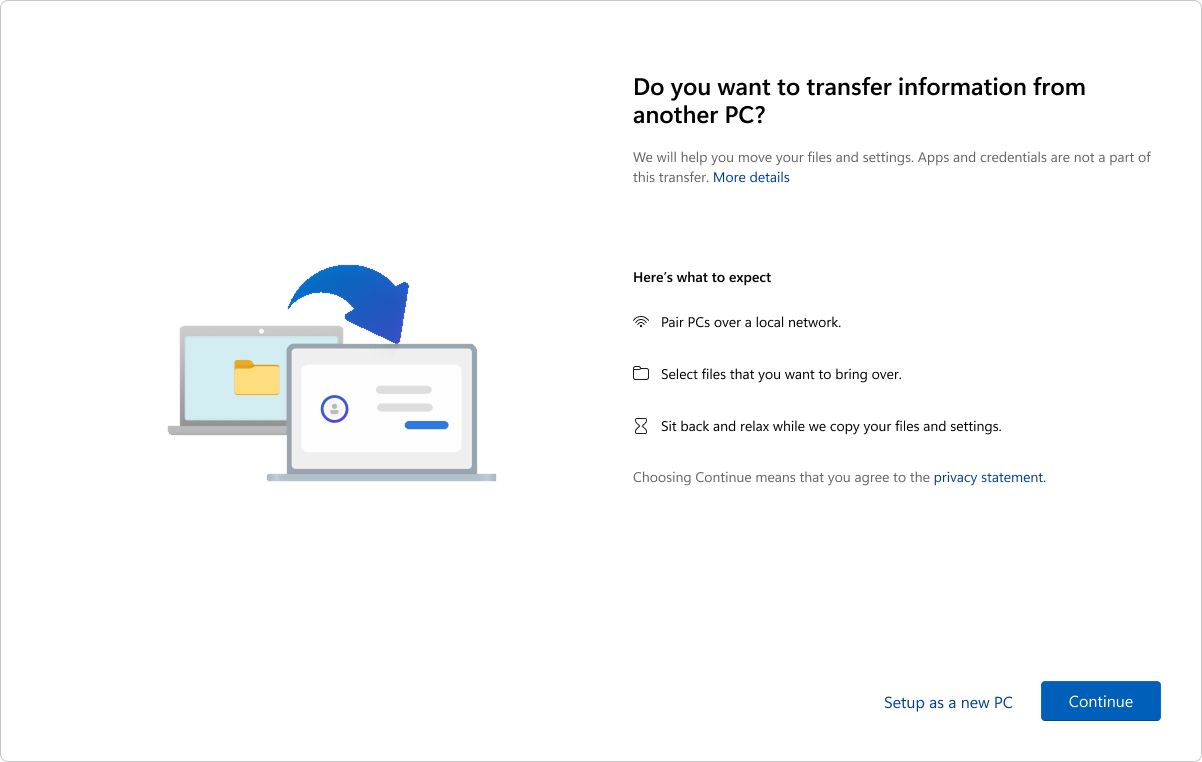
Die Erfahrung ist für Microsoft-Konten verfügbar, für die kein Backup vorhanden ist. Wenn für Ihr Microsoft-Konto eine Sicherungskopie vorhanden ist, können Sie diese mithilfe der Windows-Wiederherstellungsoberfläche wiederherstellen.
Hinweis
Diese Erfahrung ist in China derzeit nicht verfügbar.
Was wird übertragen?
Während des Übertragungsvorgangs wird Folgendes kopiert:
- Alle Dateien: Ihre Dokumente, Fotos, Videos und andere Dateien, die in Ordnern oder Laufwerken gespeichert sind, werden auf Ihren neuen PC übertragen.
- Einstellungen und Voreinstellungen: Dazu gehören Hintergrundbild, Designs und andere Personalisierungseinstellungen.
Was wird nicht übertragen?
- System- und Betriebssystemdateien wie Program Files, Program Data, Temp usw. werden automatisch von der Übertragung ausgeschlossen.
- OneDrive-Dateien werden nicht übertragen. Melden Sie sich auf Ihrem neuen PC bei OneDrive an, um darauf zuzugreifen.
- Anwendungen, die auf Ihrem vorherigen PC installiert waren.
- Gespeicherte Kennwörter und Anmeldeinformationen.
- Mit BitLocker verschlüsselte Laufwerke. Um Daten von solchen Laufwerken einzuschließen, entschlüsseln Sie sie bitte, bevor Sie mit der Übertragung beginnen.
Anforderungen
- Prozessor: Dieses Feature wird derzeit auf den meisten Intel- und AMD-basierten PCs unterstützt. Die Unterstützung weiterer Prozessorarchitekturen ist für zukünftige Updates geplant.
- Betriebssystemversion: Auf dem vorherigen PC kann Windows 10 oder Windows 11 ausgeführt werden, während auf dem neuen PC Windows 11, Version 2024 oder höher, ausgeführt werden muss.
- Microsoft-Konto: Melden Sie sich auf dem neuen PC während des Setups mit einem Microsoft-Konto an. Stellen Sie sicher, dass das Konto nicht bereits eine vorhandene Sicherung enthält.
Funktionsweise
Die Übertragung findet statt, wenn Sie einen neuen PC einrichten. Hier finden Sie eine schrittweise Übersicht über den Prozess:
Schritt 1: Vorbereiten des vorherigen PCs
- Stellen Sie sicher, dass Ihre beiden PCs mit demselben Wi-Fi oder LAN-Netzwerk verbunden sind.
- Schließen Sie während des gesamten Übertragungsvorgangs beide PCs an eine Stromquelle an, um Unterbrechungen zu vermeiden.
- Stellen Sie sicher, dass Ihr vorheriger PC mit den neuesten kumulativen Updates für Windows 10 oder Windows 11 auf dem neuesten Stand ist.
- Öffnen Sie die App Windows-Sicherung.
- Wählen Sie in der App "Windows-Sicherung" die Option "Informationen auf einen neuen PC übertragen" aus, um mit der Kopplung zu beginnen.

Hinweis
Wenn Sie die Übertragungsoption nicht finden können, müssen Sie möglicherweise zuerst Ihren vorherigen PC aktualisieren.
Wählen Sie in den Einstellungen
 auf Ihrem vorherigen PC die Option Windows Update aus, oder verwenden Sie den folgenden Link:
Wählen Sie Nach Updates suchen aus.
Laden Sie alle Updates herunter, und installieren Sie sie.
- Wenn auf Ihrem vorherigen PC Windows 10 ausgeführt wurde und Sie aufgefordert werden, Windows 11 herunterzuladen, ignorieren Sie diese Meldung.
Starten Sie das Gerät neu.
Suchen Sie erneut nach Windows-Sicherung in der Windows-Suchleiste.
Schritt 2: Koppeln der Geräte
- In der App Windows-Sicherung auf Ihrem vorherigen PC sehen Sie den Namen des PCs, den Sie auf dem neuen PC eingeben müssen.

- Auf Ihrem neuen PC wird ein Einmalcode angezeigt, der in der Windows-Sicherung-App auf Ihrem vorherigen PC eingegeben werden muss.

- Die Geräte werden nach der Überprüfung sicher gekoppelt.
Schritt 3: Auswählen der zu übertragenden Elemente
Eine Liste der Dateien und Ordner, die zur Übertragung verfügbar sind, wird angezeigt. Verwende das Dropdown-Menü, um deine Auswahl anzupassen und die Elemente auszuwählen, die du übertragen möchtest.
Hinweis
Wenn der neue PC über weniger Speicherplatz als der vorherige verfügt, müssen einige Dateien oder Ordner abgewählt werden, damit sie in den verfügbaren Speicherplatz passen, bevor Sie fortfahren können.

Schritt 4: Starten der Übertragung
- Wählen Sie Übertragung auf Ihrem neuen PC starten aus.
- Lehnen Sie sich zurück und entspannen Sie sich! Ihre Dateien und Einstellungen werden auf Ihr neues Gerät kopiert.
- Sobald die Übertragung abgeschlossen ist, erhalten Sie eine Zusammenfassung der übertragenen Elemente. Die restliche Einrichtung wird wie gewohnt fortgesetzt.

Hinweis
Wenn die Übertragung aufgrund eines Netzwerkproblems oder aus einem anderen Grund unterbrochen wird, versucht Windows automatisch, die Übertragung für Sie fortzusetzen. Wenn Windows die Übertragung nicht fortsetzen kann, können Sie die Übertragung neu starten.