
Verwenden Sie Kommentare und nachverfolgte Änderungen, @mentionsum Feedback zu geben, Änderungen vorzuschlagen und mit anderen an einem Word-Dokument zusammenzuarbeiten.
Arbeiten mit einem Team
Die Arbeit in Word mit mehreren Autoren bietet die Möglichkeit, die Bemühungen mehrerer Mitwirkender zu kombinieren, die möglicherweise aufgrund von Orten oder Zeitzonen weit voneinander entfernt sind – sogar auf entgegengesetzten Seiten der Welt.
Sie können ein Dokument für Personen freigeben, die Windows, MacOS, iOS und das Web verwenden. Änderungen werden in einer einzigen Datei in OneDrive gespeichert und mit anderen Projektmitarbeitern synchronisiert. Es gibt nur eine Version, sodass die Änderungen, die mehrere Autoren vornehmen, immer synchronisiert werden.
Vorbereiten eines Dokuments für die Freigabe
Wenn Sie ein Dokument mit mehreren Autoren teilen, erteilen Sie ihnen die Berechtigung, Änderungen vorzunehmen und Kommentare einzufügen. Informationen zum Freigeben eines Dokuments finden Sie unter Teilen von OneDrive-Dateien und -Ordnern.
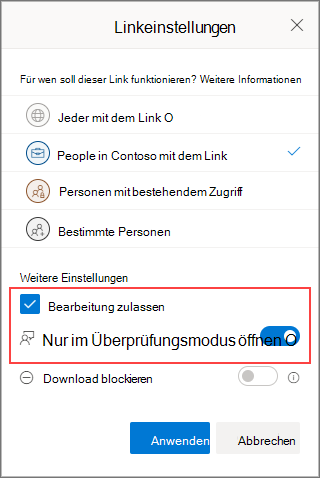
Wenn Sie ein Dokument freigeben, wählen Sie Bearbeitung zulassen aus, wenn die Personen, mit denen Sie das Dokument teilen, Änderungen vornehmen sollen. Andernfalls können sie nur das Dokument anzeigen.
Sie können auch die Option "Nur im Überprüfungsmodus öffnen " aktivieren, um das Dokument im Überprüfungsmodus zu öffnen, was es den Prüfern erleichtert, mithilfe von nachverfolgten Änderungen Feedback zu geben.
Wichtig
Der "Im Überprüfungsmodus öffnen" wird derzeit nur in Word für Web unterstützt. Wenn Sie ein Dokument freigeben, erhalten andere Personen einen Link, mit dem das Dokument in Word für Web geöffnet wird. Wenn sie das Dokument in Word für den Desktop öffnen, wird oben im Dokument ein gelbes Banner angezeigt, das sie darüber informiert, dass sie das Dokument nur in Word für das Web bearbeiten können.
Feedback abgeben
Feedback ist für jede Teamleistung unerlässlich. In Word können Sie Mitautoren auf zwei Arten Feedback geben: durch Einfügen von Kommentaren, die an eine bestimmte Stelle im Dokument gebunden sind, oder durch direkte Vornahme nachverfolgter Änderungen am Text.
Verwenden der Überprüfung in Word für das Web
Wenn Sie sich selbst in die Überprüfung in Word für das Web versetzen, werden die Änderungen nachverfolgt, und andere Benutzer können Ihre Ergänzungen zum Dokument sehen.
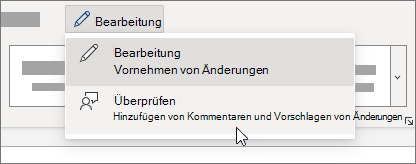
Verwenden von "Änderungen nachverfolgen" in Word für Desktop oder iOS
Wenn Sie in Word für Desktop oder iOS arbeiten, stellen Sie sicher, dass "Änderungen nachverfolgen" aktiviert ist.
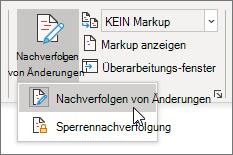
Weitere Informationen zum Arbeiten mit "Änderungen nachverfolgen" finden Sie unter "Änderungen nachverfolgen" in Word.
Kommentare einfügen
Verwenden Sie Kommentare, um Fragen zu stellen und Vorschläge oder Korrekturen vorzunehmen, ohne den Text zu ändern. Kommentare beziehen sich auf eine bestimmte Stelle im Dokument, die Sie auswählen, indem Sie einen Textabschnitt auswählen oder einfach auf das Dokument klicken oder tippen. Informationen zum Einfügen von Kommentaren in Word für Windows oder im Web finden Sie unter Einfügen oder Löschen eines Kommentars. Informationen zu Word für MacOS finden Sie unter Einfügen, Löschen oder Ändern eines Kommentars.
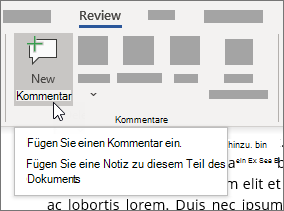
Wenn Sie einen Kommentar einfügen oder darauf antworten, können Sie einen @mention in Microsoft 365 verwenden, um einen bestimmten Autor anzusprechen. Weitere Informationen zur Verwendung von , @mentionsiehe Use @mention in comments to tag someone for feedback.
Wenn Sie auf einen Kommentar antworten, starten Sie einen Thread, den alle Autoren in Echtzeit sehen und beantworten können, beispielsweise eine Chatsitzung. Die Verwendung von an @mention im Thread schließt niemanden aus, sondern macht diese Person nur auf den Kommentar aufmerksam und benachrichtigt sie per E-Mail, dass es einen Kommentar oder eine Antwort für sie gibt.
Auf Feedback reagieren
Das Feedback, das Sie erhalten, besteht aus Kommentaren und nachverfolgten Änderungen.
Kommentare auflösen
Wenn jemand einen Kommentar in ein Dokument einfügt, können Sie darauf antworten, ihn auflösen oder löschen. Weitere Informationen zum Antworten auf einen Kommentar finden Sie unter Antworten auf einen Kommentar.
Nachdem Sie einen Thread aufgelöst haben, verbleibt er im Dokument, bis Sie ihn löschen, ist aber inaktiv, es sei denn, jemand öffnet ihn erneut.
Löschen von Kommentaren
Nachdem Sie Kommentare aufgelöst oder beantwortet haben, können Sie das Dokument sauber bereinigen, indem Sie sie löschen. Wenn Sie einen Kommentar löschen, ist er für immer verschwunden, daher ist es am besten, die Kommentare zu behalten, bis Sie das Dokument fertiggestellt haben. Aufgelöste Kommentare werden nur im Kommentarbereich angezeigt.
Weitere Informationen zum Löschen von Kommentaren finden Sie unter Nachverfolgen von Änderungen in Word oder Löschen eines Kommentars.
Auflösen nachverfolgter Änderungen
Nachverfolgte Änderungen lösen Sie auf, indem Sie sie entweder annehmen oder ablehnen. Weitere Informationen zum Arbeiten mit "Änderungen nachverfolgen" finden Sie unter "Änderungen nachverfolgen" in Word.