
Αριθμοί που είναι αποθηκευμένοι ως κείμενο μπορεί να προκαλέσουν μη αναμενόμενα αποτελέσματα, όπως την εμφάνιση ενός μη υπολογισμένου τύπου αντί για ένα αποτέλεσμα.

Τις περισσότερες φορές, το Excel θα το αναγνωρίσει αυτό και θα δείτε μια ειδοποίηση δίπλα στο κελί όπου οι αριθμοί αποθηκεύονται ως κείμενο. Εάν εμφανιστεί η ειδοποίηση:
Επιλέξτε τα κελιά που θέλετε να μετατρέψετε και, στη συνέχεια, επιλέξτε την ένδειξη σφάλματος στην επάνω αριστερή γωνία (ή χρησιμοποιήστε τη συντόμευση πληκτρολογίου Alt+Shift+F10).
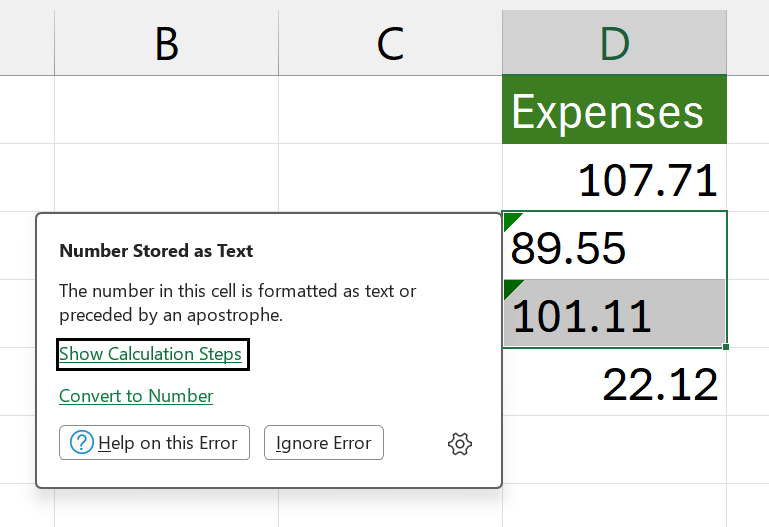
Επιλέξτε "Μετατροπή σε αριθμό" από το μενού.
Θα δείτε τις τιμές που παραμένουν στοιχισμένες και την προειδοποίηση πράσινου τριγώνου να έχει καταργηθεί.

Ανατρέξτε στο θέμα Μορφοποίηση αριθμών για να μάθετε περισσότερα σχετικά με τη μορφοποίηση αριθμών και κειμένου στο Excel.
Σημείωση
Εάν το κουμπί ειδοποίησης δεν είναι διαθέσιμο, μπορείτε να ενεργοποιήσετε τις προειδοποιήσεις σφάλματος κάνοντας τα εξής:
- Στο Excel, επιλέξτε "Αρχείο" και, στη συνέχεια, " Επιλογές".
- Επιλέξτε "Τύποι" και, στη συνέχεια, στην περιοχή "Έλεγχος σφαλμάτων", επιλέξτε το πλαίσιο ελέγχου "Έλεγχος σφαλμάτων στο παρασκήνιο".
Χρήση της συνάρτησης VALUE για τη μετατροπή κειμένου σε αριθμούς στο Excel
Μπορείτε να χρησιμοποιήσετε τη συνάρτηση VALUE για να επιστραφεί μόνο η αριθμητική τιμή του κειμένου.
Εισαγάγετε μια νέα στήλη δίπλα στα κελιά με κείμενο.
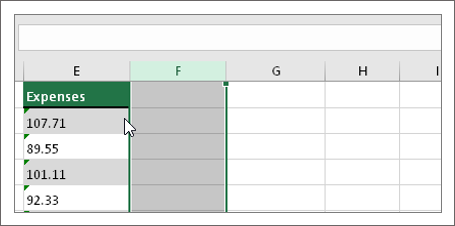
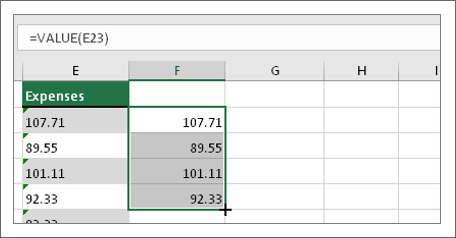
Σε αυτό το παράδειγμα, η στήλη E περιέχει το κείμενο που είναι αποθηκευμένο ως αριθμοί. Η στήλη F είναι η νέα στήλη.Σε ένα από τα κελιά της νέας στήλης, πληκτρολογήστε =VALUE() και μέσα στις παρενθέσεις, πληκτρολογήστε μια αναφορά κελιού που περιέχει κείμενο που είναι αποθηκευμένο ως αριθμοί.

Σε αυτό το παράδειγμα αυτό είναι το κελί E23.
Στη συνέχεια, συμπληρώστε τον τύπο του κελιού προς τα κάτω, στα άλλα κελιά. Για να το κάνετε αυτό, τοποθετήστε το δρομέα στην κάτω δεξιά γωνία του κελιού μέχρι να μετατραπεί στο σύμβολο συν.

Κάντε κλικ και σύρετε προς τα κάτω για να συμπληρώσετε τον τύπο στα άλλα κελιά. Μπορείτε τώρα να χρησιμοποιήσετε αυτή τη νέα στήλη ή να κάνετε αντιγραφή και επικόλληση αυτών των νέων τιμών στην αρχική στήλη.
Σημείωση
Για να αντιγράψετε και να επικολλήσετε αυτές τις νέες τιμές στην αρχική στήλη
- Επιλέξτε τα κελιά με τον νέο τύπο.
- Πατήστε Ctrl + C. Επιλέξτε το πρώτο κελί της αρχικής στήλης.
- Στην Κεντρική καρτέλα, επιλέξτε το βέλος κάτω από την επιλογή " Επικόλληση" και, στη συνέχεια, επιλέξτε "Επικόλληση ειδικών>τιμών " ή χρησιμοποιήστε τη συντόμευση πληκτρολογίου Ctrl + Shift + V.
Σχετικά θέματα
Αντικατάσταση τύπου με τα αποτελέσματά του
Οι καλύτεροι δέκα τρόποι για να καθαρίσετε τα δεδομένα σας
Συνάρτηση CLEAN