
Μπορείτε να χρησιμοποιήσετε ένα γράφημα χάρτη για να συγκρίνετε τιμές και να εμφανίσετε κατηγορίες σε διάφορες γεωγραφικές περιοχές. Χρησιμοποιήστε το όταν έχετε γεωγραφικές περιοχές στα δεδομένα σας, όπως χώρες/περιοχές, νομούς, επαρχίες ή ταχυδρομικούς κώδικες.
Σημείωση
Αυτή η δυνατότητα είναι διαθέσιμη εάν διαθέτετε συνδρομή στο Microsoft 365. Αν είστε συνδρομητής του Microsoft 365, βεβαιωθείτε ότι έχετε την τελευταία έκδοση του Office.
Λήψη των παραδειγμάτων μας
Μπορείτε να κάνετε λήψη ενός βιβλίου εργασίας με πολλά παραδείγματα γραφημάτων χάρτη , όπως αυτά που θα βρείτε σε αυτό το άρθρο.
Εμφάνιση τιμών και κατηγοριών
Τα γραφήματα χάρτη μπορούν να απεικονίσουν τιμές και κατηγορίες, με διαφορετικούς τρόπους εμφάνισης χρώματος. Οι τιμές απεικονίζονται με μικρές παραλλαγές δύο ή τριών χρωμάτων. Οι κατηγορίες απεικονίζονται με διαφορετικά χρώματα.
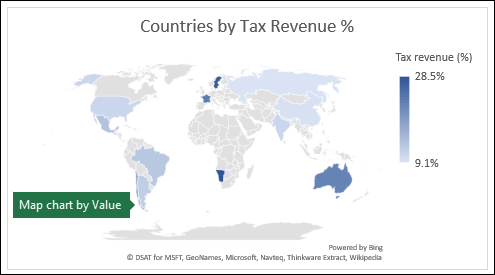
Για παράδειγμα, το παρακάτω γράφημα % εσόδων από φόρους χρησιμοποιεί τιμές. Οι τιμές αντιπροσωπεύουν τα φορολογικά έσοδα σε κάθε χώρα, όπου κάθε μία απεικονίζεται με ένα φάσμα διαβάθμισης δύο χρωμάτων. Το χρώμα κάθε περιοχής καθορίζεται από το σημείο του φάσματος στο οποίο εμπίπτει η τιμή της. Από προεπιλογή, όσο υψηλότερη είναι η τιμή, τόσο πιο σκούρο θα είναι το αντίστοιχο χρώμα.
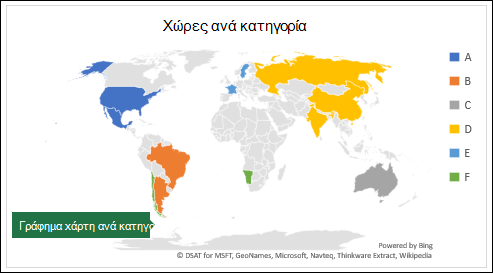
 Στο παρακάτω παράδειγμα, χώρες ανά κατηγορία, οι κατηγορίες εμφανίζονται με ένα τυπικό υπόμνημα για την εμφάνιση ομάδων ή συνδέσεων. Κάθε χώρα αντιπροσωπεύεται με διαφορετικό χρώμα.
Δημιουργία γραφήματος χάρτη με τύπους δεδομένων
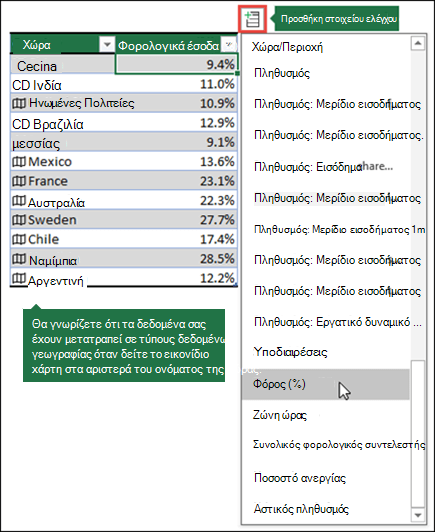
Τα γραφήματα χάρτη έχουν γίνει ακόμα πιο εύκολα με τους τύπους δεδομένων γεωγραφίας. Απλώς εισαγάγετε μια λίστα γεωγραφικών τιμών, όπως χώρα/περιοχή, νομός, νομός, πόλη, ταχυδρομικός κώδικας και ούτω καθεξής και, στη συνέχεια, επιλέξτε τη λίστα σας και μεταβείτε στην καρτέλα >Δεδομένα Τύποι> δεδομένωνΓεωγραφία. Το Excel θα μετατρέψει αυτόματα τα δεδομένα σας σε τύπο δεδομένων γεωγραφίας και θα συμπεριλάβει ιδιότητες που σχετίζονται με αυτά τα δεδομένα, τις οποίες μπορείτε να εμφανίσετε σε ένα γράφημα χάρτη. Στο παρακάτω παράδειγμα, μετατρέψαμε μια λίστα χωρών σε τύπους δεδομένων γεωγραφίας και, στη συνέχεια, επιλέξαμε το πεδίο "Φορολογικά έσοδα (%) από το στοιχείο ελέγχου "Προσθήκη στήλης " για να το χρησιμοποιήσουμε στον χάρτη μας.
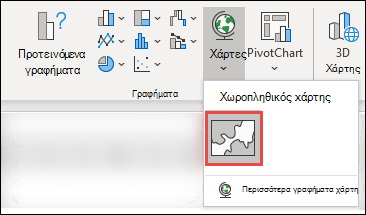
Τώρα ήρθε η ώρα να δημιουργήσετε ένα γράφημα χάρτη, επομένως επιλέξτε οποιοδήποτε κελί εντός του εύρους δεδομένων και, στη συνέχεια, μεταβείτε στην καρτέλα >ΕισαγωγήΓραφήματα>Χάρτες>Χωροπληθικός χάρτης.
Εάν η προεπισκόπηση φαίνεται καλή, πατήστε OK. Ανάλογα με τα δεδομένα σας, το Excel θα εισαγάγει ένα χάρτη είτε τιμών είτε κατηγοριών.
Συμβουλή
Εάν τα δεδομένα σας ρυθμιστούν ως πίνακας του Excel και, στη συνέχεια, προσθέσετε μια χώρα στη λίστα, το Excel θα τα ενημερώσει αυτόματα ως τύπο δεδομένων γεωγραφίας και θα ενημερώσει το συνδεδεμένο γράφημα χάρτη. Ομοίως, εάν καταργήσετε μια χώρα, τότε το Excel θα την καταργήσει επίσης από το γράφημα.
Μορφοποίηση του γραφήματος χάρτη
Αφού δημιουργηθεί το γράφημα χάρτη, μπορείτε να προσαρμόσετε εύκολα τη σχεδίασή του. Απλώς επιλέξτε το χάρτη και, στη συνέχεια, επιλέξτε από τις καρτέλες "Σχεδίαση γραφήματος " ή "Μορφοποίηση " στην κορδέλα. Μπορείτε επίσης να κάνετε διπλό κλικ στο γράφημα για να ανοίξετε το παράθυρο εργασιών "Μορφοποίηση αντικειμένου", το οποίο θα εμφανιστεί στη δεξιά πλευρά του παραθύρου του Excel. Αυτό θα εμφανίσει επίσης τις επιλογές Σειρών για συγκεκριμένα γραφήματα χάρτη (δείτε παρακάτω).
Σημείωση
Υπάρχουν διάφορες επιλογές Series για συγκεκριμένα γραφήματα χαρτών, ωστόσο δεν υποστηρίζονται σε συσκευές Android ή Excel Mobile. Αν χρειάζεστε μερικές επιλογές σειράς χαρτών, τότε μπορείτε να δημιουργήσετε το γράφημα στο Excel για Windows ή Mac και να το δείτε σε μια συσκευή Android ή Excel Mobile.
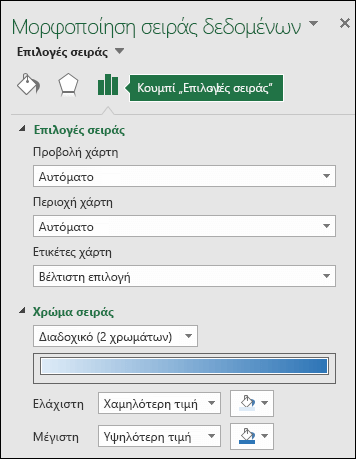
Προβολές χάρτη - Αλλάξτε το στυλ προβολής του χάρτη. Από προεπιλογή, το Excel θα εμφανίσει το πιο αποτελεσματικό στυλ.
Περιοχή χάρτη - Αλλαγή επιπέδου ζουμ του χάρτη, από την προβολή νομού/επαρχίας έως την προβολή ολόκληρου του κόσμου.
Ετικέτες χάρτη - Εμφάνιση γεωγραφικών ονομάτων για τις χώρες/περιοχές. Μπορείτε να επιλέξετε να εμφανίζονται τα ονόματα ανάλογα με τον διαθέσιμο χώρο ή να εμφανίζονται όλες οι ετικέτες.
Μάθετε περισσότερα σχετικά με τη Μορφοποίηση γραφημάτων χάρτη.
Συνήθεις ερωτήσεις
Ερώτηση: Όταν χρησιμοποιώ συγκεκριμένες θέσεις που βασίζονται σε κείμενο, εμφανίζεται ένας κενός χάρτης και ένα μήνυμα σφάλματος ή ορισμένα από τα σημεία μου αντιστοιχίζονται σε άλλες χώρες.
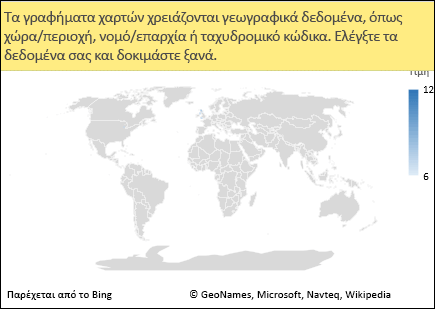 Απάντηση: Εάν χρησιμοποιείτε δεδομένα για τα οποία μπορεί να υπάρχουν περισσότερες από μία παρόμοιες τοποθεσίες στον κόσμο, τα γραφήματα χάρτη δεν μπορούν απαραίτητα να κάνουν διάκριση χωρίς περαιτέρω οδηγίες. Εάν είναι δυνατόν, προσθέστε μια στήλη λεπτομερειών υψηλότερου επιπέδου στα δεδομένα σας. Για παράδειγμα, οι ακόλουθες θέσεις δεν θα αντιστοιχιστούν απαραίτητα με τον αναμενόμενο τρόπο, δεδομένου ότι υπάρχουν πολλά σημεία στον κόσμου όπου αυτά αποτελούν έγκυρα ονόματα νομών:
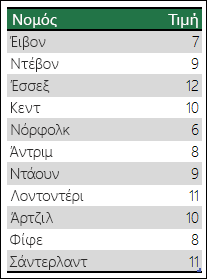 Ωστόσο, τα δεδομένα θα πρέπει να αντιστοιχιστούν σωστά εάν προσθέσετε μια άλλη στήλη για λεπτομέρειες υψηλότερου επιπέδου, σε αυτήν την περίπτωση, Επαρχία - Αυτό ονομάζεται αποσαφήνιση:
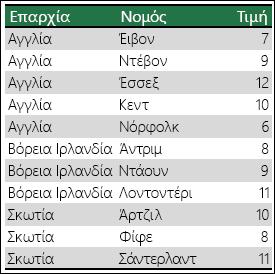
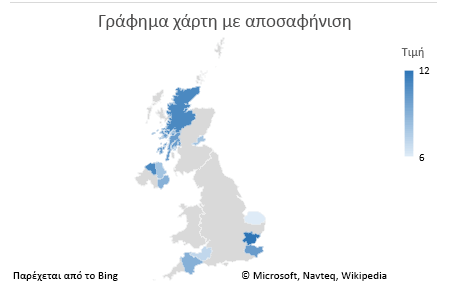
Όταν υπάρχουν πολλά επίπεδα γεωγραφικών λεπτομερειών, πρέπει να διαχωρίσετε κάθε επίπεδο στο δικό του κελί/στήλη. Για παράδειγμα, η φράση "Ουάσιγκτον, Ηνωμένες Πολιτείες" (Πολιτεία, Χώρα) δεν θα δημιουργήσει ένα χάρτη με επιτυχία. Σε αυτή την περίπτωση, τα δεδομένα θα αντιστοιχιστούν με επιτυχία όταν τοποθετήσετε τις περιοχές "Ουάσιγκτον" και "Ηνωμένες Πολιτείες" σε ξεχωριστές στήλες.

Δεδομένα που δεν θα αντιστοιχιστούν (Πολιτεία και Χώρα συνδυάζονται)

Δεδομένα που θα δημιουργήσουν ένα χάρτη της πολιτείας της Ουάσιγκτον
Περιορισμοί
- Τα γραφήματα χάρτη μπορούν να απεικονίσουν μόνο υψηλού επιπέδου γεωγραφικές λεπτομέρειες, συνεπώς η αντιστοίχιση γεωγραφικού πλάτους/μήκους και ταχυδρομικής διεύθυνσης δεν υποστηρίζεται. Τα γραφήματα χάρτη υποστηρίζουν επίσης μονοδιάστατη εμφάνιση μόνο, αλλά εάν χρειάζεστε πολυδιάστατες λεπτομέρειες μπορείτε να χρησιμοποιήσετε τη δυνατότητα Χάρτης 3D του Excel .
- Η δημιουργία νέων χαρτών ή η προσάρτηση δεδομένων σε υπάρχοντες χάρτες απαιτούν σύνδεση στο Internet (για σύνδεση με την υπηρεσία Χάρτη Bing).
- Οι υπάρχοντες χάρτες μπορούν να προβληθούν χωρίς σύνδεση στο Internet.
- Υπάρχει ένα γνωστό θέμα όπου τα γραφήματα χάρτη που χρησιμοποιούν τύπους δεδομένων γεωγραφίας μπορεί ορισμένες φορές να αντιστοιχιστούν εσφαλμένα. Προσπαθήστε να συμπεριλάβετε Διαχείριση πεδία, όπως Επαρχία ή Χώρα, όταν προσπαθείτε να σχεδιάσετε αυτά τα πεδία μέχρι να διορθωθεί το πρόβλημα.
Χρειάζεστε περισσότερη βοήθεια;
Μπορείτε ανά πάσα στιγμή να ρωτήσετε έναν ειδικό στην Κοινότητα τεχνικής υποστήριξης του Excel ή να λάβετε υποστήριξη στις Κοινότητες.