
Ορισμένα από τα περιεχόμενα σε αυτό το θέμα ενδέχεται να μην ισχύουν για όλες τις γλώσσες.
Η μορφοποίηση υπό όρους σάς διευκολύνει να επισημαίνετε συγκεκριμένες τιμές ή να κάνετε συγκεκριμένα κελιά εύκολα αναγνωρίσιμα. Αυτή η δυνατότητα αλλάζει την εμφάνιση μιας περιοχής κελιών με βάση μια συνθήκη (ή κριτήριο). Χρησιμοποιήστε μορφοποίηση υπό όρους για να επισημάνετε κελιά που περιέχουν τιμές που πληρούν μια συγκεκριμένη συνθήκη. Εναλλακτικά, μορφοποιήστε μια ολόκληρη περιοχή κελιών ώστε κάθε μορφή να διαφέρει καθώς αλλάζει η τιμή κάθε κελιού.
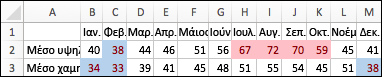
Το παράδειγμα που ακολουθεί εμφανίζει πληροφορίες θερμοκρασίας με μορφοποίηση υπό όρους που εφαρμόζεται στο ανώτερο 20% και το κατώτερο 20% των τιμών:
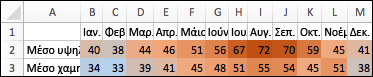
Ακολουθεί ένα παράδειγμα εφαρμογής μορφοποίησης υπό όρους με κλίμακα 3 χρωμάτων:
Εφαρμογή μορφοποίησης υπό όρους
Επιλέξτε την περιοχή κελιών, τον πίνακα ή ολόκληρο το φύλλο όπου θέλετε να εφαρμόσετε μορφοποίηση υπό όρους.
Στην Κεντρική καρτέλα, επιλέξτε Μορφοποίηση υπό όρους.
Κάντε ένα από τα εξής:
Για να επισημάνετε Κάντε το εξής Τιμές σε συγκεκριμένα κελιά. Ορισμένα παραδείγματα είναι οι ημερομηνίες μετά από αυτή την εβδομάδα, αριθμοί μεταξύ 50 και 100 ή το πιο χαμηλό 10% των βαθμών. Τοποθετήστε το δείκτη του ποντικιού στην επιλογή "Κανόνες επισήμανσης κελιών " ή "Κανόνες επάνω/κάτω" και, στη συνέχεια, ορίστε την κατάλληλη επιλογή. Τη σχέση των τιμών σε μια περιοχή κελιών. Αναπτύσσει μια έγχρωμη ζώνη κατά μήκος των κελιών. Τα παραδείγματα περιλαμβάνουν συγκρίσεις τιμών ή πληθυσμών στις μεγαλύτερες πόλεις. Τοποθετήστε το δείκτη του ποντικιού στην επιλογή Ράβδοι δεδομένων και, στη συνέχεια, επιλέξτε το γέμισμα που θέλετε. Τη σχέση των τιμών σε μια περιοχή κελιών. Εφαρμόζει μια κλίμακα χρωμάτων όπου η ένταση του χρώματος του κελιού αναπαριστά τη θέση της τιμής σε σχέση με το επάνω ή το κάτω μέρος της περιοχής. Ένα παράδειγμα είναι: κατανομές πωλήσεων σε περιοχές. Τοποθετήστε το δείκτη του ποντικιού στην επιλογή Κλίμακες χρωμάτων και, στη συνέχεια, επιλέξτε την κλίμακα που θέλετε. Μια περιοχή κελιών που περιέχει τρεις έως πέντε ομάδες τιμών, όπου κάθε ομάδα έχει το δικό της όριο. Για παράδειγμα, μπορείτε να αντιστοιχίσετε ένα σύνολο τριών εικονιδίων που αναπαριστούν πωλήσεις κάτω των 80.000 $, πωλήσεις κάτω των 60.000 $ και πωλήσεις κάτω των 40.000 $. Μπορείτε επίσης να αντιστοιχίσετε ενός σύστημα αξιολόγησης αυτοκινήτων με 5 βαθμούς και να εφαρμόσετε ένα σύνολο πέντε εικονιδίων. Τοποθετήστε το δείκτη του ποντικιού στην επιλογή Σύνολα εικονιδίων και, στη συνέχεια, επιλέξτε ένα σύνολο.
Περισσότερες επιλογές
Εφαρμογή μορφοποίησης υπό όρους σε κείμενο
- Επιλέξτε την περιοχή κελιών, τον πίνακα ή ολόκληρο το φύλλο όπου θέλετε να εφαρμόσετε μορφοποίηση υπό όρους.
- Στην Κεντρική καρτέλα, επιλέξτε Μορφοποίηση υπό όρους.
- Τοποθετήστε το δείκτη του ποντικιού στην επιλογή "Κανόνες επισήμανσης κελιών" και, στη συνέχεια, επιλέξτε "Κείμενο που περιέχει".
- Πληκτρολογήστε το κείμενο που θέλετε να επισημάνετε και, στη συνέχεια, επιλέξτε OK.
Δημιουργία προσαρμοσμένου κανόνα μορφοποίησης υπό όρους
- Επιλέξτε την περιοχή κελιών, τον πίνακα ή ολόκληρο το φύλλο όπου θέλετε να εφαρμόσετε μορφοποίηση υπό όρους.
- Στην Κεντρική καρτέλα, κάντε κλικ στην επιλογή Μορφοποίηση υπό όρους.
- Επιλέξτε Νέος κανόνας.
- Επιλέξτε ένα στυλ, όπως "Κλίμακα 3 χρωμάτων", επιλέξτε τις συνθήκες που θέλετε και, στη συνέχεια, επιλέξτε OK.
Μορφοποίηση μόνο των μοναδικών ή των διπλότυπων κελιών
- Επιλέξτε την περιοχή κελιών, τον πίνακα ή ολόκληρο το φύλλο όπου θέλετε να εφαρμόσετε μορφοποίηση υπό όρους.
- Στην Κεντρική καρτέλα, επιλέξτε Μορφοποίηση υπό όρους.
- Τοποθετήστε το δείκτη του ποντικιού στην επιλογή "Κανόνες επισήμανσης κελιών" και, στη συνέχεια, επιλέξτε "Διπλότυπες τιμές".
- Δίπλα στις τιμές στο επιλεγμένο εύρος, επιλέξτε μοναδικές ή διπλότυπες.
Αντιγραφή μορφοποίησης υπό όρους σε επιπλέον κελιά
- Επιλέξτε το κελί που διαθέτει τη μορφοποίηση υπό όρους που θέλετε να αντιγράψετε.
- Στην "Κεντρική" καρτέλα, επιλέξτε
 μορφοποίησης" και, στη συνέχεια, επιλέξτε τα κελιά όπου θέλετε να αντιγράψετε τη μορφοποίηση υπό όρους.
Εύρεση κελιών που διαθέτουν μορφοποίηση υπό όρους
Εάν έχει εφαρμοστεί μορφοποίηση υπό όρους μόνο σε ένα τμήμα του φύλλου σας, μπορείτε να εντοπίσετε γρήγορα τα κελιά που έχουν μορφοποιηθεί ώστε να μπορείτε να αντιγράψετε, να αλλάξετε ή να διαγράψετε τη μορφοποίηση από αυτά τα κελιά.
- Επιλέξτε οποιοδήποτε κελί.
Εάν θέλετε να βρείτε μόνο κελιά με συγκεκριμένη μορφοποίηση υπό όρους, ξεκινήστε επιλέγοντας ένα κελί που έχει αυτή τη μορφοποίηση. - Στο μενού "Επεξεργασία ", επιλέξτε " Εύρεση>μετάβασης" και, στη συνέχεια, επιλέξτε "Ειδική".
-
Επιλέξτε Μορφοποίηση υπό όρους.
Εάν θέλετε να εντοπίσετε μόνο τα κελιά που έχουν τη συγκεκριμένη μορφοποίηση υπό όρους του κελιού που επιλέξατε στο βήμα 1, επιλέξτε Όμοια.
Απαλοιφή μορφοποίησης υπό όρους από επιλεγμένη περιοχή
Επιλέξτε τα κελιά που διαθέτουν τη μορφοποίηση υπό όρους που θέλετε να καταργήσετε.
Στην Κεντρική καρτέλα, επιλέξτε Μορφοποίηση υπό όρους.
Τοποθετήστε το δείκτη του ποντικιού στην επιλογή Απαλοιφή κανόνων και, στη συνέχεια, ενεργοποιήστε την επιλογή που θέλετε.
Συμβουλή
Για να καταργήσετε όλες τις μορφοποιήσεις υπό όρους και όλες τις άλλες μορφοποιήσεις κελιών για επιλεγμένα κελιά, στο μενού "Επεξεργασία ", τοποθετήστε το δείκτη του ποντικιού στην επιλογή "Απαλοιφή" και, στη συνέχεια, επιλέξτε "Μορφοποιήσεις".
Αλλαγή κανόνα μορφοποίησης υπό όρους
Μπορείτε να προσαρμόσετε τους προεπιλεγμένους κανόνες για μορφοποιήσεις υπό όρους ώστε να ικανοποιούν τις απαιτήσεις σας. Μπορείτε να αλλάξετε τους τελεστές σύγκρισης, τα όρια, τα χρώματα και τα εικονίδια.
- Επιλέξτε ένα κελί στην περιοχή που περιέχει τον κανόνα μορφοποίησης υπό όρους που θέλετε να αλλάξετε.
- Στην Κεντρική καρτέλα, επιλέξτε Μορφοποίηση υπό όρους.
- Επιλέξτε Διαχείριση κανόνων.
- Επιλέξτε τον κανόνα και, στη συνέχεια, επιλέξτε Επεξεργασία κανόνα.
- Κάντε τις αλλαγές που θέλετε, επιλέξτε OK και, στη συνέχεια, επιλέξτε ξανά OK .
Διαγραφή κανόνα μορφοποίησης υπό όρους
Μπορείτε να διαγράψετε τις μορφοποιήσεις υπό όρους που δεν χρειάζεστε πλέον.
- Επιλέξτε ένα κελί στην περιοχή που περιέχει τον κανόνα μορφοποίησης υπό όρους που θέλετε να αλλάξετε.
- Στην Κεντρική καρτέλα, επιλέξτε Μορφοποίηση υπό όρους.
- Επιλέξτε Διαχείριση κανόνων.
- Επιλέξτε τον κανόνα και, στη συνέχεια, επιλέξτε
 ".
". - Επιλέξτε OK.