
Εάν ένα φύλλο εργασίας εκτείνεται σε περισσότερες από μία σελίδες, μπορείτε να εκτυπώσετε τις κεφαλίδες ή ετικέτες γραμμών και στηλών (ονομάζονται επίσης τίτλοι εκτύπωσης) σε κάθε σελίδα. Για παράδειγμα, μπορείτε να επαναλάβετε την πρώτη γραμμή των κεφαλίδων στήλης σε όλες τις σελίδες όταν έχετε μεγάλα, σύνθετα φύλλα εργασίας.
Επιλέξτε το φύλλο εργασίας που θέλετε να εκτυπώσετε.
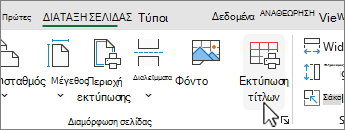
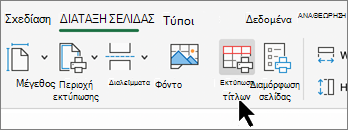
Στην καρτέλα "Διάταξη σελίδας", στην ομάδα "Διαμόρφωση σελίδας", επιλέξτε
 " Εκτύπωση τίτλων.
Σημείωση
Η εντολή " Εκτύπωση τίτλων " εμφανίζεται αχνή εάν βρίσκεστε σε λειτουργία επεξεργασίας κελιών, εάν κάποιο γράφημα είναι επιλεγμένο στο ίδιο φύλλο εργασίας ή εάν δεν έχετε εγκατεστημένο κάποιον εκτυπωτή.
Στην καρτέλα "Φύλλο ", στην περιοχή "Εκτύπωση τίτλων", εισαγάγετε μία ή και τις δύο από τις ακόλουθες τιμές:
Στο πλαίσιο Επανάληψη γραμμών στην κορυφή, πληκτρολογήστε την αναφορά των γραμμών που περιέχουν τις ετικέτες στηλών.
Στο πλαίσιο Επανάληψη στηλών στα αριστερά, πληκτρολογήστε την αναφορά των στηλών που περιέχει τις ετικέτες γραμμών.
Για παράδειγμα, εάν θέλετε να εκτυπώνονται ετικέτες στηλών στην κορυφή κάθε σελίδας που εκτυπώνεται, πληκτρολογήστε $1:$1 στο πλαίσιο Επανάληψη γραμμών στην κορυφή .Συμβουλή
Μπορείτε επίσης να επιλέξετε το
 : Σύμπτυξη παραθύρου διαλόγου στο δεξιό άκρο των πλαισίων "Επανάληψη γραμμών στην κορυφή" και "Επανάληψη στηλών" στα αριστερά και, στη συνέχεια, επιλέξτε τις γραμμές τίτλου ή τις στήλες που θα επαναληφθούν στο φύλλο εργασίας. Αφού ολοκληρώσετε την επιλογή των γραμμών τίτλου ή στηλών, επιλέξτε το Σύμπτυξη παραθύρου διαλόγου ξανά για να επιστρέψετε στο παράθυρο διαλόγου.
Σημείωση
Εάν επιλέξετε περισσότερα από ένα φύλλα εργασίας, τα πλαίσια "Επανάληψη γραμμών στην κορυφή " και "Επανάληψη στηλών στα αριστερά " δεν είναι διαθέσιμα στο παράθυρο διαλόγου " Διαμόρφωση σελίδας ". Για να ακυρώσετε μια επιλογή πολλών φύλλων εργασίας, επιλέξτε οποιοδήποτε φύλλο εργασίας δεν έχει επιλεγεί. Εάν δεν είναι ορατό κάποιο μη επιλεγμένο φύλο εργασίας, κάντε δεξί κλικ στην καρτέλα ενός επιλεγμένου φύλλου και στη συνέχεια επιλέξτε "Κατάργηση ομαδοποίησης φύλλων".
Επόμενα βήματα
Όταν ολοκληρώσετε τη ρύθμιση του φύλλου εργασίας σας ώστε να περιλαμβάνονται οι επικεφαλίδες ή οι ετικέτες γραμμών και στηλών (ονομάζονται επίσης τίτλοι εκτύπωσης) σε κάθε σελίδα, εκτυπώστε το φύλλο εργασίας σας.

Δείτε επίσης
- Εκτύπωση επικεφαλίδων γραμμών και στηλών
- Επανάληψη συγκεκριμένων γραμμών ή στηλών σε κάθε σελίδα εκτύπωσης
- Εκτύπωση φύλλου εργασίας ή βιβλίου εργασίας
- Εκτύπωση στο Excel
Χρειάζεστε περισσότερη βοήθεια;
Μπορείτε ανά πάσα στιγμή να ρωτήσετε έναν ειδικό στην Κοινότητα τεχνικής υποστήριξης του Excel ή να λάβετε υποστήριξη στις Κοινότητες.