
Από προεπιλογή, το Excel δεν εκτυπώνει τις επικεφαλίδες στηλών (A, B, C και ούτω καθεξής) ή τις επικεφαλίδες γραμμών (1, 2, 3 και ούτω καθεξής) που εμφανίζονται κατά μήκος των περιγραμμάτων του φύλλου.
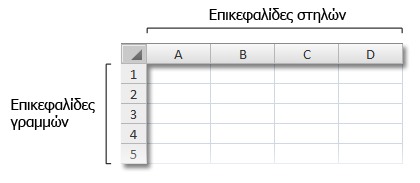
Ακολουθήστε τα παρακάτω βήματα για να εκτυπώσετε τις επικεφαλίδες στηλών και γραμμών για ένα φύλλο εργασίας:

|
Κάντε κλικ στο φύλλο εργασίας. Εάν θέλετε να το κάνετε αυτό για πολλά φύλλα εργασίας, μπορείτε να τα ομαδοποιήσετε .
|
|---|---|

|
Στην κορδέλα, κάντε κλικ στην καρτέλα " Διάταξη σελίδας ".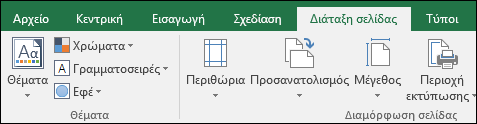
|

|
Στην ομάδα Επιλογές φύλλου, στην ενότητα Επικεφαλίδες, επιλέξτε το πλαίσιο ελέγχου Εκτύπωση.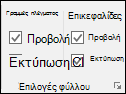
Σημείωση: Μπορείτε επίσης να κάνετε κλικ στο μικρό εικονίδιο ανάπτυξης  και, στη συνέχεια, στην περιοχή Εκτύπωση, επιλέξτε το πλαίσιο ελέγχου Επικεφαλίδες γραμμών και στηλών . Για να εκτυπώσετε το φύλλο εργασίας, πατήστε το συνδυασμό πλήκτρων CTRL+P για να ανοίξετε το παράθυρο διαλόγου "Εκτύπωση " και, στη συνέχεια, κάντε κλικ στο κουμπί OK. και, στη συνέχεια, στην περιοχή Εκτύπωση, επιλέξτε το πλαίσιο ελέγχου Επικεφαλίδες γραμμών και στηλών . Για να εκτυπώσετε το φύλλο εργασίας, πατήστε το συνδυασμό πλήκτρων CTRL+P για να ανοίξετε το παράθυρο διαλόγου "Εκτύπωση " και, στη συνέχεια, κάντε κλικ στο κουμπί OK. |
Συμβουλές
Για να κάνετε προεπισκόπηση του φύλλου εργασίας πριν από την εκτύπωση, πατήστε το συνδυασμό πλήκτρων CTRL+F2.
Από προεπιλογή, το Excel χρησιμοποιεί το στυλ αναφοράς A1, στο οποίο οι στήλες προσδιορίζονται με γράμματα και οι γραμμές με αριθμούς. Εάν δείτε αριθμούς αντί για γράμματα στις επικεφαλίδες στηλών, στο βιβλίο εργασίας σας χρησιμοποιείται το εναλλακτικό στυλ αναφοράς R1C1. Για να επιστρέψετε στο στυλ αναφοράς A1, μεταβείτε στιςΕπιλογές>αρχείου>Τύποι και, στη συνέχεια, στην περιοχή Εργασία με τύπους, καταργήστε την επιλογή από το πλαίσιο ελέγχου Στυλ αναφοράς R1C1.
Δεν μπορείτε να προσαρμόσετε τους αριθμούς και τα γράμματα σε επικεφαλίδες γραμμών και στηλών. Εάν ο στόχος σας είναι να προσθέσετε ετικέτες σε στήλες ή γραμμές στο φύλλο εργασίας σας, απλώς κάντε κλικ σε ένα κελί, πληκτρολογήστε το κείμενο που θέλετε να χρησιμοποιήσετε και, στη συνέχεια, πατήστε το πλήκτρο TAB για να μετακινηθείτε στο επόμενο κελί. Για παράδειγμα, μπορείτε να προσθέσετε ετικέτες στους μηνιαίους αριθμούς πωλήσεων εισάγοντας τα ονόματα των μηνών στο κελί A1 έως L1.
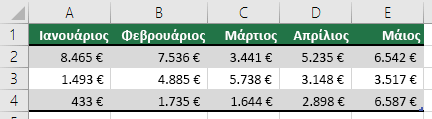
Μπορείτε να χρησιμοποιήσετε τη δυνατότητα συμπλήρωσης στο Excel για να δημιουργήσετε γρήγορα ετικέτες, όπως μια σειρά μηνών. Για περισσότερες πληροφορίες, ανατρέξτε στο θέμα Αυτόματη συμπλήρωση δεδομένων σε κελιά φύλλου εργασίας. Μπορείτε επίσης να ορίσετε τα δεδομένα σας ως πίνακα του Excel, ο οποίος μπορεί να ορίσει αυτόματα την πρώτη γραμμή ως γραμμή κεφαλίδας.
Για να εκτυπώσετε συγκεκριμένα δεδομένα στο επάνω ή στο πλάι κάθε εκτυπωμένης σελίδας, όπως τα ονόματα των μηνών που εμφανίζονται στην πρώτη γραμμή ενός φύλλου εργασίας, ανατρέξτε στο θέμα Επανάληψη γραμμής ή στηλών σε κάθε εκτυπωμένη σελίδα.
Για να προσθέσετε κεφαλίδες ή υποσέλιδα στο εκτυπωμένο φύλλο εργασίας σας, ανατρέξτε στο θέμα Κεφαλίδες και υποσέλιδα σε φύλλα εργασίας.
Δείτε επίσης
- Εκτύπωση γραμμών με κεφαλίδες στηλών στο επάνω μέρος κάθε σελίδας
- Επανάληψη συγκεκριμένων γραμμών ή στηλών σε κάθε σελίδα εκτύπωσης
- Εκτύπωση φύλλου εργασίας ή βιβλίου εργασίας
- Εκτύπωση στο Excel
Χρειάζεστε περισσότερη βοήθεια;
Μπορείτε ανά πάσα στιγμή να ρωτήσετε έναν ειδικό στην Κοινότητα τεχνικής υποστήριξης του Excel ή να λάβετε υποστήριξη στις Κοινότητες.