Για να εμποδίσετε άλλους χρήστες να προβάλλουν κρυφά φύλλα εργασίας, να προσθέτουν, να μετακινούν, να διαγράφουν ή να αποκρύπτουν φύλλα εργασίας και να μετονομάζουν φύλλα εργασίας, μπορείτε να προστατεύσετε τη δομή του βιβλίου εργασίας του Excel με έναν κωδικό πρόσβασης.
Σημείωση
Η προστασία του βιβλίου εργασίας δεν είναι ίδια με την προστασία ενός αρχείου Excel ή ενός φύλλου εργασίας με έναν κωδικό πρόσβασης. Δείτε παρακάτω για περισσότερες πληροφορίες:
- Για να κλειδώσετε το αρχείο σας ώστε να μην μπορούν να το ανοίξουν άλλοι χρήστες, ανατρέξτε στο θέμα Προστασία αρχείου Excel.
- Για να προστατεύετε ορισμένες περιοχές δεδομένων στο φύλλο εργασίας σας από άλλους χρήστες, πρέπει να προστατεύσετε το φύλλο εργασίας σας. Για περισσότερες πληροφορίες, ανατρέξτε στο θέμα Προστασία φύλλου εργασίας.
- Για να μάθετε ποια είναι η διαφορά μεταξύ προστασίας ενός αρχείου σας Excel, ενός βιβλίου εργασίας ή ενός φύλλου εργασίας, ανατρέξτε στο θέμα Προστασία και ασφάλεια στο Excel.
Προστασία της δομής του βιβλίου εργασίας
Για να προστατεύσετε τη δομή του βιβλίου εργασίας σας, ακολουθήστε τα παρακάτω βήματα:
Κάντε κλικ στην επιλογή " Αναθεώρηση>βιβλίου εργασίας".

Πληκτρολογήστε έναν κωδικό πρόσβασης στο πλαίσιο Κωδικός πρόσβασης.
Σημαντικό
Ο κωδικός πρόσβασης είναι προαιρετικός. Εάν δεν εισαγάγετε κωδικό πρόσβασης, οποιοσδήποτε χρήστης μπορεί να καταργήσει την προστασία και να τροποποιήσει το βιβλίο εργασίας. Εάν εισαγάγετε κωδικό πρόσβασης, φροντίστε να επιλέξετε έναν κωδικό πρόσβασης που μπορείτε εύκολα να θυμάστε. Σημειώστε τους κωδικούς πρόσβασης και αποθηκεύστε τους σε ασφαλές μέρος. Εάν τους χάσετε, το Excel δεν μπορεί να τους ανακτήσει για εσάς.
Επιλέξτε OK, πληκτρολογήστε ξανά τον κωδικό πρόσβασης για επιβεβαίωση και, στη συνέχεια, επιλέξτε OK ξανά.
Πώς μπορώ να διαπιστώσω εάν ένα βιβλίο εργασίας προστατεύεται;
Στην καρτέλα "Αναθεώρηση ", δείτε το εικονίδιο " Προστασία βιβλίου εργασίας ". Εάν είναι επισημασμένο, τότε το βιβλίο εργασίας προστατεύεται.
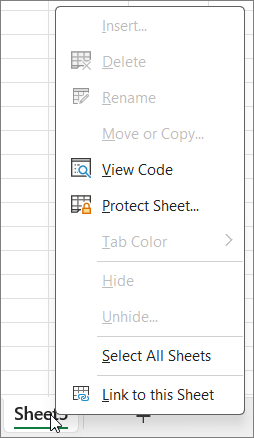
 Εάν κάνετε κλικ στο κάτω μέρος ενός φύλλου μέσα στο βιβλίο εργασίας σας, θα παρατηρήσετε ότι οι επιλογές για την αλλαγή της δομής του βιβλίου εργασίας, όπως Εισαγωγή, Διαγραφή, Μετονομασία, Μετακίνηση, Αντιγραφή, Απόκρυψη και Επανεμφάνιση φύλλων δεν είναι όλες διαθέσιμες.
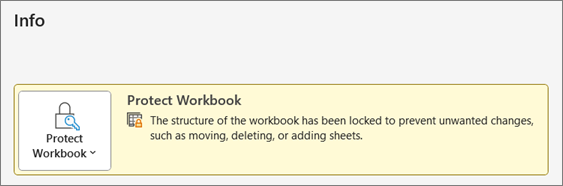
 Η επιλογή "Προστασία βιβλίου εργασίας " στο μενού "Πληροφορίες " υποδεικνύει επίσης ότι η δομή του βιβλίου εργασίας προστατεύεται. Για να προβάλετε αυτήν την επιλογή, κάντε κλικ στην επιλογήΠροστασία>βιβλίου εργασίαςπληροφοριών αρχείου>.
Κατάργηση προστασίας βιβλίου εργασίας του Excel
Κάντε κλικ στην επιλογή " Αναθεώρηση>βιβλίου εργασίας". Εισαγάγετε τον κωδικό πρόσβασης και κάντε κλικ στο κουμπί OK.
Για να εμποδίσετε άλλους χρήστες να προβάλλουν κρυφά φύλλα εργασίας, να προσθέτουν, να μετακινούν, να διαγράφουν ή να αποκρύπτουν φύλλα εργασίας και να μετονομάζουν φύλλα εργασίας, μπορείτε να προστατεύσετε τη δομή του βιβλίου εργασίας του Excel με έναν κωδικό πρόσβασης.
Σημείωση
Η προστασία του βιβλίου εργασίας δεν είναι ίδια με την προστασία ενός αρχείου Excel ή ενός φύλλου εργασίας με έναν κωδικό πρόσβασης. Δείτε παρακάτω για περισσότερες πληροφορίες:
- Για να κλειδώσετε το αρχείο σας ώστε να μην μπορούν να το ανοίξουν άλλοι χρήστες, ανατρέξτε στο θέμα Προστασία αρχείου Excel.
- Για να προστατεύετε ορισμένες περιοχές δεδομένων στο φύλλο εργασίας σας από άλλους χρήστες, πρέπει να προστατεύσετε το φύλλο εργασίας σας. Για περισσότερες πληροφορίες, ανατρέξτε στο θέμα Προστασία φύλλου εργασίας.
- Για να μάθετε ποια είναι η διαφορά μεταξύ προστασίας ενός αρχείου σας Excel, ενός βιβλίου εργασίας ή ενός φύλλου εργασίας, ανατρέξτε στο θέμα Προστασία και ασφάλεια στο Excel.
Προστασία της δομής του βιβλίου εργασίας
Για να προστατεύσετε τη δομή του βιβλίου εργασίας σας, ακολουθήστε τα παρακάτω βήματα:
Κάντε κλικ στην επιλογή " Αναθεώρηση>βιβλίου εργασίας".
Πληκτρολογήστε έναν κωδικό πρόσβασης στο πλαίσιο Κωδικός πρόσβασης.
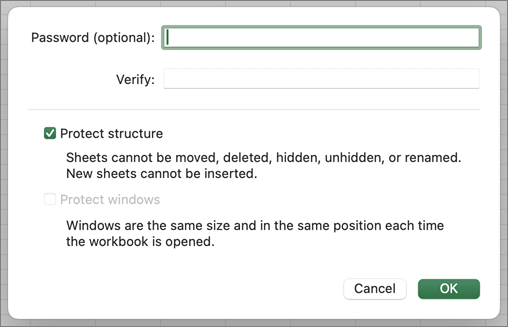
Σημαντικό
- Ο κωδικός πρόσβασης είναι προαιρετικός. Εάν δεν εισαγάγετε κωδικό πρόσβασης, οποιοσδήποτε χρήστης μπορεί να καταργήσει την προστασία και να τροποποιήσει το βιβλίο εργασίας. Εάν εισαγάγετε κωδικό πρόσβασης, φροντίστε να επιλέξετε έναν κωδικό πρόσβασης που μπορείτε εύκολα να θυμάστε. Σημειώστε τους κωδικούς πρόσβασης και αποθηκεύστε τους σε ασφαλές μέρος. Εάν τους χάσετε, το Excel δεν μπορεί να τους ανακτήσει για εσάς.
- Οι κωδικοί πρόσβασης στο Excel για Mac έχουν όριο 15 χαρακτήρων. Δεν μπορείτε να ανοίξετε ένα βιβλίο εργασίας ή έγγραφο που προστατεύεται με κωδικό πρόσβασης στην έκδοση του Excel για Windows, όταν ο κωδικός πρόσβασης είναι μεγαλύτερος από 15 χαρακτήρες. Εάν θέλετε να ανοίξετε το αρχείο στο Excel για Mac, ζητήστε από το συντάκτη που χρησιμοποιεί Windows να προσαρμόσει το μήκος του κωδικού πρόσβασης.
Πληκτρολογήστε ξανά τον κωδικό πρόσβασης και κάντε κλικ στο κουμπί OK.
Πώς μπορώ να διαπιστώσω εάν ένα βιβλίο εργασίας προστατεύεται;
Στην καρτέλα Αναθεώρηση, δείτε το εικονίδιο Προστασία βιβλίου εργασίας. Εάν είναι επισημασμένο, τότε το βιβλίο εργασίας προστατεύεται.
 Εάν κάνετε κλικ στο κάτω μέρος ενός φύλλου μέσα στο βιβλίο εργασίας σας, θα παρατηρήσετε ότι οι επιλογές για την αλλαγή της δομής του βιβλίου εργασίας, όπως Εισαγωγή, Διαγραφή, Μετονομασία, Μετακίνηση, Αντιγραφή, Απόκρυψη και Επανεμφάνιση φύλλων δεν είναι όλες διαθέσιμες.

Κατάργηση προστασίας βιβλίου εργασίας του Excel
Κάντε κλικ στην επιλογή " Αναθεώρηση>βιβλίου εργασίας". Εισαγάγετε τον κωδικό πρόσβασης και κάντε κλικ στο κουμπί OK.
Κατάργηση προστασίας φύλλου εργασίας του Excel
Για να καταργήσετε την προστασία ενός φύλλου, ακολουθήστε τα παρακάτω βήματα:
- Μεταβείτε στο φύλλο εργασίας από το οποίο θέλετε να καταργήσετε την προστασία.
- Μεταβείτε στην επιλογή"Πληροφορίες αρχείου>>","Προστασία>φύλλου", "Κατάργηση προστασίας" ή από την καρτέλα "Αναθεώρηση", "Αλλαγές", > "Κατάργηση>προστασίας φύλλου".
- Εάν το φύλλο προστατεύεται με κωδικό πρόσβασης, εισαγάγετε τον κωδικό πρόσβασης στο πλαίσιο διαλόγου " Κατάργηση προστασίας φύλλου " και κάντε κλικ στο OK.
Excel για το web μπορούν να ανοίγουν και να επεξεργάζονται βιβλία εργασίας που προστατεύονται από κωδικό πρόσβασης. Δεν είναι δυνατή η προσθήκη, η αλλαγή, η κατάργηση ή η ανάκτηση κωδικών πρόσβασης από Excel για το web.
Εάν θέλετε να προσθέσετε έναν κωδικό πρόσβασης σε ένα βιβλίο εργασίας στο οποίο εργάζεστε στο Excel για το web και έχετε την εφαρμογή υπολογιστή Excel, χρησιμοποιήστε το κουμπί "Άνοιγμα στο Excel" για να ανοίξετε το βιβλίο εργασίας και προστατέψτε το βιβλίο εργασίας με τη χρήση κωδικού πρόσβασης. Ωστόσο, στη συνέχεια, θα μπορείτε να βλέπετε το αρχείο μόνο στο web -- για να κάνετε αλλαγές στο βιβλίο εργασίας, ανοίξτε το στην έκδοση του Excel για υπολογιστή.

