Εσείς και οι συνάδελφοί σας μπορείτε να ανοίξετε και να εργαστείτε στο ίδιο βιβλίο εργασίας του Excel. Αυτό ονομάζεται σύνταξη από κοινού. Όταν κάνετε σύνταξη από κοινού, μπορείτε να δείτε τις αλλαγές των άλλων γρήγορα — μέσα σε λίγα δευτερόλεπτα. Και με ορισμένες εκδόσεις του Excel, θα βλέπετε τις επιλογές των άλλων ατόμων με διαφορετικά χρώματα. Εάν χρησιμοποιείτε μια έκδοση του Excel που υποστηρίζει τη σύνταξη από κοινού, μπορείτε να επιλέξετε " Κοινή χρήση " στην επάνω δεξιά γωνία, να πληκτρολογήσετε διευθύνσεις ηλεκτρονικού ταχυδρομείου και, στη συνέχεια, να επιλέξετε μια θέση στο cloud. Ωστόσο, εάν χρειάζεστε περισσότερες λεπτομέρειες, όπως ποιες εκδόσεις υποστηρίζονται και πού μπορεί να αποθηκευτεί το αρχείο, αυτό το άρθρο θα σας καθοδηγήσει στη διαδικασία.
Για να πραγματοποιήσετε σύνταξη από κοινού σε επιτραπέζιους υπολογιστές με Excel για Windows, πρέπει να βεβαιωθείτε ότι έχουν ρυθμιστεί ορισμένα πράγματα προτού ξεκινήσετε. Μετά από αυτό, απλώς χρειάζονται μερικά βήματα για να πραγματοποιήσετε σύνταξη από κοινού με άλλα άτομα.
Τι πρέπει να κάνετε για να πραγματοποιήσετε κοινή σύνταξη
Βήμα 1: Αποστολή του βιβλίου εργασίας
Χρησιμοποιώντας ένα πρόγραμμα περιήγησης web, αποστείλετε ή δημιουργήστε ένα νέο βιβλίο εργασίας στο OneDrive, το OneDrive για επιχειρήσεις ή σε μια βιβλιοθήκη του SharePoint Online. Σημειώστε ότι οι τοποθεσίες SharePoint εσωτερικής εγκατάστασης (τοποθεσίες που δεν φιλοξενούνται από τη Microsoft) δεν υποστηρίζουν τη σύνταξη από κοινού. Εάν δεν είστε βέβαιοι ποια τοποθεσία χρησιμοποιείτε, ρωτήστε το άτομο που είναι υπεύθυνο για την τοποθεσία σας ή το τμήμα πληροφορικής.
Βήμα 2: Θέστε το σε κοινή χρήση
- Εάν έχετε κάνει αποστολή του αρχείου, επιλέξτε το όνομα του αρχείου για να το ανοίξετε. Το βιβλίο εργασίας θα ανοίξει σε μια νέα καρτέλα στο πρόγραμμα περιήγησης web που χρησιμοποιείτε.
- Στην επάνω δεξιά γωνία, επιλέξτε Επεξεργασία (ή προβολή)>Άνοιγμα στην επιφάνεια εργασίας.
- Όταν ανοίξει το αρχείο στην εφαρμογή υπολογιστή Excel, μπορεί να δείτε μια κίτρινη γραμμή που αναφέρει ότι το αρχείο είναι σε Προστατευμένη προβολή. Επιλέξτε το κουμπί "Ενεργοποίηση επεξεργασίας " εάν ισχύει κάτι τέτοιο.
- Επιλέξτε Κοινή χρήση στην επάνω δεξιά γωνία.
- Πληκτρολογήστε τις διευθύνσεις ηλεκτρονικού ταχυδρομείου στο πλαίσιο διεύθυνσης. Διαχωρίστε τις με ελληνικό ερωτηματικό ή επιβεβαιώστε τις διευθύνσεις στην αναπτυσσόμενη λίστα καθώς τις πληκτρολογείτε.
- Από προεπιλογή, όλοι οι παραλήπτες θα μπορούν να επεξεργαστούν το βιβλίο εργασίας, ωστόσο, μπορείτε να αλλάξετε τις ρυθμίσεις επιλέγοντας Δυνατότητα επεξεργασίας .
- Προσθέστε ένα προαιρετικό μήνυμα για τους παραλήπτες σας, εάν θέλετε.
- Επιλέξτε Προσθήκη σύνοψης αρχείου με το Copilot για βοήθεια σχετικά με την περιγραφή του εγγράφου.
- Επιλέξτε Προσθήκη για να το στείλετε.
Σημείωση
Εάν θέλετε να στείλετε τη σύνδεση μόνοι σας, μην επιλέξετε το κουμπί "Προσθήκη ". Αντί για αυτό, στην επάνω δεξιά γωνία του εγγράφου, επιλέξτε " Κοινή χρήση>σύνδεσης αντιγράφου".
Βήμα 3: Τα άλλα άτομα μπορούν να το ανοίξουν
Εάν επιλέξατε το κουμπί "Κοινή χρήση ", τα άτομα θα λάβουν ένα μήνυμα ηλεκτρονικού ταχυδρομείου που τους προσκαλεί να ανοίξουν το αρχείο. Μπορούν να επιλέξουν τη σύνδεση για να ανοίξουν το βιβλίο εργασίας. Ενδέχεται να ανοίξει ένα πρόγραμμα περιήγησης web και το βιβλίο εργασίας μπορεί να ανοίξει σε Excel για το web. Εάν θέλουν να χρησιμοποιήσουν την εφαρμογή υπολογιστή Excel για να πραγματοποιήσουν σύνταξη από κοινού, μπορούν να επιλέξουν "Επεξεργασία" (ή "Προβολή")>"Επεξεργασία στον υπολογιστή". Ωστόσο, θα χρειαστούν μια έκδοση της εφαρμογής Excel που υποστηρίζει τη σύνταξη από κοινού. Οι συνδρομές Excel για Android, Excel για iOS, Excel Mobile και Excel για Microsoft 365 υποστηρίζουν τη σύνταξη από κοινού. Εάν δεν διαθέτουν υποστηριζόμενη έκδοση, μπορούν να πραγματοποιήσουν επεξεργασία στο πρόγραμμα περιήγησης.
Σημείωση
Εάν χρησιμοποιούν την πιο πρόσφατη έκδοση του Excel, του PowerPoint ή του Word υπάρχει ένας ευκολότερος τρόπος — μπορούν να επιλέξουν "Άνοιγμααρχείου>" και "Κοινόχρηστα με εμένα".
Βήμα 4: Σύνταξη από κοινού με άλλους
Με το αρχείο ακόμη ανοιχτό στο Excel, βεβαιωθείτε ότι η Αυτόματη αποθήκευση είναι ενεργοποιημένη στην επάνω αριστερή γωνία. Όταν οι άλλοι ανοίξουν τελικά το αρχείο, θα κάνετε σύνταξη από κοινού μαζί τους. Γνωρίζετε ότι πραγματοποιείτε σύνταξη από κοινού όταν βλέπετε τις εικόνες των ατόμων στην επάνω δεξιά γωνία του παραθύρου του Excel. (Μπορεί επίσης να εμφανίζονται τα αρχικά τους ή ένα "Ε" που σημαίνει επισκέπτης.)
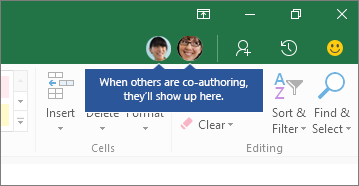
Συμβουλές για τη σύνταξη από κοινού:
- Μπορεί να βλέπετε τις επιλογές των άλλων ατόμων με διαφορετικά χρώματα. Αυτό συμβαίνει εάν χρησιμοποιούν συνδρομητές Excel για Microsoft 365, Excel για το web, Excel για Android, Excel Mobile ή το Excel για iOS. Εάν χρησιμοποιούν μια άλλη έκδοση, δεν θα βλέπετε τις επιλογές τους, όμως οι αλλαγές τους θα εμφανίζονται καθώς εργάζονται.
- Εάν βλέπετε τις επιλογές άλλων ατόμων με διαφορετικά χρώματα, θα εμφανίζονται ως μπλε, μοβ και ούτω καθεξής. Ωστόσο, η δική σας επιλογή θα είναι πάντα πράσινη. Στις οθόνες των άλλων χρηστών, οι δικές τους επιλογές θα είναι επίσης πράσινες. Εάν χάσετε την αίσθηση του ποιος είναι ποιος, τοποθετήστε το δείκτη του ποντικιού επάνω από την επιλογή και θα αποκαλυφθεί το όνομα του ατόμου. Εάν θέλετε να μεταβείτε στο σημείο όπου εργάζεται κάποιο άτομο, επιλέξτε την εικόνα ή τα αρχικά του και, στη συνέχεια, επιλέξτε " Μετάβαση ".
Εύρεση προηγούμενων εκδόσεων ενός αρχείου στο Excel για Microsoft 365
Επιλέξτε Πληροφορίες αρχείου>>ιστορικού εκδόσεων. Στη συνέχεια, βρείτε μια προηγούμενη έκδοση στη λίστα και επιλέξτε την για να την ανοίξετε. Εάν θέλετε να επαναφέρετε την τρέχουσα έκδοση, περιμένετε μέχρι να σταματήσουν όλοι οι χρήστες τη σύνταξη από κοινού και, στη συνέχεια, επιλέξτε το για να το επαναφέρετε σε αυτήν την έκδοση. Για περισσότερες πληροφορίες σχετικά με τις εκδόσεις, ανατρέξτε στο θέμα Προβολή ιστορικών εκδόσεων αρχείων του Microsoft 365.
Για να πραγματοποιήσετε σύνταξη από κοινού σε επιτραπέζιους υπολογιστές με Excel για Mac, πρέπει να βεβαιωθείτε ότι έχουν ρυθμιστεί ορισμένα πράγματα προτού ξεκινήσετε. Μετά από αυτό, απλώς χρειάζονται μερικά βήματα για να πραγματοποιήσετε σύνταξη από κοινού με άλλα άτομα.
Τι πρέπει να κάνετε για να πραγματοποιήσετε κοινή σύνταξη
Βήμα 1. Αποστολή του βιβλίου εργασίας
Χρησιμοποιώντας το πρόγραμμα περιήγησής σας στο web, αποστείλετε ή δημιουργήστε ένα νέο βιβλίο εργασίας στο OneDrive, το OneDrive για επιχειρήσεις ή σε μια βιβλιοθήκη του SharePoint Online. Σημειώστε ότι οι τοποθεσίες SharePoint εσωτερικής εγκατάστασης (τοποθεσίες που δεν φιλοξενούνται από τη Microsoft), δεν υποστηρίζουν τη σύνταξη από κοινού. Εάν δεν είστε βέβαιοι ποια τοποθεσία χρησιμοποιείτε, ρωτήστε το άτομο που είναι υπεύθυνο για την τοποθεσία σας ή το τμήμα πληροφορικής.
Βήμα 2: Θέστε το σε κοινή χρήση
- Εάν έχετε κάνει αποστολή του αρχείου, επιλέξτε το όνομα του αρχείου για να το ανοίξετε. Το βιβλίο εργασίας θα ανοίξει σε μια νέα καρτέλα στο πρόγραμμα περιήγησης web που χρησιμοποιείτε.
-
Επιλέξτε "Επεξεργασία" (ή "Προβολή")>"Άνοιγμα στην επιφάνεια εργασίας".
- Όταν ανοίξει το αρχείο στην εφαρμογή υπολογιστή Excel, μπορεί να δείτε μια κίτρινη γραμμή που αναφέρει ότι το αρχείο είναι σε Προστατευμένη προβολή. Επιλέξτε το κουμπί "Ενεργοποίηση επεξεργασίας " εάν ισχύει κάτι τέτοιο.
- Επιλέξτε Κοινή χρήση>πρόσκλησης People στην επάνω δεξιά γωνία.
- Από προεπιλογή, όλοι οι παραλήπτες θα μπορούν να επεξεργαστούν το βιβλίο εργασίας, ωστόσο, μπορείτε να καταργήσετε την πρόσβαση επεξεργασίας καταργώντας την επιλογή του πλαισίου "Δυνατότητα επεξεργασίας ".
- Πληκτρολογήστε τις διευθύνσεις ηλεκτρονικού ταχυδρομείου στο πλαίσιο διεύθυνσης. Διαχωρίστε τις με ελληνικό ερωτηματικό ή επιβεβαιώστε τις διευθύνσεις στην αναπτυσσόμενη λίστα καθώς τις πληκτρολογείτε.
- Προσθέστε ένα προαιρετικό μήνυμα για τους παραλήπτες σας, εάν θέλετε.
- Επιλέξτε Κοινή χρήση.
Σημείωση
Εάν θέλετε να στείλετε τη σύνδεση μόνοι σας, μην επιλέξετε το κουμπί "Κοινή χρήση ". Αντί για αυτό, πατήστε το πλήκτρο Esc και επιλέξτε Κοινή χρήση>σύνδεσης αντιγράφου και επιλέξτε Προβολήή Προβολή και επεξεργασία για να δώσετε πρόσβαση.
Βήμα 3: Τα άλλα άτομα μπορούν να το ανοίξουν
Εάν επιλέξατε το κουμπί "Κοινή χρήση ", τα άτομα θα λάβουν ένα μήνυμα ηλεκτρονικού ταχυδρομείου που τους προσκαλεί να ανοίξουν το αρχείο. Μπορούν να επιλέξουν τη σύνδεση για να ανοίξουν το βιβλίο εργασίας. Ενδέχεται να ανοίξει ένα πρόγραμμα περιήγησης web και το βιβλίο εργασίας μπορεί να ανοίξει σε Excel για το web. Εάν θέλουν να χρησιμοποιήσουν μια εφαρμογή του Excel για να πραγματοποιήσουν σύνταξη από κοινού, μπορούν να επιλέξουν "Επεξεργασία" (ή "Προβολή")>Άνοιγμα σε υπολογιστή. Ωστόσο, θα χρειαστούν μια έκδοση της εφαρμογής Excel που υποστηρίζει τη σύνταξη από κοινού. Τα Excel για Android, Excel για iOS, Excel Mobile και Excel για Microsoft 365 είναι οι εκδόσεις που υποστηρίζουν αυτήν τη στιγμή τη δυνατότητα σύνταξης από κοινού. Εάν δεν διαθέτουν μια υποστηριζόμενη έκδοση, μπορούν να κάνουν επεξεργασία στο πρόγραμμα περιήγησης για να επεξεργαστούν το αρχείο.
Συμβουλή
Αν χρησιμοποιούν την πιο πρόσφατη έκδοση του Excel για Microsoft 365, υπάρχει ένας ευκολότερος τρόπος—μπορούν να επιλέξουν Άνοιγμα αρχείου>...>Κάντε κοινή χρήση και επιλέξτε ένα αρχείο που έχει τεθεί σε κοινή χρήση από άλλο άτομο.
Βήμα 4: Σύνταξη από κοινού με άλλους
Με το αρχείο ακόμη ανοιχτό στο Excel, βεβαιωθείτε ότι η Αυτόματη αποθήκευση είναι ενεργοποιημένη στην επάνω αριστερή γωνία. Όταν οι άλλοι ανοίξουν τελικά το αρχείο, θα κάνετε σύνταξη από κοινού μαζί τους. Εάν βρίσκεστε στην ίδια περιοχή με αυτούς, μπορεί να δείτε τις επιλογές κελιών τους με διαφορετικό χρώμα από το δικό σας. Θα δείτε επίσης τις αλλαγές τους να εμφανίζονται καθώς εργάζονται. Επιπλέον, εάν επιλέξετε Κοινή χρήση στην επάνω δεξιά γωνία, θα δείτε τις εικόνες των ατόμων και το όνομα ή τη διεύθυνση ηλεκτρονικού ταχυδρομείου τους. (Μπορεί επίσης να εμφανίζονται τα αρχικά τους ή ένα "Ε", που σημαίνει επισκέπτης.)
Εύρεση προηγούμενων εκδόσεων ενός αρχείου στο Excel για Mac
ΕπιλέξτεΕπαναφορά>αρχείου>και ιστορικό εκδόσεων. Στη συνέχεια, βρείτε μια προηγούμενη έκδοση στη λίστα και επιλέξτε "Άνοιγμα έκδοσης". Θα ανοίξει στην προηγούμενη έκδοση. Εάν θέλετε να επαναφέρετε την τρέχουσα έκδοση, περιμένετε μέχρι να σταματήσουν όλοι οι χρήστες τη σύνταξη από κοινού και, στη συνέχεια, επιλέξτε "Επαναφορά".
Χρειάζονται μόνο τέσσερα βήματα για να πραγματοποιήσετε σύνταξη από κοινού στο Excel για το web.
Βήμα 1. Αποστολή του βιβλίου εργασίας
Χρησιμοποιώντας ένα πρόγραμμα περιήγησης web, αποστείλετε ή δημιουργήστε ένα νέο βιβλίο εργασίας στο OneDrive, το OneDrive για επιχειρήσεις ή σε μια βιβλιοθήκη του SharePoint Online.
Βήμα 2: Θέστε το σε κοινή χρήση
- Στο επάνω μέρος της κορδέλας, επιλέξτε "Κοινή χρήση". Ανοίγει το παράθυρο διαλόγου "Αποστολή σύνδεσης", ώστε να μπορείτε να στείλετε στους χρήστες μια σύνδεση προς το βιβλίο εργασίας.
- Από προεπιλογή, οποιοσδήποτε στην εταιρεία σας μπορεί να χρησιμοποιήσει τη σύνδεση για να ανοίξει και να επεξεργαστεί το βιβλίο εργασίας. Εάν θέλετε να προσαρμόσετε ποιος μπορεί να χρησιμοποιήσει τη σύνδεση και τι μπορούν να κάνουν, επιλέξτε People στο [Ο οργανισμός σας] με τη σύνδεση δυνατότητα επεξεργασίας, ορίστε τις επιλογές που θέλετε στο παράθυρο διαλόγου Ρυθμίσεις σύνδεσης και, στη συνέχεια, επιλέξτε Εφαρμογή.
- Στο παράθυρο διαλόγου "Αποστολή σύνδεσης", εισαγάγετε διευθύνσεις ηλεκτρονικού ταχυδρομείου, διαχωρισμένες με ελληνικό ερωτηματικό.
- Προσθέστε ένα μήνυμα για τους παραλήπτες σας. Αυτό το βήμα είναι προαιρετικό.
- Επιλέξτε Αποστολή.
Σημείωση
Εάν θέλετε να στείλετε τη σύνδεση μόνοι σας, μην επιλέξετε το κουμπί "Αποστολή". Αντί για αυτό, επιλέξτε "Αντιγραφή σύνδεσης " στο κάτω μέρος του παραθύρου.
Βήμα 3: Τα άλλα άτομα μπορούν να το ανοίξουν
Εάν επιλέξατε το κουμπί "Κοινή χρήση ", τα άτομα θα λάβουν ένα μήνυμα ηλεκτρονικού ταχυδρομείου που τους προσκαλεί να ανοίξουν το αρχείο. Μπορούν να επιλέξουν τη σύνδεση για να ανοίξουν το βιβλίο εργασίας. Θα ανοίξει ένα πρόγραμμα περιήγησης web και το βιβλίο εργασίας θα ανοίξει σε Excel για το web. Εάν θέλουν να χρησιμοποιήσουν μια εφαρμογή του Excel για να πραγματοποιήσουν σύνταξη από κοινού, μπορούν να επιλέξουν "Επεξεργασία στην εφαρμογή υπολογιστή". Ωστόσο, θα χρειαστούν μια έκδοση της εφαρμογής Excel που υποστηρίζει τη σύνταξη από κοινού. Τα Excel για Android, Excel για iOS, Excel Mobile και Excel για Microsoft 365 είναι οι εκδόσεις που υποστηρίζουν αυτήν τη στιγμή τη δυνατότητα σύνταξης από κοινού. Εάν δεν διαθέτουν υποστηριζόμενη έκδοση, μπορούν να πραγματοποιήσουν επεξεργασία στο πρόγραμμα περιήγησης.
Βήμα 4: Σύνταξη από κοινού με άλλους
Τώρα μπορείτε να πραγματοποιήσετε σύνταξη από κοινού στο βιβλίο εργασίας ταυτόχρονα με άλλα άτομα. Γνωρίζετε ότι πραγματοποιείτε σύνταξη από κοινού με ένα άλλο άτομο, εάν δείτε ένα μήνυμα στην επάνω δεξιά γωνία που αναφέρει ότι πραγματοποιούν επεξεργασία. Εάν η επεξεργασία πραγματοποιείται από περισσότερα του ενός άτομα, θα δείτε ένα διαφορετικό μήνυμα που σας ενημερώνει για τον αριθμό των ατόμων που πραγματοποιούν σύνταξη από κοινού. Για παράδειγμα: "2 ακόμα χρήστες βρίσκονται εδώ"
Συμβουλές για τη σύνταξη από κοινού:
- Για να ελέγξετε τις αλλαγές που έχουν κάνει άλλοι χρήστες από τότε που ανοίξατε το αρχείο, επιλέξτε "Εμφάνιση αλλαγών". Η ενέργεια αυτή ανοίγει ένα παράθυρο όπου μπορείτε να δείτε τις αλλαγές, συμπεριλαμβανομένων των τιμών των προηγούμενων κελιών (εάν υπάρχουν) έχουν αλλάξει.
- Εάν θέλετε να μεταβείτε στο σημείο όπου εργάζεται κάποιος, επιλέξτε το όνομά του και, στη συνέχεια, επιλέξτε το κουμπί Επεξεργασία....
- Μπορεί να βλέπετε τις επιλογές των άλλων ατόμων με διαφορετικά χρώματα. Αυτό συμβαίνει εάν χρησιμοποιούν το Excel για Microsoft 365, το Excel για το web, το Excel για Android, το Excel Mobile ή το Excel για iOS. Εάν χρησιμοποιούν μια άλλη έκδοση, δεν θα βλέπετε τις επιλογές τους, όμως οι αλλαγές τους θα εμφανίζονται καθώς εργάζονται.
- Εάν βλέπετε τις επιλογές άλλων ατόμων με διαφορετικά χρώματα, θα εμφανίζονται ως μπλε, μοβ και ούτω καθεξής. Ωστόσο, η δική σας επιλογή θα είναι πάντα πράσινη. Στις οθόνες των άλλων χρηστών, οι δικές τους επιλογές θα είναι επίσης πράσινες. Εάν χάσετε την αίσθηση του ποιος είναι ποιος, τοποθετήστε το δείκτη του ποντικιού επάνω από την επιλογή και θα αποκαλυφθεί το όνομα του ατόμου.
Εύρεση προηγούμενων εκδόσεων ενός αρχείου στο Excel για το web
Μεταβείτε στο φάκελο που περιέχει το αρχείο, κάντε δεξί κλικ στο όνομα αρχείου και επιλέξτεΙστορικό εκδόσεων αναζήτησης αρχείου>.
Επιλέξτε Ανοικτή έκδοση στην έκδοση που θέλετε να αναθεωρήσετε. Εάν θέλετε να επαναφέρετε αυτήν την έκδοση, περιμένετε μέχρι να σταματήσουν όλοι οι χρήστες τη σύνταξη από κοινού και, στη συνέχεια, επιλέξτε "Επαναφορά".
Για να πραγματοποιήσετε σύνταξη από κοινού στο Excel Android, πρέπει να βεβαιωθείτε ότι έχουν ρυθμιστεί ορισμένα πράγματα προτού ξεκινήσετε. Μετά από αυτό, απλώς χρειάζονται μερικά βήματα για να πραγματοποιήσετε σύνταξη από κοινού με άλλα άτομα.
Τι πρέπει να κάνετε για να πραγματοποιήσετε κοινή σύνταξη
- Πρέπει να έχετε εγκατεστημένη την πιο πρόσφατη έκδοση του Excel και πρέπει επίσης να πραγματοποιήσετε είσοδο στο Excel με έναν λογαριασμό Microsoft. Κουμπί "Μετάβαση στο αρχείο
 >Ανοίξτε και βεβαιωθείτε ότι παρατίθεται εκεί ο λογαριασμός σας Microsoft. Εάν δεν εμφανίζεται, πατήστε στην επιλογή Προσθήκη θέσης για να προσθέσετε τον λογαριασμό. Σημειώστε ότι εάν έχετε ένα τηλέφωνο ή tablet που είναι μεγαλύτερο από 10,1 ίντσες, πρέπει να συνδεθείτε με έναν λογαριασμό συνδρομής Microsoft 365 .
- Πρέπει να χρησιμοποιείτε αρχεία .xlsx, .xlsm ή .xlsb. Εάν το αρχείο δεν είναι σε αυτή τη μορφή, ανοίξτε το αρχείο σε μια έκδοση υπολογιστή του Excel. Στη συνέχεια, πατήστε Κουμπί>Αποθήκευση ως>Περιήγηση>Αποθηκεύστε ως τύπο και αλλάξτε τη μορφή σε .xlsx, .xlsm ή .xlsb.
Βήμα 1: Αποθήκευση του βιβλίου εργασίας στο cloud
- Δημιουργήστε ή ανοίξτε ένα αρχείο και, στη συνέχεια, πατήστε το >Αποθήκευση ως.
- Ελέγξτε την τρέχουσα θέση του αρχείου. Εάν είναι επιλεγμένο το OneDrive ή το SharePoint, τότε, πατήστε το κουμπί Πίσω και μεταβείτε στο επόμενο βήμα. Εάν κανένα από αυτά δεν είναι επιλεγμένο, τότε, πατήστε τις επιλογές OneDrive ή SharePoint στα αριστερά, ονομάστε το αρχείο και, στη συνέχεια, πατήστε Αποθήκευση.
Βήμα 2: Κοινή χρήση του αρχείου
Ανοίξτε το έγγραφο που θέλετε να μοιραστείτε.
Πατήστε Κοινή χρήση
Προσθήκη ατόμων: Εισαγάγετε ένα όνομα, μια ομάδα ή μια διεύθυνση email για να μοιραστείτε την πρόσβαση. Αφού προστεθεί, χρησιμοποιήστε το αναπτυσσόμενο βέλος δίπλα σε κάθε όνομα για να διαχειριστείτε τα δικαιώματα επεξεργασίας/προβολής μεμονωμένα.
Προαιρετικά: Γράψτε ένα μήνυμα στα άτομα με τα οποία μοιράζεστε το αρχείο. Οι προσκεκλημένοι θα λάβουν ένα μήνυμα ηλεκτρονικού ταχυδρομείου με μια σύνδεση για πρόσβαση στο αρχείο. Για να ενεργοποιήσετε ή να απενεργοποιήσετε τις ειδοποιήσεις μέσω ηλεκτρονικού ταχυδρομείου, ενεργοποιήστε ή απενεργοποιήστε το πλαίσιο ελέγχου δίπλα στην επιλογή "Αποστολή ειδοποίησης μέσω ηλεκτρονικού ταχυδρομείου ".
Πατήστε το  για να κάνετε κοινή χρήση του αρχείου.
-
Συμβουλή
Εάν θέλετε να στείλετε τη σύνδεση μόνοι σας, μην πατήσετε το κουμπί "Κοινή χρήση". Αντί για αυτό, πατήστε Κοινή χρήση ως σύνδεση.
Βήμα 3: Τα άλλα άτομα μπορούν να το ανοίξουν
Εάν πατήσατε το στοιχείο "Κοινή χρήση ", τα άτομα θα λάβουν ένα μήνυμα ηλεκτρονικού ταχυδρομείου που τους προσκαλεί να ανοίξουν το αρχείο. Μπορούν να επιλέξουν τη σύνδεση για να ανοίξουν το βιβλίο εργασίας. Ένα πρόγραμμα περιήγησης web θα ανοίξει το βιβλίο εργασίας σε Excel για το web. Μπορούν να πραγματοποιήσουν σύνταξη από κοινού στο Excel για το web αμέσως, επιλέγοντας "Επεξεργασία βιβλίου εργασίας>σε πρόγραμμα περιήγησης".
Εάν θέλουν να χρησιμοποιήσουν μια εφαρμογή του Excel και δεν Excel για το web να πραγματοποιήσουν σύνταξη από κοινού, μπορούν να επιλέξουν "Επεξεργασία βιβλίου εργασίας>"στο Excel. Ωστόσο, θα χρειαστούν μια έκδοση της εφαρμογής Excel που υποστηρίζει τη σύνταξη από κοινού. Τα Excel για Android, Excel για iOS, Excel Mobile και Excel για Microsoft 365 είναι οι εκδόσεις που υποστηρίζουν αυτήν τη στιγμή τη δυνατότητα σύνταξης από κοινού.
Βήμα 4: Σύνταξη από κοινού με άλλους
Τώρα μπορείτε να πραγματοποιήσετε σύνταξη από κοινού στο βιβλίο εργασίας ταυτόχρονα με άλλα άτομα. Για να δείτε ποιοι χρήστες επεξεργάζονται το αρχείο μαζί σας, πατήστε "Κοινή χρήση " και, στη συνέχεια, πατήστε "Επεξεργασία δίπλα στο όνομά τους. Εάν φέρουν την ετικέτα Επεξεργασία, τότε εργάζονται στο αρχείο.
Εύρεση προηγούμενων εκδόσεων ενός αρχείου στο Excel για Android
ΠατήστεΙστορικόαρχείων>. Πατήστε σε μια προηγούμενη έκδοση και θα ανοίξει. Πατήστε «Δημιουργία αντιγράφου » για να αποθηκεύσετε την έκδοση ως άλλο αρχείο. Εάν θέλετε να επαναφέρετε την τρέχουσα έκδοση, περιμένετε μέχρι να σταματήσουν όλοι οι χρήστες τη σύνταξη από κοινού και, στη συνέχεια, πατήστε το
Για να πραγματοποιήσετε σύνταξη από κοινού στο Excel για iOS, πρέπει να βεβαιωθείτε ότι έχουν ρυθμιστεί ορισμένα πράγματα προτού ξεκινήσετε. Μετά από αυτό, απλώς χρειάζονται μερικά βήματα για να πραγματοποιήσετε σύνταξη από κοινού με άλλα άτομα.
Τι πρέπει να κάνετε για να πραγματοποιήσετε κοινή σύνταξη
- Πρέπει να έχετε εγκατεστημένη την πιο πρόσφατη έκδοση του Excel και πρέπει επίσης να πραγματοποιήσετε είσοδο στο Excel με έναν λογαριασμό Microsoft. Όταν ανοίξετε το Excel, πατήστε Άνοιγμα και βεβαιωθείτε ότι παρατίθεται εκεί ο λογαριασμός της Microsoft. Εάν δεν εμφανίζεται, πατήστε στην επιλογή Προσθήκη θέσης για να προσθέσετε τον λογαριασμό. Σημειώστε ότι εάν έχετε ένα τηλέφωνο ή tablet που είναι μεγαλύτερο από 10,1 ίντσες, πρέπει να συνδεθείτε με έναν λογαριασμό συνδρομής Microsoft 365 .
- Πρέπει να χρησιμοποιείτε αρχεία .xlsx, .xlsm ή .xlsb. Εάν το αρχείο δεν είναι σε αυτή τη μορφή, ανοίξτε το αρχείο σε μια έκδοση υπολογιστή του Excel. Στη συνέχεια, επιλέξτε"Αποθήκευση> ως>", "Αναζήτηση", "Αποθήκευση>ως" και αλλάξτε τη μορφή σε .xlsx, .xlsm ή .xlsb.
Βήμα 1: Αποθήκευση του βιβλίου εργασίας στο cloud
Η σύνταξη από κοινού απαιτεί την αποθήκευση ενός βιβλίου εργασίας στο OneDrive, το OneDrive για επιχειρήσεις ή σε μια Βιβλιοθήκη του SharePoint Online. Σημειώστε ότι οι τοποθεσίες SharePoint εσωτερικής εγκατάστασης (τοποθεσίες που δεν φιλοξενούνται από τη Microsoft), δεν υποστηρίζουν τη σύνταξη από κοινού. Εάν δεν είστε βέβαιοι ποια τοποθεσία χρησιμοποιείτε, ρωτήστε το άτομο που είναι υπεύθυνο για την τοποθεσία σας ή το τμήμα πληροφορικής.
- Δημιουργήστε ή ανοίξτε ένα αρχείο.
- Εάν έχετε δημιουργήσει ένα αρχείο, πατήστε
 , πατήστε Όνομα και, στη συνέχεια, ονομάστε το αρχείο. Στη συνέχεια, επιλέξτε μια θέση στο OneDrive, το OneDrive για επιχειρήσεις ή το SharePoint Online στα αριστερά και πατήστε Αποθήκευση.
- Εάν ανοίξατε ένα υπάρχον αρχείο, πατήστε Αρχείο>Ιδιότητες κουμπί. Εάν η διαδρομή θέσης περιέχει τις λέξεις "OneDrive", "d.docs.live.net" ή "SharePoint", τότε πιθανότατα έχει αποθηκευτεί ήδη σε μία από αυτές τις θέσεις. Εάν δεν έχει αυτές τις λέξεις, πατήστε "Αρχείο>","Αποθήκευση αντιγράφου" και αποθηκεύστε το στο OneDrive, το OneDrive για επιχειρήσεις ή το SharePoint Online.
Βήμα 2: Κοινή χρήση του αρχείου
- Πατήστε το
 στην επάνω δεξιά γωνία.
- Εάν θέλετε να στείλετε τη σύνδεση προς το αρχείο μόνοι σας, πατήστε Αντιγραφή προβολής σύνδεσης>και επεξεργασίας. Στη συνέχεια, επικολλήστε τη σύνδεση σε ένα μήνυμα ηλεκτρονικού ταχυδρομείου ή στο παράθυρο ανταλλαγής άμεσων μηνυμάτων.
- Εάν θέλετε το Excel να στείλει τη σύνδεση με ένα μήνυμα ηλεκτρονικού ταχυδρομείου για λογαριασμό σας, πατήστε Πρόσκληση ατόμων. Στη συνέχεια, πληκτρολογήστε τις διευθύνσεις του ηλεκτρονικού ταχυδρομείου στο πλαίσιο Πρόσκληση ατόμων και πατήστε return έπειτα από κάθε διεύθυνση. Επίσης βεβαιωθείτε ότι έχετε ενεργοποιήσει το στοιχείο Δυνατότητα επεξεργασίας. Τέλος, πατήστε Αποστολή.
Βήμα 3: Τα άλλα άτομα μπορούν να το ανοίξουν
Εάν πατήσατε το κουμπί Αποστολή το προηγούμενο βήμα, τα άτομα θα λάβουν ένα μήνυμα ηλεκτρονικού ταχυδρομείου που τους προσκαλεί να ανοίξουν το αρχείο. Μπορούν να επιλέξουν τη σύνδεση για να ανοίξουν το βιβλίο εργασίας. Ένα πρόγραμμα περιήγησης web θα ανοίξει το βιβλίο εργασίας σε Excel για το web. Μπορούν να πραγματοποιήσουν σύνταξη από κοινού στο Excel για το web αμέσως, επιλέγοντας "Επεξεργασία βιβλίου εργασίας>σε πρόγραμμα περιήγησης".
Εάν θέλουν να χρησιμοποιήσουν μια εφαρμογή του Excel και δεν Excel για το web να πραγματοποιήσουν σύνταξη από κοινού, μπορούν να επιλέξουν "Επεξεργασία βιβλίου εργασίας>"στο Excel. Ωστόσο, θα χρειαστούν μια έκδοση της εφαρμογής Excel που υποστηρίζει τη σύνταξη από κοινού. Τα Excel για Android, Excel για iOS, Excel Mobile και Excel για Microsoft 365 είναι οι εκδόσεις που υποστηρίζουν αυτήν τη στιγμή τη δυνατότητα σύνταξης από κοινού.
Βήμα 4: Σύνταξη από κοινού με άλλους
Τώρα μπορείτε να πραγματοποιήσετε σύνταξη από κοινού στο βιβλίο εργασίας ταυτόχρονα με άλλα άτομα. Για να δείτε ποιοι χρήστες επεξεργάζονται το αρχείο μαζί σας, πατήστε το  στην επάνω δεξιά γωνία και, στη συνέχεια, πατήστε Κοινή χρήση με. Εάν κάποια άλλα άτομα εργάζονται στο αρχείο ταυτόχρονα με εσάς, θα δείτε να παρατίθεται το όνομά τους. Εάν φέρουν την ετικέτα Επεξεργασία..., τότε εργάζονται στο αρχείο.
Εύρεση προηγούμενων εκδόσεων ενός αρχείου
Εάν θέλετε να επαναφέρετε το αρχείο σε μια προηγούμενη έκδοση, περιμένετε μέχρι να σταματήσουν όλοι οι χρήστες τη σύνταξη από κοινού. Στη συνέχεια, πατήστε Αρχείο>Επαναφορά>προβολής ιστορικού εκδόσεων σε σύνδεση. Θα ανοίξει ένα πρόγραμμα περιήγησης web με τις προηγούμενες εκδόσεις του αρχείου. Εάν χρησιμοποιείτε το OneDrive, πατήστε μια έκδοση στα αριστερά και, στη συνέχεια, πατήστε Επαναφορά. Εάν χρησιμοποιείτε το OneDrive για επιχειρήσεις ή το SharePoint Online, πατήστε μια ημερομηνία και ώρα έκδοσης, πατήστε το πλήκτρο κάτω βέλους και, στη συνέχεια, πατήστε Επαναφορά. Στη συνέχεια, επιστρέψτε στο Excel για iOS και ανοίξτε ξανά το αρχείο.
Συνήθεις ερωτήσεις
Τι είναι η αυτόματη αποθήκευση;
Στους συνδρομητές Excel για Microsoft 365, ίσως παρατηρήσετε την αυτόματη αποθήκευση στην επάνω αριστερή γωνία. Η Αυτόματη αποθήκευση ενεργοποιείται όταν ένα αρχείο είναι αποθηκευμένο στο OneDrive, στο OneDrive για επιχειρήσεις ή στο SharePoint Online. Η δυνατότητα αυτή αποθηκεύει αυτόματα τις αλλαγές σας στο cloud καθώς εργάζεστε. Επίσης, εάν άλλα άτομα εργάζονται στο ίδιο αρχείο, η Αυτόματη αποθήκευση τούς επιτρέπει να βλέπουν τις αλλαγές σας σε μόλις λίγα δευτερόλεπτα. Ανατρέξτε στο θέμα Τι είναι η Αυτόματη αποθήκευση; για περισσότερες πληροφορίες σχετικά με την Αυτόματη αποθήκευση, καθώς και για τους λόγους για τους οποίους ενδέχεται να είναι ή να μην είναι διαθέσιμη.
Γιατί εμφανίζεται το σφάλμα "Το αρχείο είναι κλειδωμένο";
Αυτό το σφάλμα μπορεί να εμφανίζεται για διάφορους λόγους. Ο πιο συνηθισμένος είναι επειδή κάποιος έχει ανοίξει το αρχείο με μια έκδοση του Excel που δεν υποστηρίζει τη σύνταξη από κοινού. Εάν αυτό το πρόβλημα αφορά μόνο ένα άτομο, τότε, όλοι οι άλλοι θα λάβουν το σφάλμα "κλειδωμένο" — ακόμη και αν όλοι οι άλλοι χρησιμοποιούν μια έκδοση του Excel που υποστηρίζει τη σύνταξη από κοινού.
Εκδόσεις του Excel που υποστηρίζουν τη σύνταξη από κοινού:
- Excel για Microsoft 365*
- Excel για Microsoft 365 για Mac*
- Excel για το Web
- Excel για Android
- Excel για iOS
- Excel Mobile
* Η σύνταξη από κοινού σε αυτήν την έκδοση απαιτεί να έχετε εγκατεστημένη την πιο πρόσφατη έκδοση του Excel για Microsoft 365 και απαιτεί επίσης να συνδεθείτε σε λογαριασμό συνδρομής Microsoft 365. Έχετε υπόψη ότι εάν διαθέτετε εταιρικό ή σχολικό λογαριασμό, ενδέχεται να μην έχετε ακόμα κάποια έκδοση που να υποστηρίζει τη σύνταξη από κοινού. Αυτό μπορεί να συμβαίνει επειδή ο διαχειριστής σας δεν έχει παραχωρήσει την πιο πρόσφατη έκδοση για εγκατάσταση.
Εάν εξακολουθεί να εμφανίζεται το σφάλμα "κλειδωμένο", ανατρέξτε στο θέμα Excel το αρχείο είναι κλειδωμένο για επεξεργασία για περισσότερες λύσεις σε αυτό το πρόβλημα.
Γιατί δεν μπορώ να δω τις επιλογές άλλων ατόμων;
Μπορείτε να βλέπετε τις επιλογές των άλλων ατόμων με διαφορετικά χρώματα, αλλά μόνο εάν εσείς και τα άλλα άτομα χρησιμοποιείτε Excel για Microsoft 365 συνδρομητές, Excel για το web, Excel για Android, Excel Mobile ή το Excel για iOS. Επιπλέον, εάν οι χρήστες χρησιμοποιούν Excel για Microsoft 365 συνδρομητές, τότε όλοι θα πρέπει να έχουν ενεργοποιημένη την Αυτόματη αποθήκευση για να μπορούν να βλέπουν τις επιλογές με χρώμα.
Εάν χρησιμοποιείτε το Excel για Microsoft 365, το Excel για το web, το Excel για Android ή το Excel για iOS και δεν βλέπετε τις επιλογές άλλων ατόμων, περιμένετε λίγα δευτερόλεπτα. Εάν εξακολουθείτε να μην βλέπετε τις επιλογές κάποιου, βεβαιωθείτε ότι χρησιμοποιεί το Excel για Microsoft 365, το Excel για το web, το Excel για Android ή το Excel για iOS. Εάν χρησιμοποιεί μια άλλη έκδοση, όπως Excel Mobile, τότε οι επιλογές του δεν θα εμφανίζονται σε εσάς. Ωστόσο, οι αλλαγές που πραγματοποιεί θα εμφανίζονται σχεδόν αμέσως. Επιπλέον, εάν χρησιμοποιεί μια παλαιότερη έκδοση του Excel, τότε δεν θα μπορεί να επεξεργαστεί το αρχείο ταυτόχρονα με εσάς και δεν θα μπορείτε να δείτε τις επιλογές του.
Γιατί δεν μπορώ να δω τις αλλαγές των άλλων ατόμων;
Για να πραγματοποιήσετε σύνταξη από κοινού και να βλέπετε τις αλλαγές που έγιναν από άλλους, όλοι οι χρήστες πρέπει να χρησιμοποιούν μια έκδοση της εφαρμογής Excel που υποστηρίζει τη σύνταξη από κοινού. Οι συνδρομητές του Excel για Android, του Excel για iOS, του Excel Mobile και του Excel για Microsoft 365 είναι οι εκδόσεις που υποστηρίζουν αυτήν τη στιγμή τη δυνατότητα σύνταξης από κοινού. Εάν δεν διαθέτουν υποστηριζόμενη έκδοση, μπορούν πάντα να χρησιμοποιήσουν Excel για το web στο πρόγραμμα περιήγησης Web που έχουν. Εάν το πρόβλημα δεν επιλυθεί, δοκιμάστε μία ή περισσότερες από τις εξής ενέργειες:
- Περιμένετε λίγα λεπτά. Ορισμένες φορές, το Excel και το cloud χρειάζονται κάποιο χρόνο για να επικοινωνήσουν μεταξύ τους.
- Ενημερώστε όλους τους χρήστες να επιλέξουν το κουμπί "Ενεργοποίηση επεξεργασίας ", εάν εμφανιστεί.
- Βεβαιωθείτε ότι όλοι όσοι εργάζονται σε Excel για Microsoft 365 συνδρομητές έχουν ενεργοποιημένη την "Αυτόματη αποθήκευση" στην επάνω αριστερή γωνία του παραθύρου του Excel.
- Εάν χρησιμοποιείτε το OneDrive για τον συγχρονισμό αρχείων, βεβαιωθείτε ότι δεν έχει τεθεί σε παύση και ότι συγχρονίζετε τα αρχεία και τους φακέλους του υπολογιστή σας με το OneDrive.
- Βεβαιωθείτε ότι τα άτομα που εργάζονται στο Excel για Android έχουν ενεργοποιημένη την "Αυτόματη αποθήκευση". Μπορούν να την ενεργοποιήσουν πατώντας το >Αυτόματη αποθήκευση.
- Βεβαιωθείτε ότι τα άτομα που εργάζονται στο Excel για iOS έχουν ενεργοποιημένη την "Αυτόματη αποθήκευση". Μπορούν να την ενεργοποιήσουν πατώντας το κουμπί "Αρχείο>"Αυτόματη αποθήκευση".
- Βεβαιωθείτε ότι το αρχείο δεν είναι μόνο για ανάγνωση.
- Σε έναν υπολογιστή με Windows, ανοίξτε το αρχείο και μεταβείτε στιςΠληροφορίεςαρχείου>. Επιλύστε τυχόν σφάλματα που μπορεί να εμφανίζονται εκεί.
Τι μπορώ να κάνω για τα μηνύματα "Συνιστάται ανανέωση" και "Η αποστολή απέτυχε";
Αυτό μπορεί να συμβεί περιστασιακά, όταν κάποιος χρησιμοποιεί μια δυνατότητα του Excel που δεν υποστηρίζεται ακόμη πλήρως από τη σύνταξη από κοινού του Excel. Αυτό μπορεί να διακόψει προσωρινά τη διαδικασία σύνταξης από κοινού. Εάν δεν έχετε μη αποθηκευμένες αλλαγές, απλώς επιλέξτε "Ανανέωση". Εάν έχετε μη αποθηκευμένες αλλαγές που δεν θέλετε να διατηρήσετε, μπορείτε να επιλέξετε "Απόρριψη αλλαγών". Για τα αρχεία που θέλετε να διατηρήσετε, επιλέξτε "Αποθήκευση αντιγράφου " και αποθηκεύστε το αρχείο με διαφορετικό όνομα. Στη συνέχεια, επιλέξτε και αντιγράψτε τις αλλαγές που θέλετε να διατηρήσετε. Τέλος, ένα τελευταίο βήμα είναι να ανοίξετε ξανά το αρχικό αρχείο που βρίσκεται στο cloud και να επικολλήσετε ξανά τις αλλαγές σας σε αυτό.
Τι συμβαίνει όταν δύο χρήστες κάνουν μια αλλαγή στο ίδιο πράγμα;
Γενικά, η τελευταία αλλαγή που αποθηκεύεται, είτε με το κουμπί " Αποθήκευση " είτε αυτόματα με την "Αυτόματη αποθήκευση", είναι αυτή που "κερδίζει". Υπάρχουν μερικές εξαιρέσεις σε αυτό, αλλά έτσι λειτουργεί συνήθως αυτή η διαδικασία. Εάν δεν θέλετε να έχετε διενέξεις με άλλα άτομα, αναθέστε περιοχές ή φύλλα σε κάθε άτομο. Μπορείτε να εξηγήσετε αυτές τις αναθέσεις όταν στέλνετε τη σύνδεση ή μπορείτε να κάνετε τις αναθέσεις εμφανείς στο ίδιο το βιβλίο εργασίας, τοποθετώντας τα ονόματα των ατόμων στα κελιά επικεφαλίδας ή ονομάζοντας τα φύλλα με τα ονόματα των ατόμων.
Λάβετε υπόψη ότι εάν χρησιμοποιείτε το OneDrive για τον συγχρονισμό αρχείων, οι αλλαγές που θα πραγματοποιείτε, ενώ ο υπολογιστής σας είναι εκτός σύνδεσης δεν θα συγχωνεύονται μέχρι ο υπολογιστής σας να συνδεθεί ξανά στο Internet. Και μόλις συνδεθεί στο Internet, όλες οι αλλαγές σας συγχωνεύονται ταυτόχρονα.
