Χρήση της λίστας πεδίων
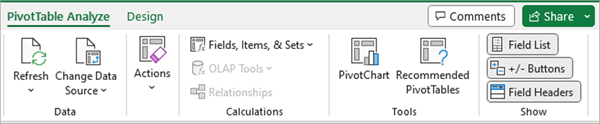
Η λίστα πεδίων θα πρέπει να εμφανίζεται όταν κάνετε κλικ οπουδήποτε μέσα στον Συγκεντρωτικό Πίνακα. Εάν κάνετε κλικ μέσα στον Συγκεντρωτικό Πίνακα αλλά δεν βλέπετε τη λίστα πεδίων, ανοίξτε την κάνοντας κλικ σε οποιοδήποτε σημείο του Συγκεντρωτικού Πίνακα. Στη συνέχεια, εμφανίστε τα Εργαλεία Συγκεντρωτικού Πίνακα στην κορδέλα και κάντε κλικ στην επιλογή Ανάλυση>λίστας πεδίων.
Η λίστα πεδίων έχει μια ενότητα πεδίων στην οποία επιλέγετε τα πεδία που θέλετε να εμφανίζονται στον Συγκεντρωτικό Πίνακα και την ενότητα Περιοχές (στο κάτω μέρος) στην οποία μπορείτε να τακτοποιήσετε αυτά τα πεδία με τον τρόπο που θέλετε.

Συμβουλή
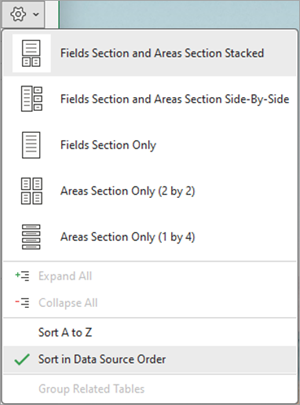
Εάν θέλετε να αλλάξετε τον τρόπο με τον οποίο εμφανίζονται οι ενότητες στη λίστα πεδίων, κάντε κλικ στο κουμπί "Εργαλεία "  και, στη συνέχεια, επιλέξτε τη διάταξη που θέλετε.
Προσθήκη, αναδιάταξη και διαγραφή πεδίων στη λίστα πεδίων
Χρησιμοποιήστε την ενότητα πεδίων της λίστας πεδίων για να προσθέσετε πεδία στον Συγκεντρωτικό Πίνακά σας, επιλέγοντας το πλαίσιο δίπλα στα ονόματα πεδίων για να τοποθετήσετε αυτά τα πεδία στην προεπιλεγμένη περιοχή της λίστας πεδίων.
Σημείωση
Συνήθως, τα μη αριθμητικά πεδία προστίθενται στην περιοχή Γραμμές, τα αριθμητικά πεδία προστίθενται στην περιοχή Τιμές και οι ιεραρχίες ημερομηνίας και ώρας της Ηλεκτρονικής αναλυτικής επεξεργασίας (OLAP) προστίθενται στην περιοχή Στήλες.
Χρησιμοποιήστε την ενότητα περιοχών (στο κάτω μέρος) της λίστας πεδίων για να αναδιατάξετε τα πεδία όπως εσείς θέλετε, σύροντάς τα μεταξύ των τεσσάρων περιοχών.
Τα πεδία που τοποθετείτε σε διαφορετικές περιοχές εμφανίζονται στον Συγκεντρωτικό Πίνακα ως εξής:
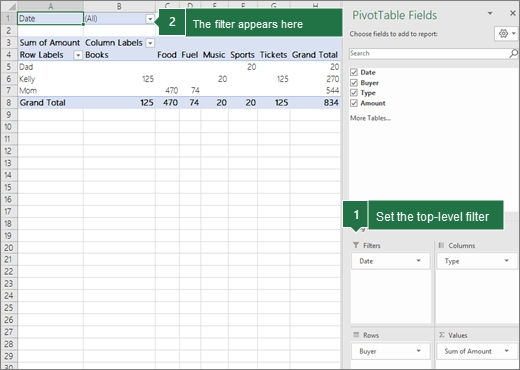
Τα πεδία της περιοχής Φίλτρα εμφανίζονται ως φίλτρα αναφοράς ανώτατου επιπέδου επάνω από τον Συγκεντρωτικό Πίνακα, ως εξής:
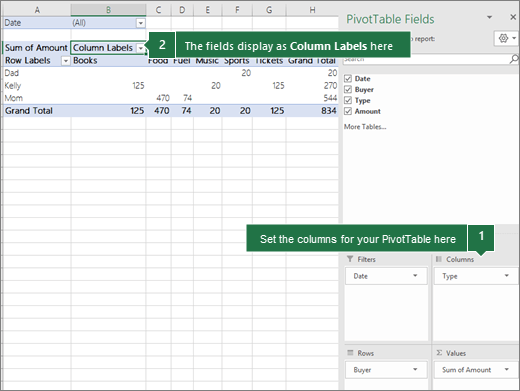
Τα πεδία της περιοχής Στήλες εμφανίζονται ως Ετικέτες στηλών στο επάνω μέρος του Συγκεντρωτικού Πίνακα, ως εξής:
Αναλόγως της ιεραρχίας των πεδίων, οι στήλες μπορεί να είναι ένθετες μέσα σε άλλες στήλες που βρίσκονται σε υψηλότερη θέση.
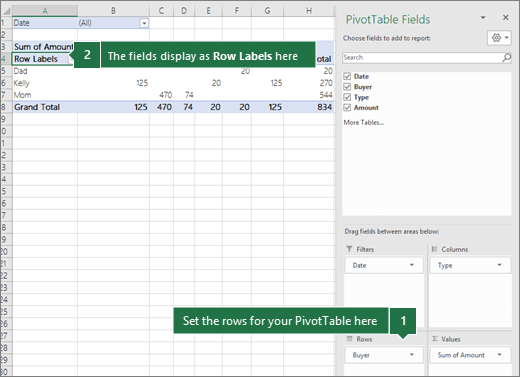
Αναλόγως της ιεραρχίας των πεδίων, οι γραμμές μπορεί να είναι ένθετες μέσα σε άλλες γραμμές που βρίσκονται σε υψηλότερη θέση.
Εάν υπάρχουν περισσότερα από ένα πεδία σε μια περιοχή, μπορείτε να αναδιατάξετε τη σειρά, σύροντας τα πεδία στην ακριβή θέση που θέλετε.
Για να διαγράψετε ένα πεδίο από τον Συγκεντρωτικό Πίνακα, σύρετε το πεδίο έξω από την ενότητα περιοχών. Μπορείτε επίσης να καταργήσετε πεδία, κάνοντας κλικ στο κάτω βέλος δίπλα στο πεδίο και, στη συνέχεια, επιλέγοντας "Κατάργηση πεδίου".
Χρήση της λίστας πεδίων
Η λίστα πεδίων θα πρέπει να εμφανίζεται όταν κάνετε κλικ οπουδήποτε μέσα στον Συγκεντρωτικό Πίνακα. Εάν κάνετε κλικ μέσα στον Συγκεντρωτικό Πίνακα αλλά δεν βλέπετε τη λίστα πεδίων, ανοίξτε την κάνοντας κλικ σε οποιοδήποτε σημείο του Συγκεντρωτικού Πίνακα. Στη συνέχεια, εμφανίστε τα Εργαλεία Συγκεντρωτικού Πίνακα στην κορδέλα και κάντε κλικ στην επιλογή Ανάλυση>λίστας πεδίων.

Η λίστα πεδίων έχει μια ενότητα πεδίων στην οποία επιλέγετε τα πεδία που θέλετε να εμφανίζονται στον Συγκεντρωτικό Πίνακα και την ενότητα Περιοχές (στο κάτω μέρος) στην οποία μπορείτε να τακτοποιήσετε αυτά τα πεδία με τον τρόπο που θέλετε.
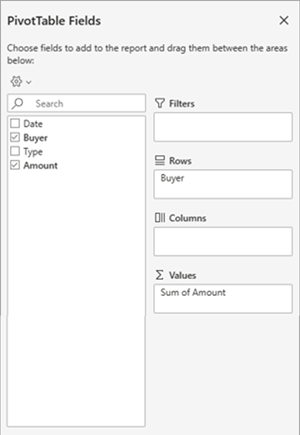
Προσθήκη, αναδιάταξη και διαγραφή πεδίων στη λίστα πεδίων
Χρησιμοποιήστε την ενότητα πεδίων της λίστας πεδίων για να προσθέσετε πεδία στον Συγκεντρωτικό Πίνακά σας, επιλέγοντας το πλαίσιο δίπλα στα ονόματα πεδίων για να τοποθετήσετε αυτά τα πεδία στην προεπιλεγμένη περιοχή της λίστας πεδίων.
Σημείωση
Συνήθως, τα μη αριθμητικά πεδία προστίθενται στην περιοχή Γραμμές, τα αριθμητικά πεδία προστίθενται στην περιοχή Τιμές και οι ιεραρχίες ημερομηνίας και ώρας της Ηλεκτρονικής αναλυτικής επεξεργασίας (OLAP) προστίθενται στην περιοχή Στήλες.
Χρησιμοποιήστε την ενότητα περιοχών (στο κάτω μέρος) της λίστας πεδίων για να αναδιατάξετε τα πεδία όπως εσείς θέλετε, σύροντάς τα μεταξύ των τεσσάρων περιοχών.
Τα πεδία που τοποθετείτε σε διαφορετικές περιοχές εμφανίζονται στον Συγκεντρωτικό Πίνακα ως εξής:
Τα πεδία της περιοχής Φίλτρα εμφανίζονται ως φίλτρα αναφοράς ανώτατου επιπέδου επάνω από τον Συγκεντρωτικό Πίνακα, ως εξής:

Τα πεδία της περιοχής Στήλες εμφανίζονται ως Ετικέτες στηλών στο επάνω μέρος του Συγκεντρωτικού Πίνακα, ως εξής:
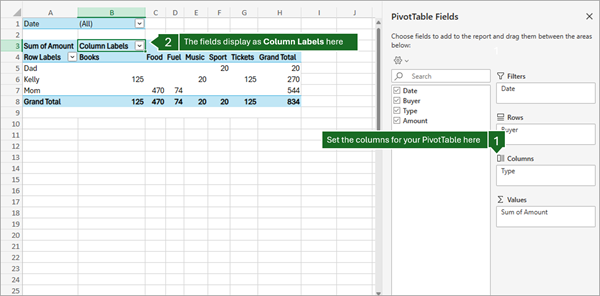
Αναλόγως της ιεραρχίας των πεδίων, οι στήλες μπορεί να είναι ένθετες μέσα σε άλλες στήλες που βρίσκονται σε υψηλότερη θέση.
Αναλόγως της ιεραρχίας των πεδίων, οι γραμμές μπορεί να είναι ένθετες μέσα σε άλλες γραμμές που βρίσκονται σε υψηλότερη θέση.
Εάν υπάρχουν περισσότερα από ένα πεδία σε μια περιοχή, μπορείτε να αναδιατάξετε τη σειρά, σύροντας τα πεδία στην ακριβή θέση που θέλετε.
Για να διαγράψετε ένα πεδίο από τον Συγκεντρωτικό Πίνακα, σύρετε το πεδίο έξω από την ενότητα περιοχών. Μπορείτε επίσης να καταργήσετε πεδία, κάνοντας κλικ στο κάτω βέλος δίπλα στο πεδίο και, στη συνέχεια, επιλέγοντας "Κατάργηση πεδίου".
Χρήση της λίστας πεδίων
Η λίστα πεδίων θα πρέπει να εμφανίζεται όταν κάνετε κλικ οπουδήποτε μέσα στον Συγκεντρωτικό Πίνακα. Εάν κάνετε κλικ μέσα στον Συγκεντρωτικό Πίνακα αλλά δεν βλέπετε τη λίστα πεδίων, ανοίξτε την κάνοντας κλικ σε οποιοδήποτε σημείο του Συγκεντρωτικού Πίνακα. Στη συνέχεια, εμφανίστε τα Εργαλεία Συγκεντρωτικού Πίνακα στην κορδέλα και κάντε κλικ στην επιλογή Ανάλυση>λίστας πεδίων.
<
> IMG_11 νέο παρακάτω

Η λίστα πεδίων έχει μια ενότητα πεδίων στην οποία επιλέγετε τα πεδία που θέλετε να εμφανίζονται στον Συγκεντρωτικό Πίνακα και την ενότητα Περιοχές (στο κάτω μέρος) στην οποία μπορείτε να τακτοποιήσετε αυτά τα πεδία με τον τρόπο που θέλετε.
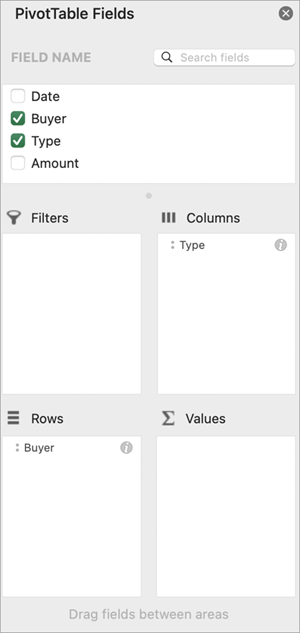
Προσθήκη, αναδιάταξη και διαγραφή πεδίων στη λίστα πεδίων
Χρησιμοποιήστε την ενότητα πεδίων της λίστας πεδίων για να προσθέσετε πεδία στον Συγκεντρωτικό Πίνακά σας, επιλέγοντας το πλαίσιο δίπλα στα ονόματα πεδίων για να τοποθετήσετε αυτά τα πεδία στην προεπιλεγμένη περιοχή της λίστας πεδίων.
Σημείωση
Συνήθως, τα μη αριθμητικά πεδία προστίθενται στην περιοχή Γραμμές, τα αριθμητικά πεδία προστίθενται στην περιοχή Τιμές και οι ιεραρχίες ημερομηνίας και ώρας της Ηλεκτρονικής αναλυτικής επεξεργασίας (OLAP) προστίθενται στην περιοχή Στήλες.
Χρησιμοποιήστε την ενότητα περιοχών (στο κάτω μέρος) της λίστας πεδίων για να αναδιατάξετε τα πεδία όπως εσείς θέλετε, σύροντάς τα μεταξύ των τεσσάρων περιοχών.
Τα πεδία που τοποθετείτε σε διαφορετικές περιοχές εμφανίζονται στον Συγκεντρωτικό Πίνακα ως εξής:
Τα πεδία της περιοχής Φίλτρα εμφανίζονται ως φίλτρα αναφοράς ανώτατου επιπέδου επάνω από τον Συγκεντρωτικό Πίνακα, ως εξής:
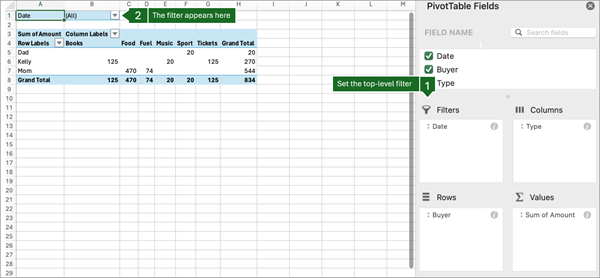
Τα πεδία της περιοχής Στήλες εμφανίζονται ως Ετικέτες στηλών στο επάνω μέρος του Συγκεντρωτικού Πίνακα, ως εξής:
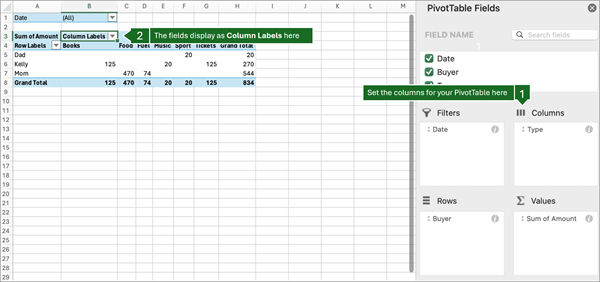
Αναλόγως της ιεραρχίας των πεδίων, οι στήλες μπορεί να είναι ένθετες μέσα σε άλλες στήλες που βρίσκονται σε υψηλότερη θέση.
- Τα πεδία της περιοχής Γραμμές εμφανίζονται ως Ετικέτες γραμμής στην αριστερή πλευρά του Συγκεντρωτικού Πίνακα, ως εξής:
16γ

Αναλόγως της ιεραρχίας των πεδίων, οι γραμμές μπορεί να είναι ένθετες μέσα σε άλλες γραμμές που βρίσκονται σε υψηλότερη θέση.
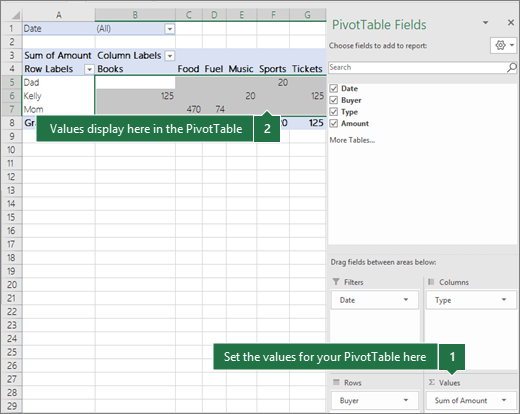
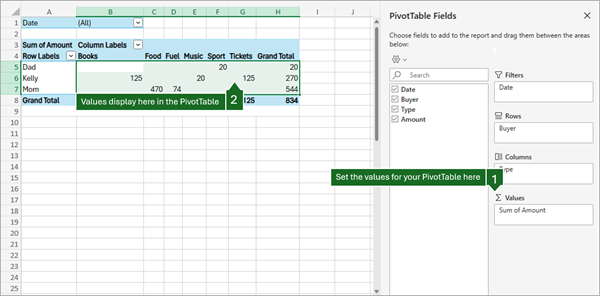
- Τα πεδία της περιοχής Τιμές εμφανίζονται στον Συγκεντρωτικό Πίνακα ως αριθμητικές τιμές που έχουν συνοψιστεί, ως εξής:
17γ
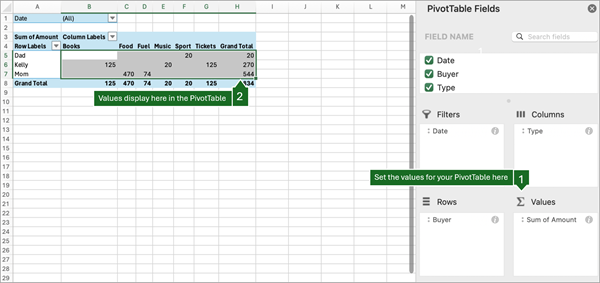
Ο Συγκεντρωτικός Πίνακας στο iPad είναι διαθέσιμος σε πελάτες που χρησιμοποιούν το Excel σε iPad έκδοση 2.82.205.0 και νεότερες εκδόσεις. Για να αποκτήσετε πρόσβαση σε αυτήν τη δυνατότητα, βεβαιωθείτε ότι η εφαρμογή σας ενημερώνεται στην πιο πρόσφατη έκδοση μέσω του App Store.
Χρήση της λίστας πεδίων
Εάν η λίστα πεδίων δεν είναι πλέον ορατή, μεταβείτε στην καρτέλα "Συγκεντρωτικός Πίνακας ", κάντε μια κίνηση σάρωσης προς τα αριστερά και επιλέξτε "Λίστα πεδίων " για να εμφανίσετε τη λίστα πεδίων.

Η λίστα πεδίων έχει μια ενότητα πεδίων στην οποία επιλέγετε τα πεδία που θέλετε να εμφανίζονται στον Συγκεντρωτικό Πίνακα και την ενότητα Περιοχές (στο κάτω μέρος) στην οποία μπορείτε να τακτοποιήσετε αυτά τα πεδία με τον τρόπο που θέλετε.

Προσθήκη, αναδιάταξη και διαγραφή πεδίων στη λίστα πεδίων
Χρησιμοποιήστε την ενότητα πεδίων της λίστας πεδίων για να προσθέσετε πεδία στον Συγκεντρωτικό Πίνακά σας, επιλέγοντας το πλαίσιο δίπλα στα ονόματα πεδίων για να τοποθετήσετε αυτά τα πεδία στην προεπιλεγμένη περιοχή της λίστας πεδίων.
Σημείωση
Συνήθως, τα μη αριθμητικά πεδία προστίθενται στην περιοχή " Γραμμές ", τα πεδία ημερομηνίας και ώρας προστίθενται στην περιοχή " Στήλες" και τα αριθμητικά πεδία προστίθενται στην περιοχή "Τιμές ".
Χρησιμοποιήστε την ενότητα περιοχών (στο κάτω μέρος) της λίστας πεδίων για να αναδιατάξετε τα πεδία όπως εσείς θέλετε, σύροντάς τα μεταξύ των τεσσάρων περιοχών.
Τα πεδία που τοποθετείτε σε διαφορετικές περιοχές εμφανίζονται στον Συγκεντρωτικό Πίνακα ως εξής:
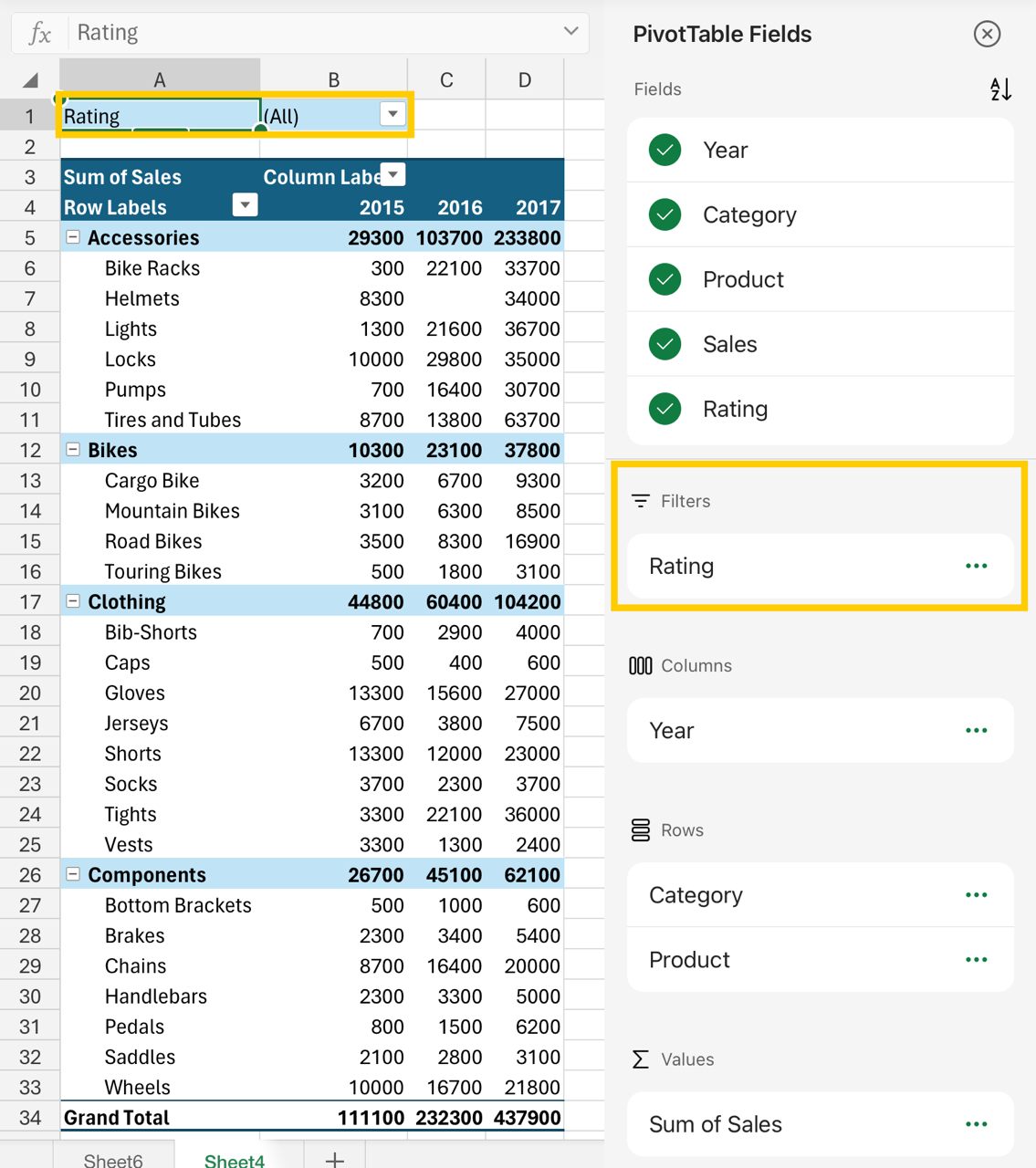
- Τα πεδία της περιοχής Φίλτρα εμφανίζονται ως φίλτρα αναφοράς ανώτατου επιπέδου επάνω από τον Συγκεντρωτικό Πίνακα, ως εξής:
- Τα πεδία της περιοχής Στήλες εμφανίζονται ως Ετικέτες στηλών στο επάνω μέρος του Συγκεντρωτικού Πίνακα, ως εξής:
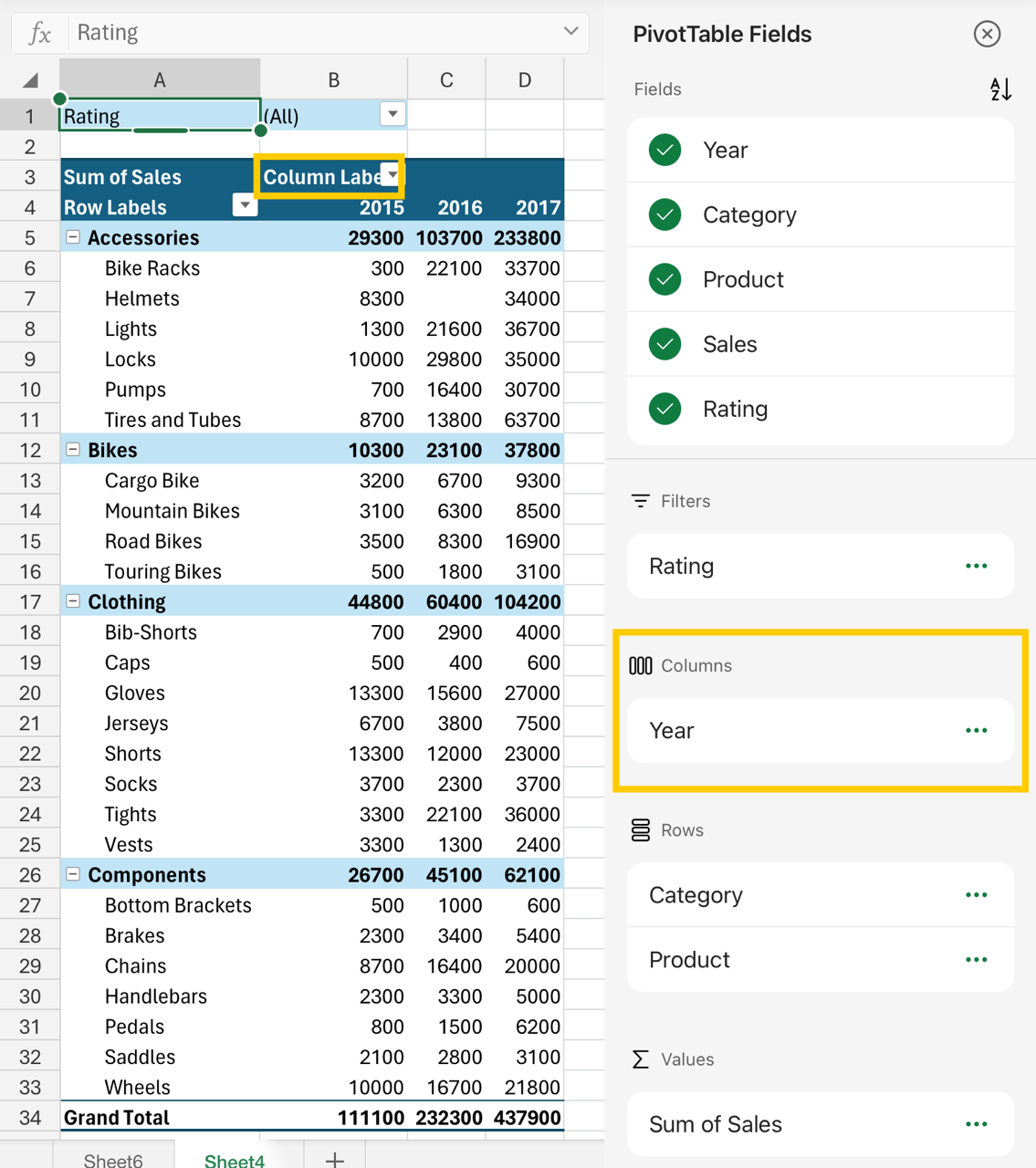
Αναλόγως της ιεραρχίας των πεδίων, οι στήλες μπορεί να είναι ένθετες μέσα σε άλλες στήλες που βρίσκονται σε υψηλότερη θέση.
- Τα πεδία της περιοχής Γραμμές εμφανίζονται ως Ετικέτες γραμμής στην αριστερή πλευρά του Συγκεντρωτικού Πίνακα, ως εξής:
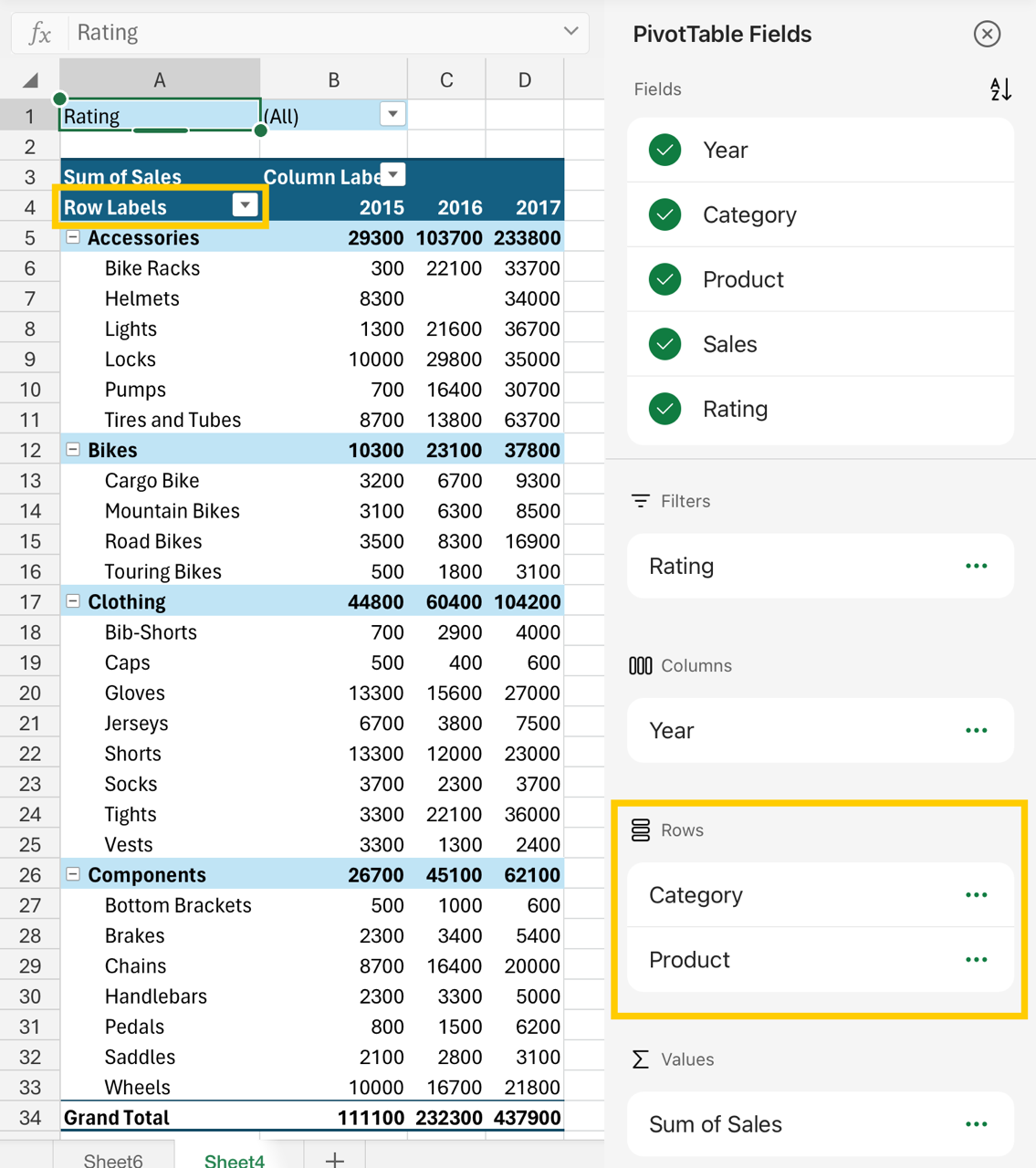
Αναλόγως της ιεραρχίας των πεδίων, οι γραμμές μπορεί να είναι ένθετες μέσα σε άλλες γραμμές που βρίσκονται σε υψηλότερη θέση.
- Τα πεδία της περιοχής Τιμές εμφανίζονται στον Συγκεντρωτικό Πίνακα ως αριθμητικές τιμές που έχουν συνοψιστεί, ως εξής: