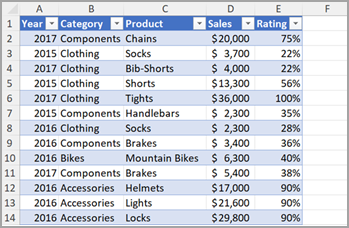
Ένας Συγκεντρωτικός Πίνακας είναι ένα ισχυρό εργαλείο για τον υπολογισμό, τη σύνοψη και την ανάλυση δεδομένων, το οποίο σας επιτρέπει να βλέπετε συγκρίσεις, μοτίβα και τάσεις στα δεδομένα σας. Οι Συγκεντρωτικοί Πίνακες λειτουργούν λίγο διαφορετικά ανάλογα με την πλατφόρμα που χρησιμοποιείτε για την εκτέλεση του Excel.
Δημιουργία Συγκεντρωτικού Πίνακα στο Excel για Windows
Επιλέξτε τα κελιά από τα οποία θέλετε να δημιουργήσετε έναν Συγκεντρωτικό πίνακα.
Σημείωση
Τα δεδομένα σας θα πρέπει να είναι οργανωμένα σε στήλες με μία γραμμή κεφαλίδων. Ανατρέξτε στην ενότητα "Συμβουλές και τεχνάσματα για τη μορφή δεδομένων" για περισσότερες λεπτομέρειες.
Επιλέξτε Εισαγωγή>Συγκεντρωτικού Πίνακα.

Έτσι δημιουργείται ένας Συγκεντρωτικός Πίνακας που βασίζεται σε έναν υπάρχοντα πίνακα ή περιοχή.

Σημείωση
Επιλέγοντας "Προσθήκη αυτών των δεδομένων στο Μοντέλο δεδομένων" προστίθεται ο πίνακας ή η περιοχή που χρησιμοποιείται για αυτόν τον Συγκεντρωτικό Πίνακα στο Μοντέλο δεδομένων του βιβλίου εργασίας.
Μάθετε περισσότερα.
Επιλέξτε πού θέλετε να τοποθετηθεί η αναφορά Συγκεντρωτικού Πίνακα.
Επιλέξτε "Νέο φύλλο εργασίας" για να τοποθετήσετε τον Συγκεντρωτικό Πίνακα σε ένα νέο φύλλο εργασίας ή υπάρχον φύλλο εργασίας και επιλέξτε το σημείο όπου θέλετε να εμφανίζεται ο νέος Συγκεντρωτικός Πίνακας.
Επιλέξτε OK.
Συγκεντρωτικοί Πίνακες από άλλες προελεύσεις
Κάνοντας κλικ στο κάτω βέλος στο κουμπί, μπορείτε να επιλέξετε από άλλες πιθανές προελεύσεις για τον Συγκεντρωτικό Πίνακά σας. Εκτός από τη χρήση ενός υπάρχοντος πίνακα ή περιοχής, υπάρχουν τρεις άλλες προελεύσεις από τις οποίες μπορείτε να επιλέξετε για να συμπληρώσετε τον Συγκεντρωτικό Πίνακα.
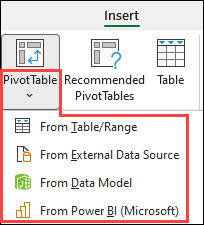
Σημείωση
Ανάλογα με τις ρυθμίσεις IT της εταιρείας σας, ενδέχεται να δείτε την επωνυμία της εταιρείας σας στη λίστα. Για παράδειγμα, "Από το Power BI (Microsoft)".
Λήψη από εξωτερική προέλευση δεδομένων
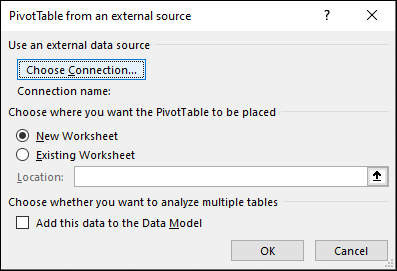 Λήψη από μοντέλο δεδομένων
Χρησιμοποιήστε αυτή την επιλογή εάν το βιβλίο εργασίας σας περιέχει ένα μοντέλο δεδομένων και θέλετε να δημιουργήσετε έναν Συγκεντρωτικό Πίνακα από πολλούς πίνακες, να βελτιώσετε τον Συγκεντρωτικό Πίνακα με προσαρμοσμένα μέτρα ή εργάζεστε με πολύ μεγάλα σύνολα δεδομένων.

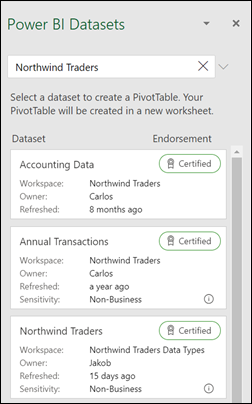
Λήψη από το Power BI
Χρησιμοποιήστε αυτή την επιλογή εάν ο οργανισμός σας χρησιμοποιεί το Power BI και θέλετε να ανακαλύψετε και να συνδεθείτε με εγκεκριμένα σύνολα δεδομένων cloud στα οποία έχετε πρόσβαση.
Δημιουργία του Συγκεντρωτικού πίνακα
Για να προσθέσετε ένα πεδίο στον Συγκεντρωτικό πίνακα, επιλέξτε το πλαίσιο ελέγχου "Όνομα πεδίου" στο παράθυρο Πεδία συγκεντρωτικών πινάκων.
Σημείωση
Τα επιλεγμένα πεδία θα προστεθούν στις προεπιλεγμένες περιοχές: τα μη αριθμητικά πεδία προστίθενται στις γραμμές, οι ιεραρχίες ημερομηνίας και ώρας προστίθενται στις στήλες και τα αριθμητικά πεδία προστίθενται στις τιμές.
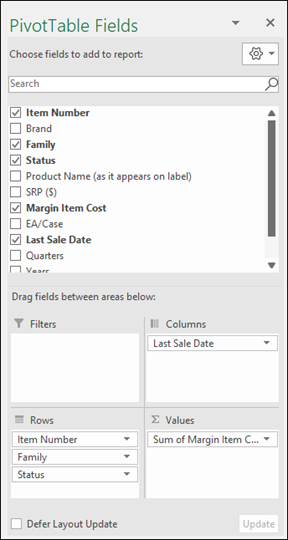
Για να μετακινήσετε ένα πεδίο από μια περιοχή σε μια άλλη, σύρετε το πεδίο στην περιοχή προορισμού.
Ανανέωση συγκεντρωτικών πινάκων
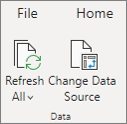
Εάν προσθέσετε νέα δεδομένα στην προέλευση δεδομένων του Συγκεντρωτικού Πίνακα, τυχόν συγκεντρωτικοί πίνακες που έχουν δημιουργηθεί με βάση αυτή την προέλευση δεδομένων θα πρέπει να ανανεωθούν. Για να ανανεώσετε μόνο έναν Συγκεντρωτικό Πίνακα, μπορείτε να κάνετε δεξί κλικ σε οποιοδήποτε σημείο της περιοχής του Συγκεντρωτικού Πίνακα και, στη συνέχεια, να επιλέξετε Ανανέωση. Εάν έχετε πολλούς Συγκεντρωτικούς Πίνακες, πρώτα επιλέξτε οποιοδήποτε κελί σε οποιονδήποτε Συγκεντρωτικό Πίνακα, στη συνέχεια, στην κορδέλα μεταβείτε στην επιλογή "Ανάλυση> Συγκεντρωτικού Πίνακα", επιλέξτε το βέλος κάτω από το κουμπί "Ανανέωση " και, στη συνέχεια, επιλέξτε "Ανανέωση όλων".
Εργασία με τιμές Συγκεντρωτικού Πίνακα
Σύνοψη τιμών κατά
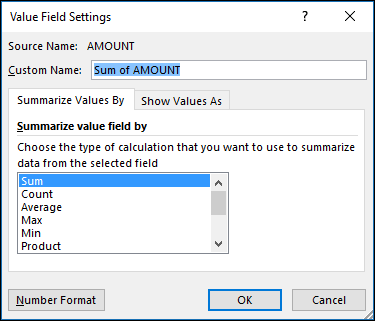
Από προεπιλογή, τα πεδία Συγκεντρωτικού Πίνακα που τοποθετούνται στην περιοχή "Τιμές " εμφανίζονται ως ΑΘΡΟΙΣΜΑ. Εάν το Excel ερμηνεύσει τα δεδομένα σας ως κείμενο, τα δεδομένα εμφανίζονται ως COUNT. Γι' αυτό είναι πολύ σημαντικό να βεβαιωθείτε ότι δεν συνδυάζετε διαφορετικούς τύπους δεδομένων για τα πεδία τιμών. Μπορείτε να αλλάξετε τον προεπιλεγμένο υπολογισμό επιλέγοντας πρώτα το βέλος στα δεξιά του ονόματος του πεδίου και, στη συνέχεια, επιλέγοντας " Ρυθμίσεις πεδίου τιμών ".

Στη συνέχεια, αλλάξτε τον υπολογισμό στην ενότητα Σύνοψη τιμών κατά. Λάβετε υπόψη ότι όταν αλλάζετε τη μέθοδο υπολογισμού, το Excel την προσαρτά αυτόματα στην ενότητα "Προσαρμοσμένο όνομα ", όπως "Άθροισμα FieldName", αλλά μπορείτε να την αλλάξετε. Εάν επιλέξετε "Μορφή αριθμών", μπορείτε να αλλάξετε τη μορφή αριθμών για ολόκληρο το πεδίο.
Συμβουλή
Εφόσον η αλλαγή του υπολογισμού στην ενότητα " Σύνοψη τιμών κατά " αλλάζει το όνομα του πεδίου Συγκεντρωτικού Πίνακα, είναι προτιμότερο να μην μετονομάσετε τα πεδία του Συγκεντρωτικού Πίνακα προτού ολοκληρώσετε τη ρύθμιση του Συγκεντρωτικού Πίνακα. Ένα κόλπο είναι να χρησιμοποιήσετε την επιλογή "Εύρεση & αντικατάσταση" (Ctrl+H) "Εύρεση>του" και, στη συνέχεια, >την επιλογή "Αντικατάσταση με> αφήστε κενό" για να αντικαταστήσετε όλα τα στοιχεία ταυτόχρονα αντί να τα πληκτρολογήσετε ξανά με μη αυτόματο τρόπο.
Εμφάνιση τιμών ως
Αντί να χρησιμοποιήσετε έναν υπολογισμό για να συνοψίσετε τα δεδομένα, μπορείτε επίσης να τα εμφανίσετε ως ποσοστό ενός πεδίου. Στο παρακάτω παράδειγμα, αλλάξαμε τα ποσά εξόδων του νοικοκυριού για να εμφανίζονται ως % του γενικού συνόλου αντί για το άθροισμα των τιμών.
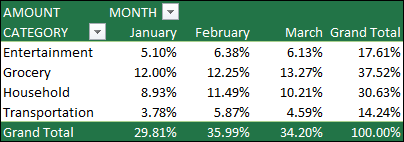
Αφού ανοίξετε το παράθυρο διαλόγου " Ρύθμιση πεδίου τιμών ", μπορείτε να κάνετε τις επιλογές σας από την καρτέλα "Εμφάνιση τιμών ως ".
Εμφανίστε μια τιμή ως υπολογισμό και ποσοστό ταυτόχρονα.
Απλώς σύρετε το στοιχείο στην ενότητα " Τιμές " δύο φορές και, στη συνέχεια, ορίστε τις επιλογές "Σύνοψη τιμών κατά " και "Εμφάνιση τιμών ως " για κάθε μία.
Εισαγωγή Συγκεντρωτικού Πίνακα
- Ανοίξτε ένα υπολογιστικό φύλλο στο Excel για το web.
- Επιλέξτε έναν πίνακα ή μια περιοχή δεδομένων στο φύλλο σας και επιλέξτε "Εισαγωγή > Συγκεντρωτικού Πίνακα " για να ανοίξετε το παράθυρο "Εισαγωγή Συγκεντρωτικού Πίνακα ".
- Μπορείτε είτε να δημιουργήσετε με μη αυτόματο τρόπο τον δικό σας Συγκεντρωτικό Πίνακα είτε να επιλέξετε έναν προτεινόμενο Συγκεντρωτικό Πίνακα που θα δημιουργηθεί για εσάς. Κάντε ένα από τα εξής:
- Στην κάρτα " Δημιουργία του δικού σας Συγκεντρωτικού Πίνακα ", επιλέξτε " Νέο φύλλο " ή "Υπάρχον φύλλο " για να επιλέξετε τον προορισμό του Συγκεντρωτικού Πίνακα.
- Σε έναν προτεινόμενο Συγκεντρωτικό Πίνακα, επιλέξτε Νέο φύλλο ή Υπάρχον φύλλο για να επιλέξετε τον προορισμό του Συγκεντρωτικού Πίνακα.
Σημείωση
Οι προτεινόμενοι Συγκεντρωτικοί Πίνακες είναι διαθέσιμοι μόνο σε συνδρομητές του Microsoft 365.
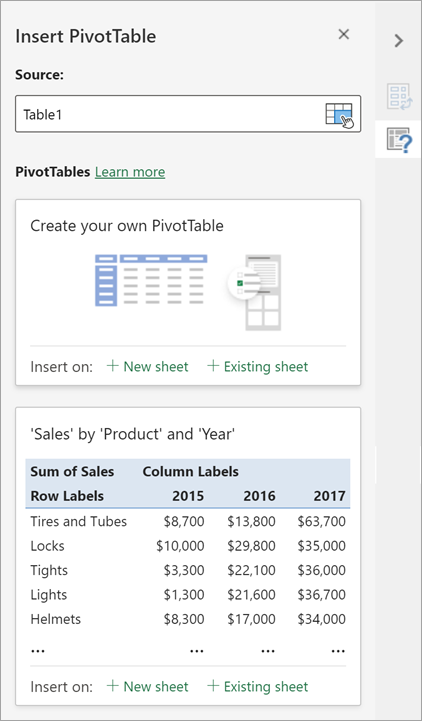
Αλλαγή των δεδομένων προέλευσης
Μπορείτε να αλλάξετε την προέλευση δεδομένων για τα δεδομένα του Συγκεντρωτικού Πίνακα κατά τη δημιουργία τους.
- Στο παράθυρο "Εισαγωγή Συγκεντρωτικού Πίνακα ", επιλέξτε το πλαίσιο κειμένου στην περιοχή "Προέλευση". Κατά την αλλαγή της προέλευσης, οι κάρτες στο παράθυρο δεν θα είναι διαθέσιμες.
- Κάντε μια επιλογή δεδομένων στο πλέγμα ή εισαγάγετε μια περιοχή στο πλαίσιο κειμένου.
- Πατήστε το Enter στο πληκτρολόγιό σας ή το κουμπί για να επιβεβαιώσετε την επιλογή σας. Το παράθυρο ενημερώνεται με νέους προτεινόμενους Συγκεντρωτικούς Πίνακες που βασίζονται στη νέα προέλευση δεδομένων.
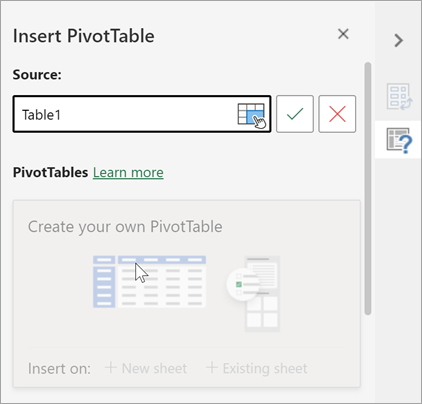
Λήψη από το Power BI
Χρησιμοποιήστε αυτή την επιλογή εάν ο οργανισμός σας χρησιμοποιεί το Power BI και θέλετε να ανακαλύψετε και να συνδεθείτε με εγκεκριμένα σύνολα δεδομένων cloud στα οποία έχετε πρόσβαση.
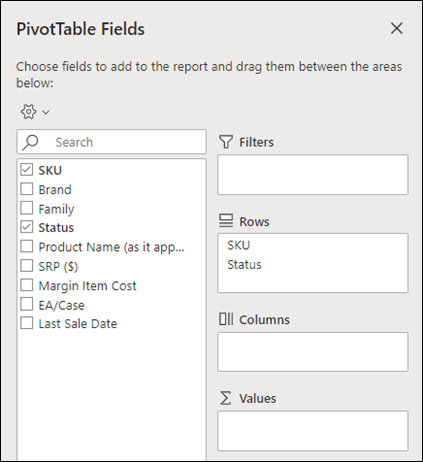
Εργασία με το τμήμα παραθύρου "Πεδία Συγκεντρωτικού Πίνακα"
Στο παράθυρο " Πεδία Συγκεντρωτικού Πίνακα ", επιλέξτε το πλαίσιο ελέγχου για κάθε πεδίο που θέλετε να προσθέσετε στον Συγκεντρωτικό Πίνακά σας.
Από προεπιλογή, τα μη αριθμητικά πεδία προστίθενται στην περιοχή Γραμμή, τα πεδία ημερομηνίας και ώρας προστίθενται στην περιοχή Στήλη και τα αριθμητικά πεδία προστίθενται στην περιοχή Τιμές.
Μπορείτε επίσης να κάνετε μη αυτόματη μεταφορά και απόθεση τυχόν διαθέσιμου στοιχείου σε οποιοδήποτε από τα πεδία του Συγκεντρωτικού Πίνακα ή, αν δεν θέλετε πλέον ένα στοιχείο στον Συγκεντρωτικό Πίνακά σας, να το σύρετε έξω από τη λίστα ή να καταργήσετε την επιλογή του.
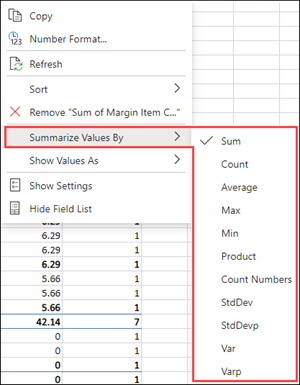
Εργασία με τιμές Συγκεντρωτικού Πίνακα
Σύνοψη τιμών κατά
Από προεπιλογή, τα πεδία Συγκεντρωτικού Πίνακα στην περιοχή "Τιμές " εμφανίζονται ως ΑΘΡΟΙΣΜΑ. Εάν το Excel ερμηνεύσει τα δεδομένα σας ως κείμενο, εμφανίζονται ως COUNT. Γι' αυτό είναι πολύ σημαντικό να βεβαιωθείτε ότι δεν συνδυάζετε διαφορετικούς τύπους δεδομένων για τα πεδία τιμών.
Αλλάξτε τον προεπιλεγμένο υπολογισμό κάνοντας δεξί κλικ σε οποιαδήποτε τιμή στη γραμμή και ενεργοποιώντας την επιλογή "Σύνοψη τιμών κατά ".
Εμφάνιση τιμών ως
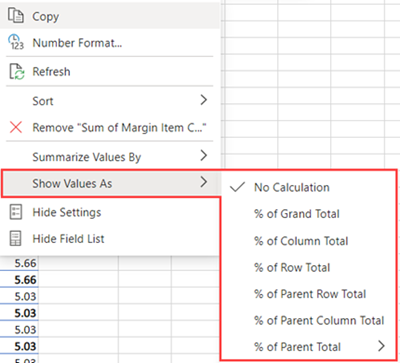
Αντί να χρησιμοποιήσετε έναν υπολογισμό για να συνοψίσετε τα δεδομένα, μπορείτε επίσης να τα εμφανίσετε ως ποσοστό ενός πεδίου. Στο παρακάτω παράδειγμα, αλλάξαμε τα ποσά εξόδων του νοικοκυριού για να εμφανίζονται ως % του γενικού συνόλου αντί για το άθροισμα των τιμών.
Κάντε δεξί κλικ σε οποιαδήποτε τιμή στη στήλη για την οποία θέλετε να εμφανίσετε την τιμή.
Επιλέξτε "Εμφάνιση τιμών ως" στο μενού. Θα εμφανιστεί μια λίστα των διαθέσιμων τιμών.
Κάντε την επιλογή σας από τη λίστα.
Για να εμφανίζεται ως % του γονικού συνόλου, τοποθετήστε το δείκτη του ποντικιού επάνω από αυτό το στοιχείο στη λίστα και επιλέξτε το γονικό πεδίο που θέλετε να χρησιμοποιήσετε ως βάση του υπολογισμού.
Ανανέωση συγκεντρωτικών πινάκων
Εάν προσθέσετε νέα δεδομένα στην προέλευση δεδομένων του Συγκεντρωτικού Πίνακα , όλοι οι Συγκεντρωτικοί Πίνακες που έχουν δημιουργηθεί με βάση αυτή την προέλευση δεδομένων θα πρέπει να ανανεωθούν. Κάντε δεξί κλικ σε οποιοδήποτε σημείο της περιοχής του Συγκεντρωτικού Πίνακα και, στη συνέχεια, επιλέξτε Ανανέωση.

Διαγραφή Συγκεντρωτικού Πίνακα
Αν έχετε δημιουργήσει έναν Συγκεντρωτικό Πίνακα και αποφασίσετε ότι δεν τον θέλετε πλέον, επιλέξτε ολόκληρη την περιοχή Συγκεντρωτικού Πίνακα και πατήστε το πλήκτρο Delete. Αυτό δεν θα έχει καμία επίδραση σε άλλα δεδομένα, Συγκεντρωτικούς Πίνακες ή γραφήματα γύρω από αυτόν. Εάν ο Συγκεντρωτικός Πίνακας βρίσκεται σε χωριστό φύλλο το οποίο δεν έχει άλλα δεδομένα που να θέλετε να διατηρήσετε, η διαγραφή του φύλλου είναι ένας γρήγορος τρόπος για να καταργήσετε τον Συγκεντρωτικό Πίνακα.
Γρήγορα αποτελέσματα με τους Συγκεντρωτικούς Πίνακες με Excel στο web.
Αλλά προτού ξεκινήσετε,
- Τα δεδομένα σας θα πρέπει να είναι οργανωμένα σε μορφή πίνακα και να μην έχουν κενές γραμμές ή στήλες. Ιδανικά, μπορείτε να χρησιμοποιήσετε έναν πίνακα του Excel.
- Οι πίνακες είναι μια εξαιρετική προέλευση δεδομένων Συγκεντρωτικού Πίνακα, επειδή οι γραμμές που προστίθενται σε έναν πίνακα περιλαμβάνονται αυτόματα στον Συγκεντρωτικό Πίνακα, όταν ανανεώνετε τα δεδομένα και τυχόν νέες στήλες περιλαμβάνονται στη λίστα πεδίων Συγκεντρωτικού Πίνακα . Διαφορετικά, πρέπει είτε να αλλάξετε τα δεδομένα προέλευσης για έναν Συγκεντρωτικό Πίνακα είτε να χρησιμοποιήσετε έναν δυναμικό τύπο καθορισμένης περιοχής.
- Οι τύποι δεδομένων στις στήλες πρέπει να είναι ίδιοι. Για παράδειγμα, δεν πρέπει να συνδυάζετε ημερομηνίες και κείμενο στην ίδια στήλη.
- Οι Συγκεντρωτικοί Πίνακες λειτουργούν σε ένα στιγμιότυπο των δεδομένων σας, που ονομάζεται cache, ώστε τα πραγματικά δεδομένα να μην τροποποιούνται με κανέναν τρόπο.
Δημιουργία με τη χρήση προτεινόμενου Συγκεντρωτικού Πίνακα
Εάν έχετε περιορισμένη εμπειρία με Συγκεντρωτικούς Πίνακες ή εάν δεν είστε βέβαιοι πώς να ξεκινήσετε, ένας Προτεινόμενος Συγκεντρωτικός Πίνακας είναι μια καλή επιλογή. Όταν χρησιμοποιείτε αυτήν τη δυνατότητα, το Excel καθορίζει μια λογική διάταξη αντιστοιχίζοντας τα δεδομένα με τις πιο κατάλληλες περιοχές στο Συγκεντρωτικό Πίνακα. Αυτό σας βοηθά να έχετε ένα σημείο εκκίνησης για πρόσθετο πειραματισμό. Μετά τη δημιουργία ενός προτεινόμενου Συγκεντρωτικού Πίνακα, μπορείτε να εξερευνήσετε διαφορετικούς προσανατολισμούς και να αναδιατάξετε πεδία για την επίτευξη των επιθυμητών αποτελεσμάτων. Μπορείτε επίσης να κάνετε λήψη του διαδραστικού εκπαιδευτικού βοηθήματος "Δημιουργήστε τον πρώτο σας Συγκεντρωτικό Πίνακα ".
Επιλέξτε ένα κελί στην προέλευση δεδομένων ή την περιοχή πίνακα.
Μετάβαση στην εισαγωγή>προτεινόμενου Συγκεντρωτικού Πίνακα.
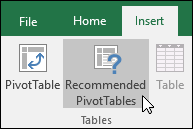
Το Excel αναλύει τα δεδομένα σας και σας παρουσιάζει διάφορες επιλογές, όπως σε αυτό το παράδειγμα με τα δεδομένα εξόδων νοικοκυριού.
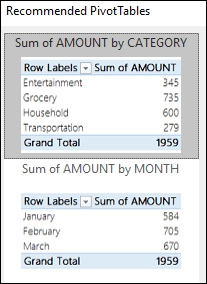
Επιλέξτε τον Συγκεντρωτικό Πίνακα που προτιμάτε και πατήστε OK. Το Excel δημιουργεί ένα Συγκεντρωτικό Πίνακα σε ένα νέο φύλλο εργασίας και εμφανίζει τη λίστα πεδίων του Συγκεντρωτικού Πίνακα .
Μη αυτόματη δημιουργία Συγκεντρωτικού Πίνακα
Επιλέξτε ένα κελί στην προέλευση δεδομένων ή την περιοχή πίνακα.
Μεταβείτε στην επιλογή "Εισαγωγή>Συγκεντρωτικού Πίνακα".
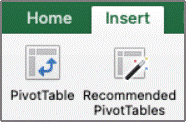
Το Excel εμφανίζει το παράθυρο διαλόγου "Δημιουργία Συγκεντρωτικού Πίνακα " με επιλεγμένο το όνομα της περιοχής ή του πίνακα. Σε αυτή την περίπτωση, χρησιμοποιούμε έναν πίνακα που ονομάζεται "tbl_HouseholdExpenses".
Στην ενότητα Επιλέξτε τη θέση της αναφοράς Συγκεντρωτικού Πίνακα, επιλέξτε Νέο φύλλο εργασίας ή Υπάρχον φύλλο εργασίας. Για την επιλογή Υπάρχον φύλλο εργασίας, επιλέξτε το κελί όπου θέλετε να τοποθετηθεί ο Συγκεντρωτικός Πίνακας.
Επιλέξτε OK και το Excel θα δημιουργήσει έναν κενό Συγκεντρωτικό Πίνακα και θα εμφανίσει τη λίστα πεδίων του Συγκεντρωτικού Πίνακα .
Εργασία με τη λίστα πεδίων Συγκεντρωτικού Πίνακα
Λίστα πεδίων Συγκεντρωτικού Πίνακα
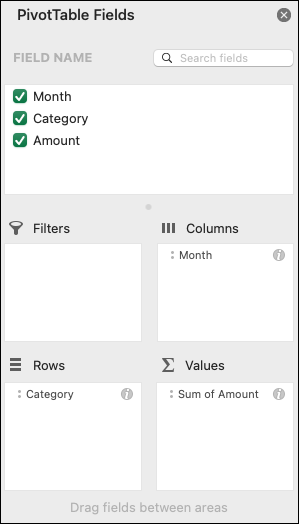
Στην περιοχή Όνομα πεδίου στο επάνω μέρος, επιλέξτε το πλαίσιο ελέγχου για κάθε πεδίο που θέλετε να προσθέσετε στον Συγκεντρωτικό Πίνακά σας. Από προεπιλογή, τα μη αριθμητικά πεδία προστίθενται στην περιοχή Γραμμή, τα πεδία ημερομηνίας και ώρας προστίθενται στην περιοχή Στήλη και τα αριθμητικά πεδία προστίθενται στην περιοχή Τιμές. Μπορείτε επίσης να κάνετε μη αυτόματη μεταφορά και απόθεση τυχόν διαθέσιμου στοιχείου σε οποιοδήποτε από τα πεδία του Συγκεντρωτικού Πίνακα ή, αν δεν θέλετε πλέον ένα στοιχείο στον Συγκεντρωτικό Πίνακά σας, να το σύρετε έξω από τη λίστα πεδίων ή να καταργήσετε την επιλογή του. Η δυνατότητα αναδιάταξης των στοιχείων πεδίων είναι μία από τις δυνατότητες Συγκεντρωτικού Πίνακα που διευκολύνει τόσο πολύ την αλλαγή της εμφάνισής του.
Λίστα πεδίων Συγκεντρωτικού Πίνακα
Τιμές Συγκεντρωτικού Πίνακα
Σύνοψη κατά
Από προεπιλογή, τα πεδία Συγκεντρωτικού Πίνακα που τοποθετούνται στην περιοχή "Τιμές " εμφανίζονται ως ΑΘΡΟΙΣΜΑ. Εάν το Excel ερμηνεύσει τα δεδομένα σας ως κείμενο, τα δεδομένα εμφανίζονται ως COUNT. Γι' αυτό είναι πολύ σημαντικό να βεβαιωθείτε ότι δεν συνδυάζετε διαφορετικούς τύπους δεδομένων για τα πεδία τιμών. Μπορείτε να αλλάξετε τον προεπιλεγμένο υπολογισμό επιλέγοντας πρώτα το βέλος στα δεξιά του ονόματος του πεδίου και, στη συνέχεια, επιλέγοντας Ρυθμίσεις πεδίου .
Στη συνέχεια, αλλάξτε τον υπολογισμό στην ενότητα Σύνοψη κατά. Λάβετε υπόψη ότι όταν αλλάζετε τη μέθοδο υπολογισμού, το Excel την προσαρτά αυτόματα στην ενότητα "Προσαρμοσμένο όνομα ", όπως "Άθροισμα FieldName", αλλά μπορείτε να την αλλάξετε.
Εάν επιλέξετε "Αριθμός...", μπορείτε να αλλάξετε τη μορφή αριθμών για ολόκληρο το πεδίο.
Συμβουλή
Εφόσον η αλλαγή του υπολογισμού στην ενότητα " Σύνοψη κατά " αλλάζει το όνομα του πεδίου Συγκεντρωτικού Πίνακα, είναι προτιμότερο να μην μετονομάσετε τα πεδία του Συγκεντρωτικού Πίνακα προτού ολοκληρώσετε τη ρύθμιση του Συγκεντρωτικού Πίνακα. Ένα κόλπο είναι να επιλέξετε Αντικατάσταση (στο μενού Επεξεργασία) >Βρείτε τι> "Σύνολο" και, στη συνέχεια, Αντικατάσταση με> αφήστε κενό για να αντικαταστήσετε όλα τα στοιχεία ταυτόχρονα, αντί να πληκτρολογήσετε ξανά με μη αυτόματο τρόπο.
Εμφάνιση δεδομένων ως
Αντί να χρησιμοποιήσετε έναν υπολογισμό για να συνοψίσετε τα δεδομένα, μπορείτε επίσης να τα εμφανίσετε ως ποσοστό ενός πεδίου. Στο παρακάτω παράδειγμα, αλλάξαμε τα ποσά εξόδων του νοικοκυριού για να εμφανίζονται ως % του γενικού συνόλου αντί για το άθροισμα των τιμών.
Αφού ανοίξετε το παράθυρο διαλόγου Ρυθμίσεις πεδίου , μπορείτε να κάνετε τις επιλογές σας από την καρτέλα " Εμφάνιση δεδομένων ως ".
Εμφανίστε μια τιμή ως υπολογισμό και ποσοστό ταυτόχρονα.
Απλώς σύρετε το στοιχείο στην ενότητα Τιμές δύο φορές, κάντε δεξί κλικ στην τιμή και επιλέξτε "Ρυθμίσεις πεδίου" και, στη συνέχεια, ορίστε τις επιλογές "Σύνοψη κατά " και "Εμφάνιση δεδομένων" για κάθε μία.
Ανανέωση συγκεντρωτικών πινάκων
Εάν προσθέσετε νέα δεδομένα στην προέλευση δεδομένων του Συγκεντρωτικού Πίνακα, τυχόν συγκεντρωτικοί πίνακες που έχουν δημιουργηθεί με βάση αυτή την προέλευση δεδομένων θα πρέπει να ανανεωθούν. Για να ανανεώσετε μόνο έναν Συγκεντρωτικό Πίνακα, μπορείτε να κάνετε δεξί κλικ σε οποιοδήποτε σημείο της περιοχής του Συγκεντρωτικού Πίνακα και, στη συνέχεια, να επιλέξετε Ανανέωση. Εάν έχετε πολλούς Συγκεντρωτικούς Πίνακες, πρώτα επιλέξτε οποιοδήποτε κελί σε οποιονδήποτε Συγκεντρωτικό Πίνακα και, στη συνέχεια, στην κορδέλα μεταβείτε στην επιλογή "Ανάλυση> Συγκεντρωτικού Πίνακα", επιλέξτε το βέλος κάτω από το κουμπί "Ανανέωση " και, στη συνέχεια, επιλέξτε "Ανανέωση όλων".
Διαγραφή Συγκεντρωτικού Πίνακα
Εάν έχετε δημιουργήσει έναν Συγκεντρωτικό Πίνακα και αποφασίσετε ότι δεν τον θέλετε πλέον, μπορείτε απλώς να επιλέξετε ολόκληρη την περιοχή Συγκεντρωτικού Πίνακα και, στη συνέχεια, να πατήσετε το πλήκτρο Delete. Αυτό δεν επηρεάζει άλλα δεδομένα, Συγκεντρωτικούς Πίνακες ή γραφήματα γύρω από αυτόν. Εάν ο Συγκεντρωτικός Πίνακας βρίσκεται σε χωριστό φύλλο το οποίο δεν έχει άλλα δεδομένα που να θέλετε να διατηρήσετε, η διαγραφή του συγκεκριμένου φύλλου είναι ένας γρήγορος τρόπος για να καταργήσετε τον Συγκεντρωτικό Πίνακα.
Ο Συγκεντρωτικός Πίνακας στο iPad είναι διαθέσιμος σε πελάτες που χρησιμοποιούν το Excel σε iPad έκδοση 2.82.205.0 και νεότερες εκδόσεις. Για να αποκτήσετε πρόσβαση σε αυτήν τη δυνατότητα, βεβαιωθείτε ότι η εφαρμογή σας ενημερώνεται στην πιο πρόσφατη έκδοση μέσω του App Store.
Δημιουργία Συγκεντρωτικού Πίνακα στο Excel στο iPad
- Επιλέξτε ένα κελί στην προέλευση δεδομένων ή την περιοχή πίνακα.
- Μεταβείτε στην επιλογή "Εισαγωγή > Συγκεντρωτικού Πίνακα".
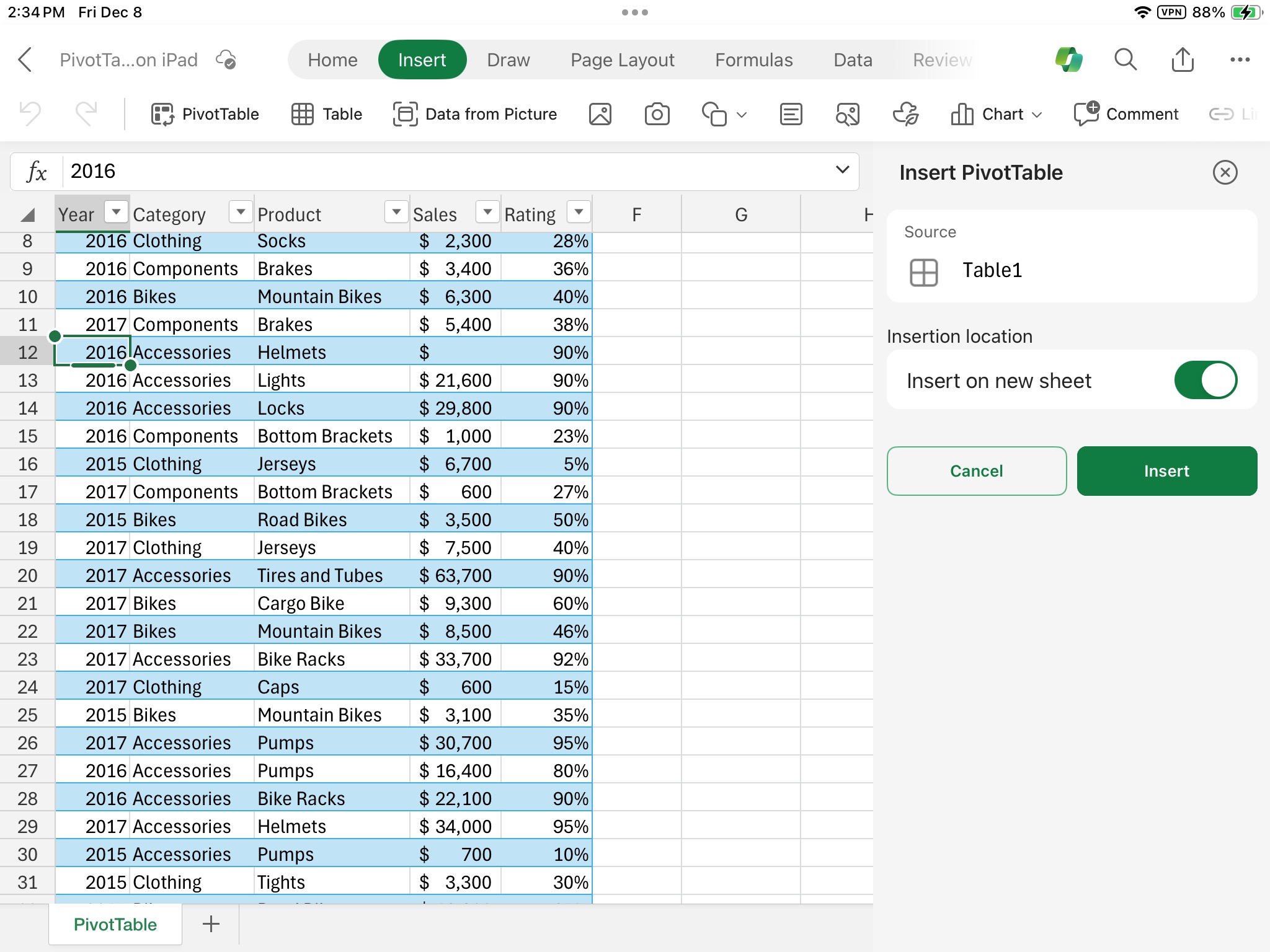
- Επιλέξτε πού θέλετε να τοποθετηθεί ο Συγκεντρωτικός Πίνακας.
Επιλέξτε "Εισαγωγή" σε νέο φύλλο για να τοποθετήσετε τον Συγκεντρωτικό Πίνακα σε ένα νέο φύλλο εργασίας ή επιλέξτε το κελί όπου θέλετε να τοποθετηθεί ο νέος Συγκεντρωτικός Πίνακας στο πεδίο προορισμού.
- Επιλέξτε Εισαγωγή.
Εργασία με τη Λίστα πεδίων Συγκεντρωτικού Πίνακα
Συνήθως, τα μη αριθμητικά πεδία προστίθενται στην περιοχή " Γραμμές ", τα πεδία ημερομηνίας και ώρας προστίθενται στην περιοχή " Στήλες" και τα αριθμητικά πεδία προστίθενται στην περιοχή "Τιμές ". Μπορείτε επίσης να κάνετε μη αυτόματη μεταφορά και απόθεση τυχόν διαθέσιμου στοιχείου σε οποιοδήποτε από τα πεδία του Συγκεντρωτικού Πίνακα ή, αν δεν θέλετε πλέον ένα στοιχείο στον Συγκεντρωτικό Πίνακά σας, να το σύρετε έξω από τη λίστα πεδίων ή να καταργήσετε την επιλογή του. Η δυνατότητα αναδιάταξης των στοιχείων πεδίων είναι μία από τις δυνατότητες Συγκεντρωτικού Πίνακα που διευκολύνει τόσο πολύ την αλλαγή της εμφάνισής του.
Σημείωση
Εάν η λίστα πεδίων δεν είναι πλέον ορατή, μεταβείτε στην καρτέλα "Συγκεντρωτικός Πίνακας ", κάντε μια κίνηση σάρωσης προς τα αριστερά και επιλέξτε "Λίστα πεδίων " για να εμφανίσετε τη λίστα πεδίων.

Ανανέωση συγκεντρωτικών πινάκων
Εάν προσθέσετε νέα δεδομένα στην προέλευση δεδομένων του Συγκεντρωτικού Πίνακα, τυχόν συγκεντρωτικοί πίνακες που έχουν δημιουργηθεί με βάση αυτή την προέλευση δεδομένων θα πρέπει να ανανεωθούν. Για να ανανεώσετε μόνο έναν Συγκεντρωτικό Πίνακα, μπορείτε να επιλέξετε και κρατήστε πατημένο σε οποιοδήποτε κελί σε οποιοδήποτε σημείο της περιοχής του Συγκεντρωτικού Πίνακα και, στη συνέχεια, να επιλέξετε Ανανέωση. Εάν έχετε πολλούς πολλαπλούς, μεταβείτε στην καρτέλα Συγκεντρωτικός Πίνακας στην κορδέλα και επιλέξτε Ανανέωση.

Διαγραφή Συγκεντρωτικού Πίνακα
Εάν έχετε δημιουργήσει έναν Συγκεντρωτικό Πίνακα και αποφασίσετε ότι δεν τον θέλετε πλέον, μπορείτε να επιλέξετε τις γραμμές και τις στήλες που εκτείνονται σε ολόκληρη την περιοχή του Συγκεντρωτικού Πίνακα και, στη συνέχεια, να πατήσετε το πλήκτρο Delete.