
Στο Excel, η μορφοποίηση δεδομένων φύλλου εργασίας (ή φύλλου) είναι ευκολότερη από ποτέ. Μπορείτε να χρησιμοποιήσετε πολλούς γρήγορους και απλούς τρόπους για να δημιουργήσετε φύλλα εργασίας επαγγελματικής εμφάνισης που εμφανίζουν τα δεδομένα σας αποτελεσματικά. Για παράδειγμα, μπορείτε να χρησιμοποιήσετε θέματα εγγράφων για ομοιόμορφη εμφάνιση σε όλα τα υπολογιστικά φύλλα του Excel, στυλ για την εφαρμογή προκαθορισμένων μορφών και άλλες δυνατότητες μη αυτόματης μορφοποίησης για την επισήμανση σημαντικών δεδομένων.
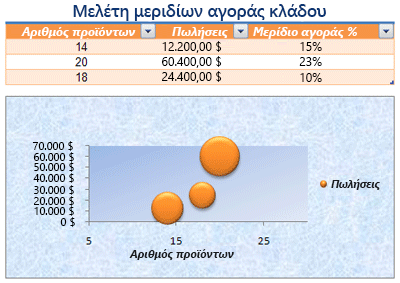
Εργασία με θέματα εγγράφων
Ένα θέμα εγγράφου είναι ένα προκαθορισμένο σύνολο χρωμάτων, γραμματοσειρών και εφέ (όπως στυλ γραμμών και εφέ γεμίσματος) που θα είναι διαθέσιμα όταν μορφοποιείτε τα δεδομένα του φύλλου εργασίας σας ή άλλα στοιχεία, όπως πίνακες, Συγκεντρωτικούς Πίνακες ή γραφήματα. Για ομοιόμορφη και επαγγελματική εμφάνιση, ένα θέμα εγγράφου μπορεί να εφαρμοστεί σε όλα τα βιβλία εργασίας του Excel και σε άλλα έγγραφα του Office Release.
Η εταιρεία σας μπορεί να παρέχει ένα θέμα εταιρικού εγγράφου που μπορείτε να χρησιμοποιήσετε ή μπορείτε να επιλέξετε από μια ποικιλία προκαθορισμένων θεμάτων εγγράφων που είναι διαθέσιμα στο Excel. Εάν είναι απαραίτητο, μπορείτε επίσης να δημιουργήσετε το δικό σας θέμα εγγράφου, αλλάζοντας οποιοδήποτε ή όλα τα χρώματα, τις γραμματοσειρές ή τα εφέ θέματος στα οποία βασίζεται ένα θέμα εγγράφου.
Πριν από τη μορφοποίηση των δεδομένων στο φύλλο εργασίας σας, μπορείτε να εφαρμόσετε το θέμα εγγράφου που θέλετε να χρησιμοποιήσετε, προκειμένου η μορφοποίηση που εφαρμόζετε στα δεδομένα του φύλλου εργασίας να μπορεί να χρησιμοποιήσει τα χρώματα, τις γραμματοσειρές και τα εφέ που καθορίζονται από το θέμα αυτού του εγγράφου.
Για πληροφορίες σχετικά με τον τρόπο εργασίας με θέματα εγγράφων, ανατρέξτε στο θέμα Εφαρμογή ή προσαρμογή θέματος εγγράφου.
Χρήση στυλ για τη γρήγορη μορφοποίηση δεδομένων
Το στυλ είναι μια προκαθορισμένη, συχνά βασισμένη σε θέμα μορφή, την οποία μπορείτε να εφαρμόσετε για να αλλάξετε την εμφάνιση δεδομένων, πινάκων, γραφημάτων, Συγκεντρωτικών Πινάκων, σχημάτων ή διαγραμμάτων. Εάν τα προκαθορισμένα στυλ δεν καλύπτουν τις ανάγκες σας, μπορείτε να προσαρμόσετε ένα στυλ. Για γραφήματα, μπορείτε να προσαρμόσετε ένα στυλ γραφήματος και να το αποθηκεύσετε ως πρότυπο γραφήματος που μπορείτε να χρησιμοποιήσετε ξανά.
Ανάλογα με τα δεδομένα που θέλετε να μορφοποιήσετε, μπορείτε να χρησιμοποιήσετε τα ακόλουθα στυλ στο Excel:
-
Στυλ κελιών Για να εφαρμόσετε διάφορες μορφοποιήσεις σε ένα βήμα και για να εξασφαλίσετε ότι τα κελιά έχουν συνεπή μορφοποίηση, μπορείτε να χρησιμοποιήσετε ένα στυλ κελιών. Ένα στυλ κελιού είναι ένα καθορισμένο σύνολο χαρακτηριστικών μορφοποίησης, όπως γραμματοσειρές και μεγέθη γραμματοσειρών, μορφές αριθμών, περιγράμματα κελιών και σκίαση κελιών. Για να εμποδίσετε την πραγματοποίηση αλλαγών σε συγκεκριμένα κελιά από οποιονδήποτε, μπορείτε επίσης να χρησιμοποιήσετε ένα στυλ κελιού που κλειδώνει κελιά.
Το Excel διαθέτει αρκετά προκαθορισμένα στυλ κελιών που μπορείτε να εφαρμόσετε. Εάν χρειάζεται, μπορείτε να τροποποιήσετε ένα προκαθορισμένο στυλ κελιού για να δημιουργήσετε ένα προσαρμοσμένο στυλ κελιού.
Ορισμένα στυλ κελιών βασίζονται στο θέμα του εγγράφου που εφαρμόζεται σε ολόκληρο το βιβλίο εργασίας. Όταν αλλάζετε θέμα εγγράφου, αυτά τα στυλ κελιών ενημερώνονται ώστε να ταιριάζουν με το νέο θέμα εγγράφου.
Για πληροφορίες σχετικά με τον τρόπο εργασίας με στυλ κελιών, ανατρέξτε στο θέμα Εφαρμογή, δημιουργία ή κατάργηση ενός στυλ κελιού. -
Στυλ πινάκων Για να προσθέσετε γρήγορα επαγγελματική μορφοποίηση επαγγελματικής ποιότητας σε έναν πίνακα του Excel, μπορείτε να εφαρμόσετε ένα προκαθορισμένο ή προσαρμοσμένο στυλ πίνακα. Όταν επιλέγετε ένα από τα προκαθορισμένα στυλ εναλλακτικών γραμμών, το Excel διατηρεί το εναλλασσόμενο μοτίβο γραμμών όταν φιλτράρετε, αποκρύπτετε ή αναδιατάσσετε γραμμές.
Για πληροφορίες σχετικά με τον τρόπο εργασίας με τα στυλ πίνακα, ανατρέξτε στο θέμα Μορφοποίηση πίνακα του Excel. -
Στυλ Συγκεντρωτικού Πίνακα Για να μορφοποιήσετε έναν Συγκεντρωτικό Πίνακα, μπορείτε να εφαρμόσετε γρήγορα ένα προκαθορισμένο ή προσαρμοσμένο στυλ Συγκεντρωτικού Πίνακα. Όπως ακριβώς και με τους πίνακες του Excel, μπορείτε να επιλέξετε ένα προκαθορισμένο εναλλακτικό στυλ γραμμής που διατηρεί το εναλλακτικό μοτίβο γραμμών όταν φιλτράρετε, αποκρύπτετε ή αναδιατάσσετε γραμμές.
Για πληροφορίες σχετικά με τον τρόπο εργασίας με τα στυλ Συγκεντρωτικού Πίνακα, ανατρέξτε στο θέμα Σχεδίαση διάταξης και μορφοποίησης μιας αναφοράς Συγκεντρωτικού Πίνακα. -
Στυλ γραφημάτων Μπορείτε να εφαρμόσετε ένα προκαθορισμένο στυλ στο γράφημά σας. Το Excel παρέχει μια ποικιλία χρήσιμων προκαθορισμένων στυλ γραφήματος από τα οποία μπορείτε να επιλέξετε, και μπορείτε να προσαρμόσετε περαιτέρω ένα στυλ, εάν χρειάζεται, με μη αυτόματη αλλαγή του στυλ μεμονωμένων στοιχείων γραφήματος. Δεν μπορείτε να αποθηκεύσετε ένα προσαρμοσμένο στυλ γραφήματος, αλλά μπορείτε να αποθηκεύσετε ολόκληρο το γράφημα ως πρότυπο γραφήματος που μπορείτε να χρησιμοποιήσετε για να δημιουργήσετε ένα παρόμοιο γράφημα.
Για πληροφορίες σχετικά με τον τρόπο εργασίας με τα στυλ γραφήματος, ανατρέξτε στο θέμα Αλλαγή της διάταξης ή του στυλ ενός γραφήματος.
Μορφοποίηση δεδομένων με μη αυτόματο τρόπο
Για να κάνετε συγκεκριμένα δεδομένα (όπως κείμενο ή αριθμούς) να ξεχωρίζουν, μπορείτε να μορφοποιήσετε τα δεδομένα με μη αυτόματο τρόπο. Η μη αυτόματη μορφοποίηση δεν βασίζεται στο θέμα του εγγράφου του βιβλίου εργασίας σας, εκτός και εάν επιλέξετε μια γραμματοσειρά θέματος ή χρησιμοποιήσετε χρώματα θέματος — η μη αυτόματη μορφοποίηση παραμένει η ίδια όταν αλλάζετε το θέμα του εγγράφου. Μπορείτε να μορφοποιήσετε με μη αυτόματο τρόπο όλα τα δεδομένα σε ένα κελί ή μια περιοχή ταυτόχρονα, αλλά μπορείτε επίσης να χρησιμοποιήσετε αυτήν τη μέθοδο για να μορφοποιήσετε μεμονωμένους χαρακτήρες.
Για πληροφορίες σχετικά με τον τρόπο μη αυτόματης μορφοποίησης δεδομένων, ανατρέξτε στο θέμα Μορφοποίηση κειμένου σε κελιά.
Χρήση περιγραμμάτων και χρωμάτων για την έμφαση σε δεδομένα
Για να διαχωρίσετε διαφορετικούς τύπους πληροφοριών σε ένα φύλλο εργασίας και να διευκολύνετε τη σάρωσή του, μπορείτε να προσθέσετε περιγράμματα γύρω από κελιά ή περιοχές. Για βελτιωμένη ορατότητα και για να τραβήξετε την προσοχή σε συγκεκριμένα δεδομένα, μπορείτε επίσης να εφαρμόσετε σκίαση στα κελιά με ένα συμπαγές χρώμα φόντου ή ένα συγκεκριμένο μοτίβο χρώματος.
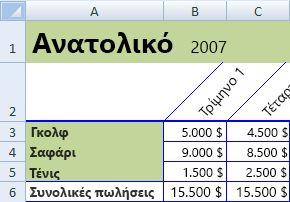
Εάν θέλετε να προσθέσετε ένα πολύχρωμο φόντο σε όλα τα δεδομένα του φύλλου εργασίας, μπορείτε επίσης να χρησιμοποιήσετε μια εικόνα ως φόντο του φύλλου. Ωστόσο, δεν είναι δυνατή η εκτύπωση ενός φόντου φύλλου — το φόντο βελτιώνει μόνο την εμφάνιση της οθόνης του φύλλου εργασίας σας.
Για πληροφορίες σχετικά με τη χρήση των περιγραμμάτων και των χρωμάτων, ανατρέξτε στα θέματα:
Εφαρμογή ή κατάργηση περιγραμμάτων κελιών σε ένα φύλλο εργασίας
Εφαρμογή ή κατάργηση σκίασης κελιών
Προσθήκη ή κατάργηση φόντου σε φύλλο
Αλλαγή της στοίχισης ή του προσανατολισμού των δεδομένων
Για τη βέλτιστη εμφάνιση των δεδομένων στο φύλλο εργασίας σας, μπορεί να θέλετε να επανατοποθετήσετε το κείμενο μέσα σε ένα κελί. Μπορείτε να αλλάξετε τη στοίχιση των περιεχομένων του κελιού, να χρησιμοποιήσετε εσοχές για βελτίωση της απόστασης ή να εμφανίσετε τα δεδομένα σε διαφορετική γωνία περιστρέφοντάς τα.
Η περιστροφή δεδομένων είναι ιδιαίτερα χρήσιμη όταν οι επικεφαλίδες στηλών είναι πλατύτερες από τα δεδομένα της στήλης. Αντί να δημιουργείτε άσκοπα πλατιές στήλες ή συντομευμένες ετικέτες, μπορείτε να περιστρέψετε το κείμενο της επικεφαλίδας στήλης.
Για πληροφορίες σχετικά με τον τρόπο αλλαγής της στοίχισης ή του προσανατολισμού των δεδομένων, ανατρέξτε στο θέμα Αλλαγή θέσης των δεδομένων σε κελί.
Αντιγραφή υπάρχουσας μορφής σε άλλα δεδομένα
Εάν έχετε ήδη μορφοποιήσει ορισμένα κελιά σε ένα φύλλο εργασίας με τον τρόπο που θέλετε, υπάρχουν πολλοί τρόποι για να αντιγράψετε μόνο αυτές τις μορφοποιήσεις σε άλλα κελιά ή περιοχές.
Εντολές στο Πρόχειρο
- Σπίτι>Επικόλληση>Ειδική > επικόλληση Επικόλληση μορφοποίησης.
-
Σπίτι>
 "Πινέλο μορφοποίησης" .
Εντολή δεξιού κλικ
- Τοποθετήστε τον δείκτη του ποντικιού στην άκρη των επιλεγμένων κελιών, μέχρι ο δείκτης να μετατραπεί σε νηματοειδή σταυρό.
- Κάντε παρατεταμένο δεξιό κλικ, σύρετε την επιλογή σε μια περιοχή και, στη συνέχεια, αφήστε την.
- Επιλέξτε "Αντιγραφή εδώ" ως μορφές μόνο.
Συμβουλή Εάν χρησιμοποιείτε ποντίκι ή trackpad με ένα κουμπί σε Mac, χρησιμοποιήστε το συνδυασμό πλήκτρων Control+Click αντί για δεξί κλικ.
Επέκταση περιοχής
Οι μορφές περιοχής δεδομένων επεκτείνονται αυτόματα σε πρόσθετες γραμμές όταν εισαγάγετε γραμμές στο τέλος μιας περιοχής δεδομένων που έχετε ήδη μορφοποιήσει και οι μορφές εμφανίζονται σε τουλάχιστον τρεις από τις πέντε προηγούμενες γραμμές. Η δυνατότητα επέκτασης μορφών και τύπων περιοχής δεδομένων είναι ενεργοποιημένη από προεπιλογή, αλλά μπορείτε να την ενεργοποιήσετε ή να την απενεργοποιήσετε:
- Επιλέξτε "Επιλογές>αρχείου>", "Για προχωρημένους>", επέκταση περιοχής ημερομηνιών και τύπων (στην περιοχή "Επιλογές επεξεργασίας").