
Μπορείτε να βρείτε βήματα αντιμετώπισης προβλημάτων για κοινά προβλήματα εγκατάστασης ή ενεργοποίησης για Microsoft 365 για Mac εδώ. Εάν το πρόβλημα που αντιμετωπίζετε δεν βρίσκεται σε αυτές τις λίστες, είναι επίσης πιθανό να αντιμετωπίζετε ένα πρόβλημα σε εξέλιξη. Μεταβείτε στην ενότητα Mac στις Επιδιορθώσεις ή λύσεις για προβλήματα πρόσφατης εγκατάστασης ή ενεργοποίησης του Office για βοήθεια και ενημερώσεις σχετικά με αυτά τα πρόσφατα προβλήματα.
Αντιμετώπιση προβλημάτων για σφάλματα εγκατάστασης ή ενεργοποίησης για Microsoft 365 για Mac:
Για να ολοκληρώσετε οποιοδήποτε από τα παρακάτω βήματα, θα χρειαστείτε τη διεύθυνση ηλεκτρονικού ταχυδρομείου και τον κωδικό πρόσβασης που σχετίζονται με την ενεργή και αδειοδοτημένη συνδρομή σας στο Microsoft 365 ή την εφάπαξ αγορά του Microsoft 365 για Mac. Μπορεί να είναι ο λογαριασμός Microsoft που έχετε ή ο λογαριασμός που έχετε λάβει από την εταιρεία σας. Θα πρέπει επίσης να έχετε ήδη κάνει λήψη και να έχετε εγκαταστήσει την οικογένεια προγραμμάτων του Office.
Δεν είναι δυνατή η ενεργοποίηση του Office μετά την εγκατάσταση
Σφάλμα "Δεν βρέθηκε άδεια χρήσης"/Δεν είναι δυνατή η ενεργοποίηση του Outlook
Δεν είναι δυνατή η είσοδος για την ενεργοποίηση
Η εφάπαξ αγορά του Office έχει επιβεβαιωθεί, αλλά εξακολουθεί να μην είναι δυνατή η ενεργοποίησή της
Ενεργοποιήθηκε, αλλά εξακολουθεί να ζητείται ενεργοποίηση
Το Office για Mac ζητά επανειλημμένα πρόσβαση στην κλειδοθήκη
Δεν είναι δυνατή η ενεργοποίηση του Microsoft 365 ή του Office μετά την εγκατάσταση.
Βεβαιωθείτε ότι λειτουργεί η σύνδεση στο Internet του Mac στον οποίο προσπαθείτε να εγκαταστήσετε. Μπορείτε να το κάνετε αυτό ανοίγοντας το πρόγραμμα περιήγησής σας στο διαδίκτυο και μεταβαίνοντας στο www.microsoft.com. Εάν η σελίδα φορτώνει, η σύνδεσή σας στο Internet λειτουργεί.
Επαναφέρετε τα διαπιστευτήριά σας:
- Ανοίξτε το Spotlight επιλέγοντας τον μεγεθυντικό φακό στην επάνω δεξιά γωνία της επιφάνειας εργασίας σας.
- Αναζητήστε και ανοίξτε την Κλειδοθήκη.
- Πληκτρολογήστε Office και, στη συνέχεια, διαγράψτε το αρχείο δεδομένων της άδειας χρήσης.
- Μεταβείτε στη Λήψη βοήθειας για να εκτελέσετε το πρόγραμμα αντιμετώπισης προβλημάτων ενεργοποίησης του Microsoft 365.
Σφάλμα "Δεν βρέθηκε άδεια χρήσης"/Δεν είναι δυνατή η ενεργοποίηση του Outlook.
Χρησιμοποιείτε τον σωστό λογαριασμό Microsoft (MSA); Αποσυνδεθείτε και συνδεθείτε ξανά με τον λογαριασμό που σχετίζεται με τη συνδρομή σας στο Microsoft 365. Ίσως χρειαστεί να επιλέξετε "Είσοδος με άλλο λογαριασμό" για να συνεχίσετε.
Συμβουλή
Δοκιμάστε να αναζητήσετε σε όλους τους λογαριασμούς ηλεκτρονικού ταχυδρομείου σας ένα μήνυμα επιβεβαίωσης από τη Microsoft. Αυτό μπορεί να σας βοηθήσει να βρείτε τη διεύθυνση ηλεκτρονικού ταχυδρομείου που αποτελεί το MSA σας.
Εάν έχετε έναν εταιρικό ή σχολικό λογαριασμό Microsoft 365, η άδεια χρήσης σας ενδέχεται να μην έχει ρυθμιστεί από τον διαχειριστή του συστήματός σας. Επικοινωνήστε με την τεχνική υποστήριξη του οργανισμού σας για περισσότερη βοήθεια.
Εάν δεν έχετε μια ενεργή συνδρομή, μπορείτε να εγγραφείτε για έναν δοκιμαστικό λογαριασμό
Δεν είναι δυνατή η είσοδος για την ενεργοποίηση.
Χρησιμοποιείτε τον σωστό λογαριασμό Microsoft (MSA); Αποσυνδεθείτε και συνδεθείτε ξανά με τον λογαριασμό που σχετίζεται με τη συνδρομή σας στο Microsoft 365. Ίσως χρειαστεί να επιλέξετε "Είσοδος με άλλο λογαριασμό" για να συνεχίσετε.
Βεβαιωθείτε ότι ο λογαριασμός Microsoft που έχετε διαθέτει άδεια χρήσης:
Εισέλθετε στον λογαριασμό Microsoft που διαθέτετε στο account.microsoft.com/services.
Σημαντικό
Όλοι οι λογαριασμοί Microsoft έχουν δωρεάν πρόσβαση στο Office Online. Αν έχετε τις εφαρμογές web σε αυτή τη σελίδα, αυτό δεν σημαίνει απαραίτητα ότι έχετε μια συνδρομή.
Επιλέξτε το κουμπί Εγκατάσταση του Microsoft 365 ή του Office στη σελίδα.
Εάν έχετε μια άδεια χρήσης Microsoft 365 ή Office, θα εμφανίζεται στη νέα σελίδα. Αυτός είναι ο σωστός λογαριασμός για να εισέλθετε.
Συμβουλή
Δεν εμφανίζονται άδειες χρήσης του Office; Δοκιμάστε να αναζητήσετε σε όλους τους λογαριασμούς ηλεκτρονικού ταχυδρομείου σας ένα μήνυμα επιβεβαίωσης από τη Microsoft. Αυτό μπορεί να σας βοηθήσει να βρείτε τη διεύθυνση ηλεκτρονικού ταχυδρομείου που αποτελεί το MSA σας.
Συμπλήρωση ορίου εγκατάστασης.
Έχετε λάβει αυτό το σφάλμα;
"Συμπλήρωση ορίου εγκατάστασης
Η διεύθυνση> email του λογαριασμού <σας έχει χρησιμοποιηθεί για την ενεργοποίηση του Microsoft 365 ή του Office στον μέγιστο επιτρεπόμενο αριθμό υπολογιστών. Επισκεφθείτε τη σελίδα του λογαριασμού σας για να διαχειριστείτε τις ρυθμίσεις σας και, στη συνέχεια, επιστρέψτε εδώ για να επαναλάβετε την ενεργοποίηση."
Για να διορθώσετε αυτό το πρόβλημα, ακολουθήστε τα βήματα στο σφάλμα Συμπλήρωση ορίου εγκατάστασης κατά την ενεργοποίηση του Microsoft 365 ή Office για Mac.
Το Microsoft 365 ή το Office μου ζητούν συνεχώς να συνδεθώ/Σφάλμα "Τα στοιχεία ελέγχου ταυτότητας έχουν λήξει"
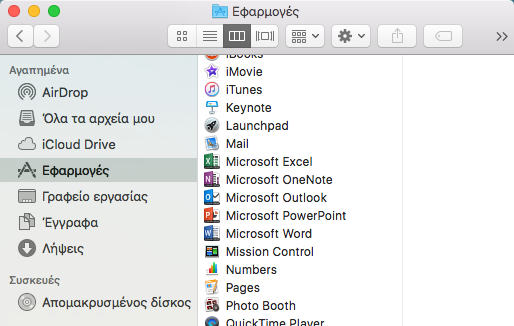
Εάν λαμβάνετε επανειλημμένα μηνύματα που σας ζητούν να παραχωρήσετε πρόσβαση στην κλειδοθήκη κατά την εκκίνηση μιας εφαρμογής Microsoft 365 για Mac, το Microsoft 365 ή το Office ενδέχεται να έχουν μετακινηθεί σε διαφορετική θέση από τον προεπιλεγμένο φάκελο /Εφαρμογές. Άλλα συμπτώματα μπορεί να είναι ότι Microsoft 365 για Mac σας ζητά επανειλημμένα να συνδεθείτε στον λογαριασμό σας ή λαμβάνετε ένα μήνυμα σφάλματος "Τα στοιχεία ελέγχου ταυτότητας έχουν λήξει".
Για οποιοδήποτε από τα παραπάνω, ακολουθήστε τα βήματα στο Microsoft 365 ή Office για Mac ζητώντας επανειλημμένα πρόσβαση στην κλειδοθήκη για να επαναφέρετε τα δικαιώματά σας στην κλειδοθήκη.
Η εφάπαξ αγορά Microsoft 365 για Mac έχει επιβεβαιωθεί, αλλά εξακολουθεί να μην είναι δυνατή η ενεργοποίησή της
"Σας ευχαριστούμε για την αγορά του Office. Έχουμε επιβεβαιώσει την αγορά σας, αλλά για να ενεργοποιήσετε θα πρέπει να κάνετε λήψη μιας έκδοσης του Microsoft 365 για Mac από αυτόν τον σύνδεσμο"
Εάν προσπαθείτε να ενεργοποιήσετε μια εφάπαξ αγορά του Office για Mac και εμφανιστεί το παραπάνω μήνυμα σφάλματος, αυτό συμβαίνει επειδή ο φάκελος PriviligedHelperTools δεν είναι προσβάσιμος από τον λογαριασμό χρήστη σας λόγω σφάλματος.
Μάθετε εάν ο φάκελος PriviligedHelperTools δεν είναι προσβάσιμος:
Ανοίξτε το Finder, επιλέξτε Μετάβαση (στη γραμμή μενού) >Υπολογιστής.
Μεταβείτε στηβιβλιοθήκηMacintosh HD>.
Βρείτε τον φάκελο PriviligedHelperTools. Εάν υπάρχει μια κόκκινη κουκκίδα/εικονίδιο στοπ δίπλα στο όνομα του, δεν είναι δυνατή η πρόσβαση. Διορθώστε το, ακολουθώντας τις οδηγίες της ενότητας Διορθώστε τα δικαιώματα για τον φάκελο PriviligedHelperTools παρακάτω.
Σημείωση
Εάν ο φάκελος PriviligedHelperTools είναι προσβάσιμος αλλά είναι κενός, καταργήστε την εγκατάσταση και επανεγκαταστήστε το Office για Mac. Στη συνέχεια, ενεργοποιήστε ξανά το Office αφού επιβεβαιώσετε ότι ο φάκελος PriviligedHelperTools περιέχει πλέον αρχεία.
Εάν αυτά τα βήματα δεν έχουν αποτέλεσμα, δοκιμάστε τα εξής:
Ανοίξτε το Finder, επιλέξτε Μετάβαση (στη γραμμή μενού) >Υπολογιστής.
Μεταβείτε στηβιβλιοθήκηMacintosh HD>.
Βρείτε τον φάκελο PriviligedHelperTools. Εάν υπάρχει μια κόκκινη κουκκίδα/εικονίδιο στοπ δίπλα στο όνομα του, δεν είναι δυνατή η πρόσβαση. Διορθώστε το, ακολουθώντας τις οδηγίες της ενότητας Διορθώστε τα δικαιώματα για τον φάκελο PriviligedHelperTools παρακάτω.
Σημείωση
Εάν ο φάκελος PriviligedHelperTools είναι προσβάσιμος αλλά είναι κενός, καταργήστε την εγκατάσταση και επανεγκαταστήστε το Office για Mac. Στη συνέχεια, ενεργοποιήστε ξανά το Office αφού επιβεβαιώσετε ότι ο φάκελος PriviligedHelperTools περιέχει πλέον αρχεία.
Κάντε δεξί κλικ στο αρχείο και επιλέξτε "Λήψη πληροφοριών".
Κάντε δεξί κλικ στο σύμβολο κλειδώματος στην ενότητα Κοινή χρήση και δικαιώματα.
Επιλέξτε το σύμβολο ξεκλειδώματος και πληκτρολογήστε τον κωδικό πρόσβασης διαχειριστή.
Αλλάξτε το δικαίωμα για Όλοι σε Ανάγνωση και εγγραφή.
Διορθώστε τα δικαιώματα για τον φάκελο PriviligedHelperTools:
Στην Αναζήτηση Spotlight (ο μεγεθυντικός φακός στην επιφάνεια εργασίας σας), κάντε αναζήτηση και εκκινήστε το Τερματικό.
Πληκτρολογήστε "Cd /Library" και πατήστε το πλήκτρο Enter.
Πληκτρολογήστε "sudo -s" και πατήστε το πλήκτρο Enter.
Πληκτρολογήστε τον κωδικό πρόσβασης για τον τοπικό λογαριασμό του Mac και πατήστε το πλήκτρο Enter. Θα χρειαστείτε δικαιώματα διαχειριστή για αυτό.
Σημείωση
Κατά την πληκτρολόγηση, το Τερματικό δεν εμφανίζει τους χαρακτήρες.
Πληκτρολογήστε "chmod 755 ./PrivilegedHelperTools" και πατήστε το πλήκτρο Enter.
Πραγματοποιήστε έξοδο από το τερματικό και από τις εφαρμογές του Office. Εκκινήστε ξανά το Office και ολοκληρώστε την ενεργοποίηση.
Κωδικός σφάλματος 0xD000000C
Έχετε λάβει αυτό το σφάλμα;
"Το σύστημα απαιτεί να συνδεθείτε σε έναν έγκυρο λογαριασμό. Ο κωδικός σφάλματος είναι: 0xD000000C"
Για να αντιμετωπίσετε αυτό το πρόβλημα, μεταβείτε στην 0xD000000C σφαλμάτων κατά την ενεργοποίηση Office για Mac.
Κωδικός σφάλματος 0x8A010101
Αν προσπαθείτε να ενεργοποιήσετε Microsoft 365 για Mac και έχετε λάβει κωδικό σφάλματος 0x8A010101, ενδέχεται να έχετε έναν μη έγκυρο αριθμό-κλειδί προϊόντος.
Μετάβαση στην 0x8A010101 σφαλμάτων κατά την ενεργοποίηση του Office για Mac.
Κωδικός σφάλματος 0xD0001043
Έχετε λάβει αυτό το σφάλμα;
"Παρουσιάστηκε ένα άγνωστο σφάλμα. Ο κωδικός του σφάλματος είναι 0xD0001043"
Αυτό είναι ένα θέμα διακομιστή που προκύπτει όταν προσπαθείτε να ενεργοποιήσετε το Microsoft 365 για Mac για Mac. Δοκιμάστε να κάνετε επανεκκίνηση του Mac σας και να το ενεργοποιήσετε ξανά. Αν εξακολουθείτε να λαμβάνετε αυτό το σφάλμα, δοκιμάστε τα εξής:
- Εκτέλεση του Εργαλείου κατάργησης αδειών χρήσης του Office για Mac
- Καταργήστε την εγκατάσταση Office για Mac στη συνέχεια, εγκαταστήστε ξανά το Microsoft 365 ή το Office από εφαρμογές Microsoft 365 και επιλέξτε το αναπτυσσόμενο μενού Εγκατάσταση εφαρμογών.
- Ενεργοποιήστε ξανά.
Κωδικός σφάλματος 0xD000001c
Εάν προσπαθείτε να ενεργοποιήσετε Microsoft 365 για Mac και έχετε λάβει κωδικό σφάλματος 0xD000001c, αυτό συμβαίνει επειδή το όνομα του Mac σας περιέχει μη έγκυρους χαρακτήρες κατά την αποστολή στον διακομιστή μας. Για να διορθώσετε αυτό το ζήτημα, ενημερώστε το όνομα του Mac σας για να καταργήσετε τους μη έγκυρους χαρακτήρες:
- Στη γραμμή μενού στο επάνω μέρος, επιλέξτε το εικονίδιο >AppleΠροτιμήσεις> συστήματοςΚοινή χρήση (τρίτη σειρά.)
- Στο πλαίσιο κειμένου Όνομα υπολογιστή, ενημερώστε το όνομα του Mac σας και στη συνέχεια κλείστε το παράθυρο.
- Κάντε επανεκκίνηση του Mac και στη συνέχεια ενεργοποιήστε το Office.
"Πρέπει να ενεργοποιήσετε το Office για Mac σε X ημέρες" μετά την ενεργοποίηση.
Η Microsoft γνωρίζει αυτό το πρόβλημα και εργάζεται για την επιδιόρθωσή του.
Στην Αναζήτηση Spotlight (ο μεγεθυντικός φακός) στον Mac, αναζητήστε και ανοίξτε την Πρόσβαση στην κλειδοθήκη.
Στην Πρόσβαση στην κλειδοθήκη, διαγράψτε τα ακόλουθα αρχεία:
Σημείωση
Θα χρειαστείτε δικαιώματα τοπικού διαχειριστή για να κάνετε αλλαγές στην Πρόσβαση στην κλειδοθήκη.
- Cache ταυτοτήτων του Microsoft Office 3.
- Ρυθμίσεις ταυτοτήτων του Microsoft Office 3.
- Cache δελτίων του Microsoft Office.
Επανεκκινήστε τον Mac και ανοίξτε οποιαδήποτε εφαρμογή Microsoft 365 ή Office για επανενεργοποίηση.
Ενεργοποιήθηκε, αλλά εξακολουθεί να ζητείται ενεργοποίηση
Έχετε κάνει ενεργοποίηση, αλλά εξακολουθεί να σας ζητείται ενεργοποίηση ή λαμβάνετε συνεχώς μηνύματα όπως "Ενεργοποίηση του Office για δημιουργία και επεξεργασία" ενώ έχετε κάνει ενεργοποίηση ήδη:
Κλείστε την εφαρμογή. Για παράδειγμα, αν χρησιμοποιείτε Word, πηγαίνετε στην επάνω γωνία της οθόνης και επιλέξτε Word>Έξοδος από Word.
Επανεκκινήστε οποιαδήποτε εφαρμογή του Microsoft 365 ή του Office και το μήνυμα θα πρέπει να χαθεί.
Εάν το πρόβλημα παραμένει, επαναφέρετε τα διαπιστευτήριά σας:
- Ανοίξτε το Spotlight επιλέγοντας τον μεγεθυντικό φακό στην επάνω δεξιά γωνία της επιφάνειας εργασίας σας.
- Αναζητήστε και ανοίξτε την Κλειδοθήκη.
- Πληκτρολογήστε Office και, στη συνέχεια, διαγράψτε το αρχείο δεδομένων της άδειας χρήσης.
- Εκτέλεση του εργαλείου κατάργησης άδειας χρήσης
Κάνατε ενεργοποίηση με εσφαλμένη άδεια χρήσης
Εάν έχετε στην κατοχή σας πολλαπλές άδειες χρήσης και πραγματοποιήσατε εγκατάσταση χρησιμοποιώντας τη λάθος άδεια ή είχατε μια εφάπαξ εγκατάσταση του Office για Mac και, στη συνέχεια, αγοράσατε το Microsoft 365, ίσως χρειαστεί να καταργήσετε άδειες χρήσης που συνδέονται με την οικογένεια προγραμμάτων του Office και να ενεργοποιήσετε ξανά, για να διασφαλίσετε ότι λαμβάνετε όλα τα πλεονεκτήματα του Microsoft 365.
Μεταβείτε στο θέμα " Κατάργηση αρχείων άδειας χρήσης του Office σε ένα Mac " για οδηγίες σχετικά με το πώς μπορείτε να ελέγξετε ποια άδεια χρήσης χρησιμοποιείτε και πώς μπορείτε να την επανενεργοποιήσετε.

Εξακολουθείτε να αντιμετωπίζετε πρόβλημα; Είμαστε έτοιμοι να σας ακούσουμε.
Αυτό το άρθρο ενημερώθηκε λαμβάνοντας υπόψη τα σχόλιά σας. Εάν εξακολουθείτε να χρειάζεστε βοήθεια για την εγκατάσταση ή την ενεργοποίηση Microsoft 365 για Mac, πείτε μας για το πρόβλημά σας με λεπτομέρειες αφήνοντας ένα σχόλιο παρακάτω και θα προσπαθήσουμε να το διορθώσουμε στο μέλλον.
Μπορείτε, επίσης, να επικοινωνήσετε με την Υποστήριξη της Microsoft για να συνομιλήσετε με έναν εκπρόσωπο.
Σχετικά θέματα
Ενεργοποίηση του Office για Mac
Κατάργηση της εγκατάστασης του Office για Mac
Πού μπορώ να πραγματοποιήσω είσοδο στο Microsoft 365
Επιδιορθώσεις ή λύσεις για πρόσφατα προβλήματα με την εγκατάσταση ή την ενεργοποίηση του Office