Συμβουλή
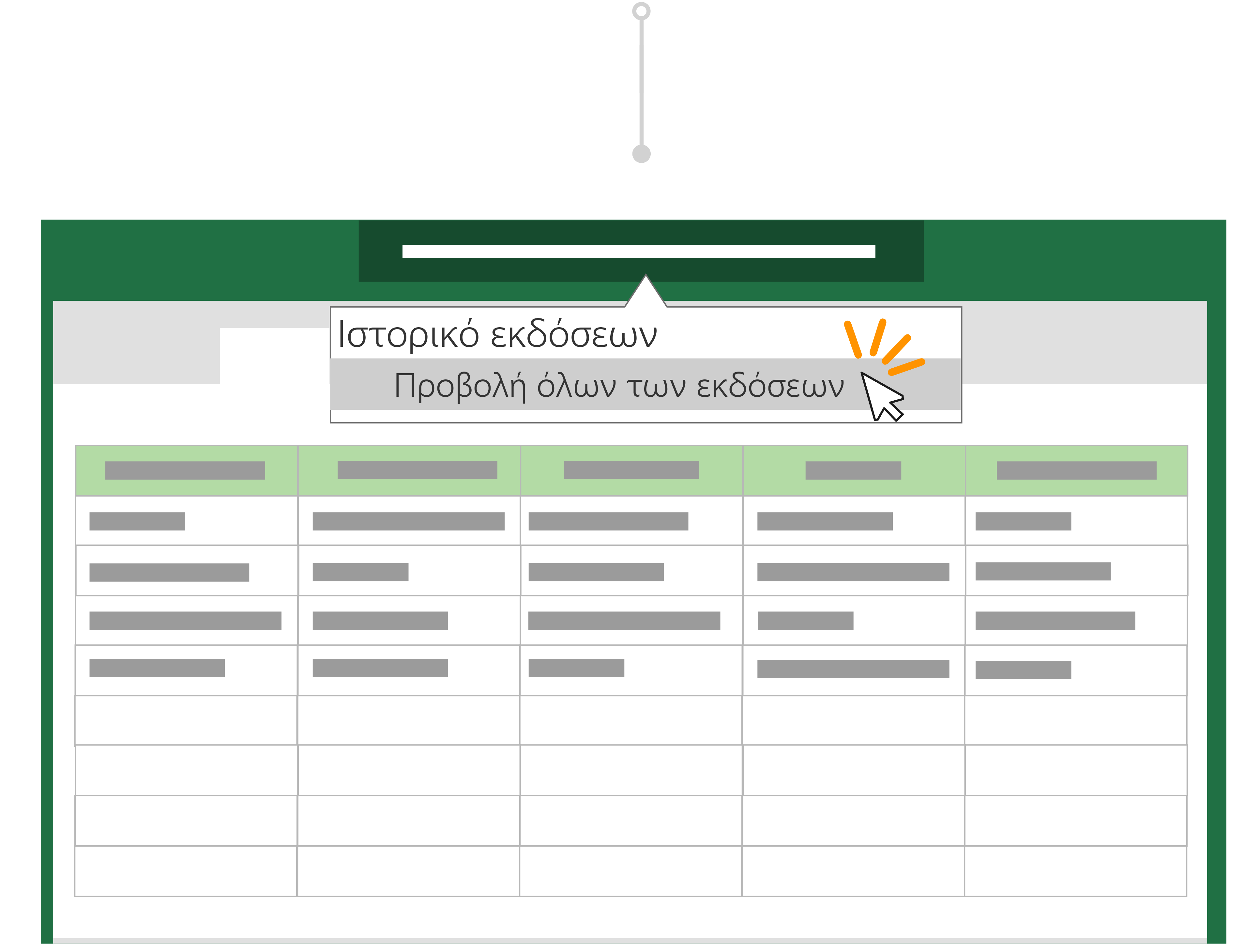
Κάνατε ανεπιθύμητες αλλαγές πριν από την αποθήκευση ενός αντιγράφου; Δεν πειράζει! Μπορείτε να επιστρέψετε στο αρχικό αρχείο, να επιλέξετε τον τίτλο του εγγράφου επάνω από την κορδέλα και να επαναφέρετε μια προηγούμενη έκδοση ενός αρχείου με το Ιστορικό εκδόσεων.
Περισσότερα σενάρια συνεργασίας
Πριν από το Microsoft 365, επεξεργαζόσασταν ένα αρχείο και, στη συνέχεια, χρησιμοποιούσατε την Αποθήκευση ως για να αποθηκεύσετε τις αλλαγές σας ως νέο έγγραφο. Αυτές τις μέρες με την Αυτόματη αποθήκευση, οι αλλαγές σας αποθηκεύονται συνεχώς, ώστε να μην χάσετε την εργασία σας. Για να βεβαιωθείτε ότι δεν θα αποθηκεύσετε κατά λάθος αλλαγές στο αρχικό αρχείο, χρησιμοποιήστε την επιλογή "Αποθήκευση αντιγράφου" ΠΡΙΝ ξεκινήσετε τις αλλαγές σας για να βεβαιωθείτε ότι εργάζεστε στο νέο αντίγραφο και δεν αντικαθιστάτε το πρωτότυπο.
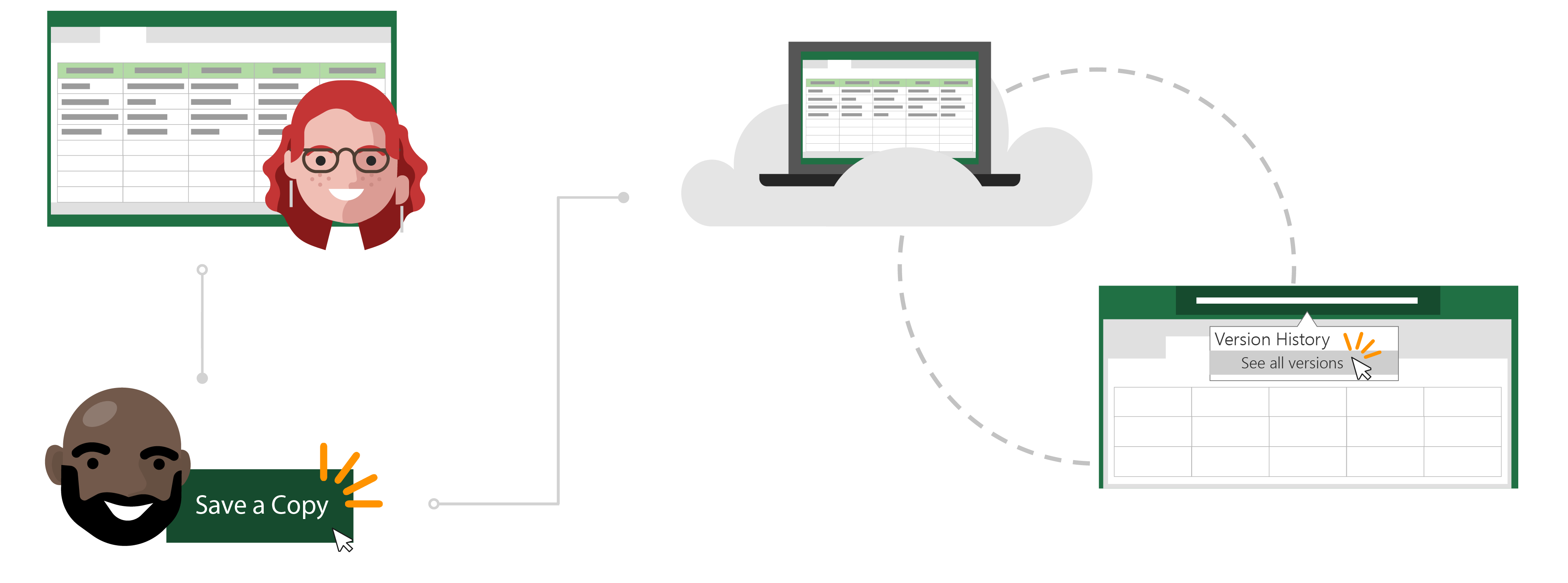
Η ιστορία του Todd σχετικά με την Αυτόματη αποθήκευση και την Αποθήκευση αντιγράφου
Ανοίξτε το αρχείο που θέλετε να αντιγράψετε
Η Ίνγκα χρησιμοποιεί μια μηνιαία αναφορά προϋπολογισμού του Excel που δημιούργησε για να παρακολουθεί τα έξοδα της ομάδας της για επιστροφή χρημάτων.
Ο Todd έγινε πρόσφατα διευθυντής της δικής του ομάδας και θέλει να παρακολουθεί τα δικά του μηνιαία έξοδα. Αντί να κάνει τη δουλειά από το μηδέν, αποφασίζει ότι θα ήταν πιο αποτελεσματικό να χρησιμοποιήσει την έκθεση προϋπολογισμού της Inga ως πρότυπο.

Αποθήκευση αντιγράφου για χρήση ως σημείο εκκίνησης
Ο Τοντ πηγαίνει στην τοποθεσία της ομάδας της Ίνγκα στο SharePoint και ανοίγει την αναφορά προϋπολογισμού του Excel για τον τελευταίο μήνα. Δεδομένου ότι το υπολογιστικό φύλλο βρίσκεται στο cloud, ο Todd γνωρίζει ότι η Αυτόματη αποθήκευση θα αποθηκεύσει αυτόματα τις αλλαγές του στο αρχείο εάν τις κάνει.
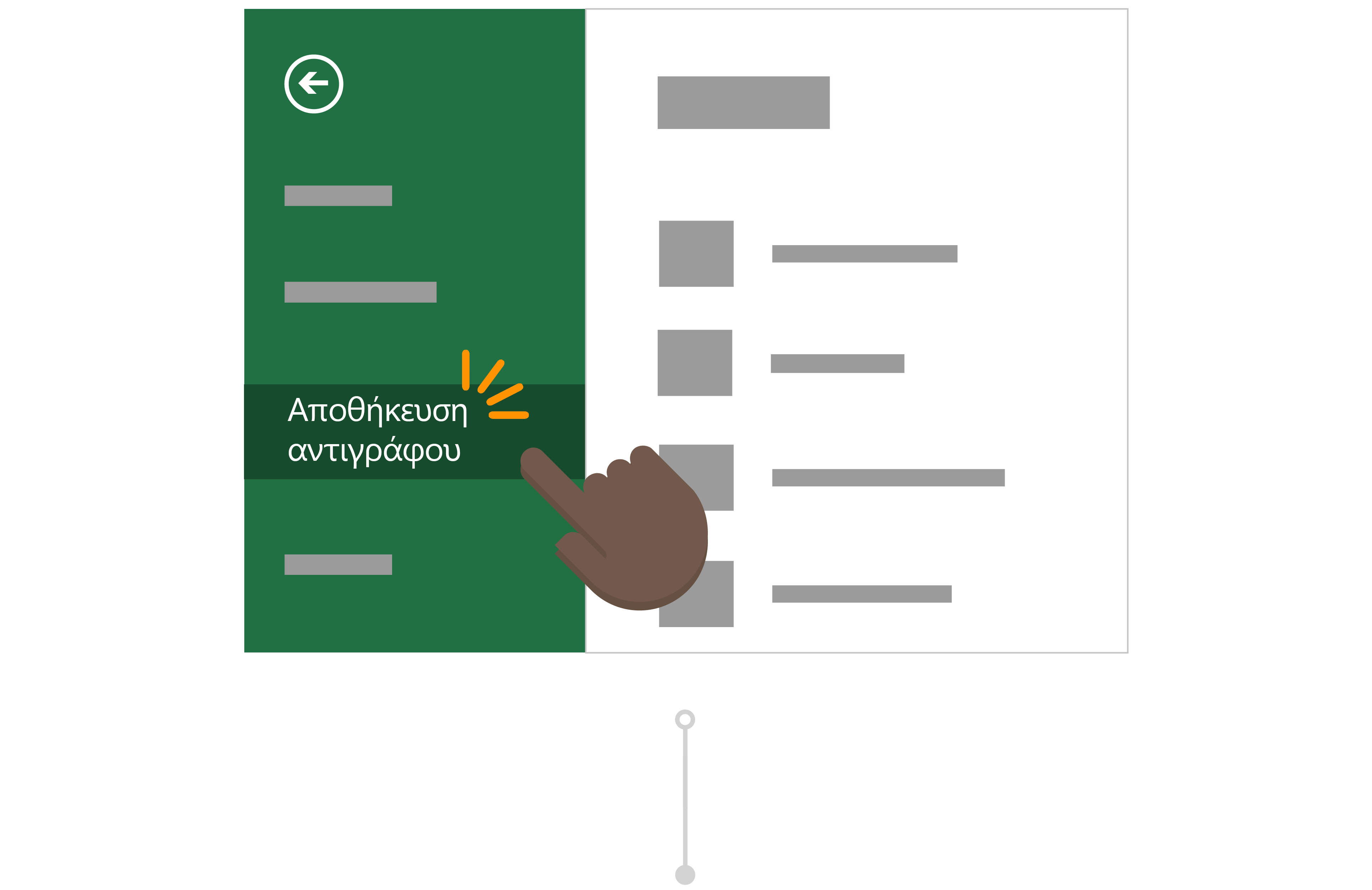
Επειδή δεν θέλει να αντικαταστήσει τα δεδομένα της Inga, πριν κάνει οποιαδήποτε αλλαγή, πηγαίνει στο "Αρχείο " και κάνει κλικ στην επιλογή "Αποθήκευση αντιγράφου " για να κατεβάσει ένα αντίγραφο της αναφοράς στο OneDrive του.
Κάντε αλλαγές στο αρχείο που αντιγράψατε
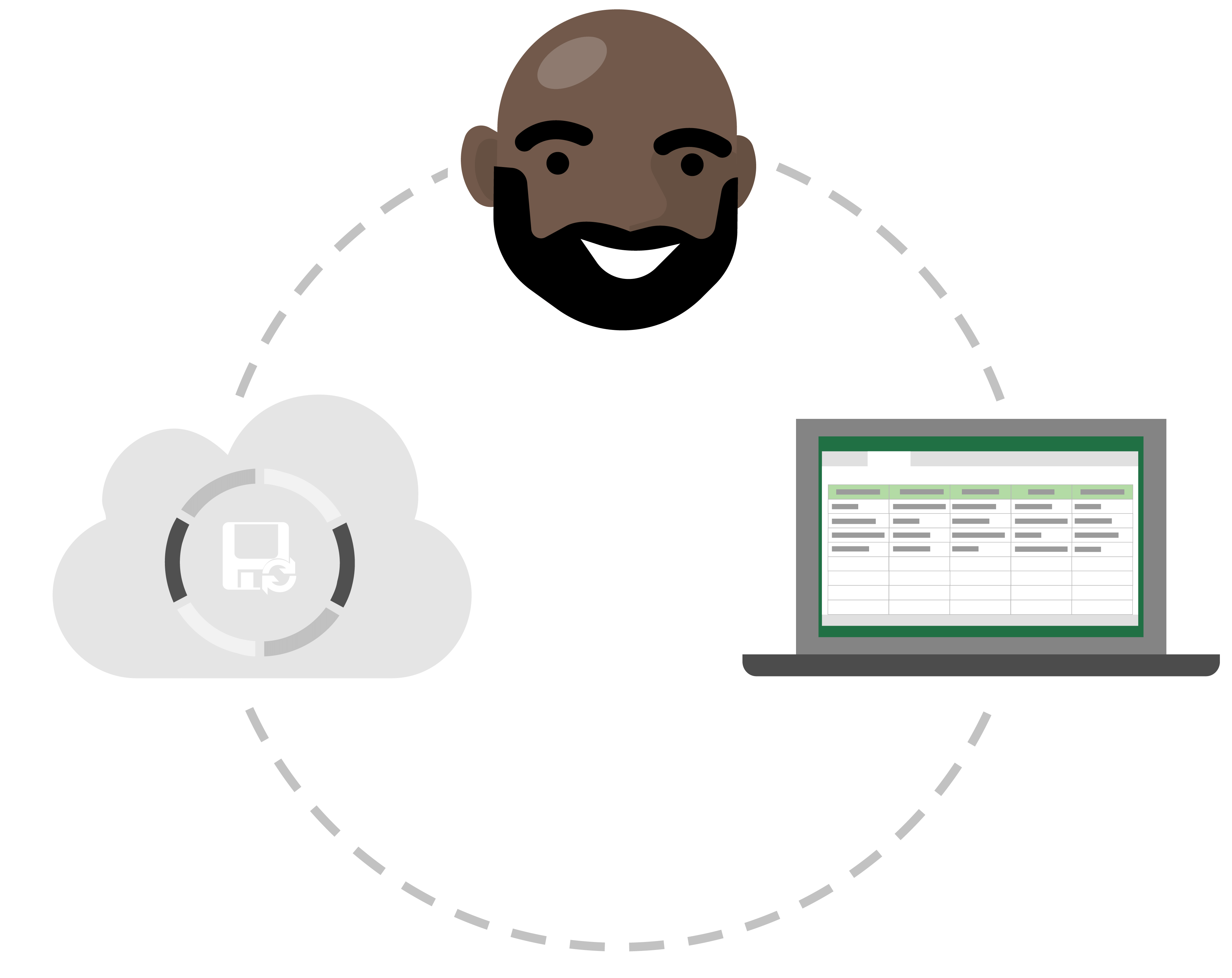
Μετά την αποθήκευση στο OneDrive, το Office ανοίγει αυτόματα το αρχείο στο Excel. Τώρα ο Todd εργάζεται στη δική του εκδοχή της αναφοράς της Inga και είναι ασφαλής να κάνει αλλαγές χωρίς να ανησυχεί για την αλλαγή των δεδομένων της.
Αλλάζει τον τίτλο και τον αριθμό του κέντρου κόστους της αναφοράς και καταργεί τα πεδία που χρειάζεται για να την ετοιμάσει για να τη συμπληρώσει. Ο Todd γνωρίζει ότι με την Αυτόματη αποθήκευση, η αναφορά του θα αποθηκεύει πάντα τις πιο πρόσφατες αλλαγές.
Απόρριψη ανεπιθύμητων τροποποιήσεων με το Ιστορικό εκδόσεων
Ο Todd έχει κάνει αρκετά αντίγραφα της έκθεσης προϋπολογισμού του στο πλαίσιο της προετοιμασίας για τους επόμενους μήνες. Ωστόσο, μόλις συνειδητοποίησε ότι η έκθεση που ενημερώνει με αριθμούς για τον επόμενο μήνα, είναι στην πραγματικότητα η έκθεση για τον περασμένο μήνα. Αν και οι αλλαγές του αποθηκεύονται αυτόματα στα δεδομένα του, ο Todd δεν ανησυχεί γιατί μπορεί να επαναφέρει μια προηγούμενη έκδοση ενός αρχείου με το Ιστορικό εκδόσεων.
Επιλέγει τον τίτλο της έκθεσης προϋπολογισμού του και επιλέγει το Ιστορικό εκδόσεων. Μπορεί να δει τα διάφορα χρονικά σημεία όπου το Excel έχει δημιουργήσει μια έκδοση του αρχείου του και ανοίγει αυτό χωρίς ακούσιες αλλαγές σε ένα νέο παράθυρο. Τώρα, μπορεί εύκολα να επαναφέρει το αρχείο του χωρίς να έχει γίνει ζημιά!