
Τα πλαίσια κειμένου και τα περισσότερα σχήματα (εκτός από γραμμές και γραμμές σύνδεσης) μπορούν να περιλαμβάνουν κείμενο και μπορείτε να αλλάξετε τη θέση του κειμένου ή να επιλέξετε την αναδίπλωσή του. Μπορείτε, επίσης, να αλλάξετε το μέγεθος των σχημάτων για καλύτερη προσαρμογή του κειμένου ή να αλλάξετε την κατεύθυνση του κειμένου.
Καθορισμός κατεύθυνσης κειμένου σε σχήμα ή πλαίσιο κειμένου
- Control+κλικ στο περίγραμμα του σχήματος ή του πλαισίου κειμένου που περιέχει το κείμενο και, στη συνέχεια, επιλέξτε Μορφοποίηση σχήματος.
- Στο τμήμα παραθύρου "Μορφοποίηση σχήματος " στα δεξιά, επιλέξτε την καρτέλα "Επιλογές κειμένου ".
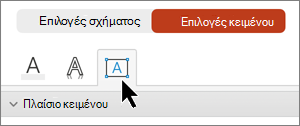
- Επιλέξτε Πλαίσιο κειμένου και, στη συνέχεια, ορίστε μια επιλογή από την αναπτυσσόμενη λίστα Κατεύθυνση κειμένου.
Οριζόντια τοποθέτηση κειμένου σε πλαίσιο κειμένου ή σχήμα
Αλλαγή της οριζόντιας διάταξης μέρους ή ολόκληρου του κειμένου σε σχήμα ή πλαίσιο κειμένου
Στο σχήμα ή το πλαίσιο κειμένου, κάντε ένα από τα εξής:
- Επιλέξτε την παράγραφο ή τη γραμμή κειμένου που θέλετε να τροποποιήσετε.
- Επιλέξτε το περίγραμμα του σχήματος ή του πλαισίου κειμένου για να επιλέξετε όλο το κείμενο που θέλετε να τροποποιήσετε.
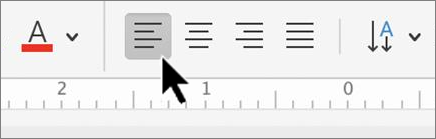
Στην Κεντρική καρτέλα, ενεργοποιήστε την επιλογή οριζόντιας στοίχισης που θέλετε.
Αυτόματη αλλαγή μεγέθους σχήματος ώστε να χωρά στο κείμενο
Μπορείτε να αυξήσετε αυτόματα το μέγεθος ενός πλαισίου κειμένου ή σχήματος κατακόρυφα, έτσι ώστε το κείμενο να χωρά μέσα σε αυτά.
- Control+κάντε κλικ στο περίγραμμα του σχήματος ή του πλαισίου κειμένου για να αλλάξετε το μέγεθος και, στη συνέχεια, επιλέξτε Μορφοποίηση σχήματος.
- Στο τμήμα παραθύρου "Μορφοποίηση σχήματος " στα δεξιά, επιλέξτε την καρτέλα "Επιλογές κειμένου ".
- Επιλέξτε το πλαίσιο ελέγχου δίπλα στην επιλογή "Αλλαγή μεγέθους σχήματος για προσαρμογή στο κείμενο".
Απενεργοποίηση αναδίπλωσης κειμένου
Από προεπιλογή, το κείμενο αναδιπλώνεται αυτόματα κατά την πληκτρολόγηση σε ένα πλαίσιο κειμένου ή σχήμα. Εάν δεν θέλετε το κείμενο να αναδιπλώνεται, κάντε τα εξής:
- Control+κλικ στο σχήμα που περιέχει το κείμενο και επιλέξτε "Μορφοποίηση σχήματος".
- Στο τμήμα παραθύρου "Μορφοποίηση σχήματος " στα δεξιά, επιλέξτε την καρτέλα "Επιλογές κειμένου ".
- Καταργήστε την επιλογή από το πλαίσιο ελέγχου Αναδίπλωση κειμένου στο σχήμα .
Δείτε επίσης
Προσθήκη, αντιγραφή ή κατάργηση πλαισίου κειμένου
Αλλαγή των περιθωρίων μεταξύ του κειμένου και της άκρης ενός πλαισίου κειμένου ή σχήματος
Μετακίνηση, περιστροφή ή ομαδοποίηση εικόνας, πλαισίου κειμένου ή άλλου αντικειμένου