
Microsoft OneNote για Mac σας βοηθά να εντοπίζετε και να διορθώνετε ορθογραφικά λάθη καθώς πληκτρολογείτε. Αυτό μπορεί να σας εξοικονομήσει χρόνο και προσπάθεια, διατηρώντας παράλληλα τις σημειώσεις σας χωρίς σφάλματα.
Ορθογραφικός και γραμματικός έλεγχος κατά την πληκτρολόγηση
Όταν πληκτρολογείτε, το OneNote ελέγχει αυτόματα για πιθανά ορθογραφικά λάθη και υπογραμμίζει τις λέξεις που πρέπει να ελέγξετε με μια κυματιστή κόκκινη γραμμή.

Για να ελέγξετε ένα ορθογραφικό λάθος, κάντε control-κλικ στην υπογραμμισμένη λέξη και ορίστε την κατάλληλη επιλογή.
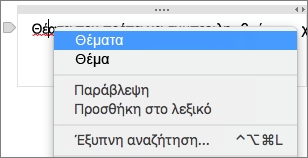
Μπορείτε να κάνετε ένα από τα εξής:
- Εάν υπάρχει, κάντε κλικ σε μία από τις προτάσεις για να αντικαταστήσετε τη λανθασμένη λέξη.
- Κάντε κλικ στο κουμπί Παράβλεψη, για να απορρίψετε τον εντοπισμό σφαλμάτων.
- Κάντε κλικ στην επιλογή "Προσθήκη στο λεξικό", για να βεβαιωθείτε ότι το OneNote δεν θα εντοπίζει τη λέξη ως λάθος στο μέλλον.
- Κάντε κλικ στην επιλογή "Έξυπνη αναζήτηση", για να κάνετε μια γρήγορη αναζήτηση Bing στη λέξη.
Ορθογραφικός έλεγχος ολόκληρης σελίδας
Για να ελέγξετε την ορθογραφία σε μια ολόκληρη σελίδα, κάντε τα εξής:
Κάντε κλικ στην επιλογή Εργαλεία>ορθογραφίας.
Στο παράθυρο ορθογραφικού ελέγχου στα δεξιά, κάντε οποιοδήποτε από τα εξής:
- Κάντε κλικ στο κουμπί "Παράβλεψη " για να παραλείψετε το επιλεγμένο κείμενο και να μετακινηθείτε στο επόμενο στοιχείο.
- Κάντε κλικ στο κουμπί Προσθήκη για να προσθέσετε το επιλεγμένο κείμενο στο λεξικό, έτσι ώστε το OneNote να μην εντοπίζει τη λέξη ως λάθος στο μέλλον.
- Επιλέξτε μια λέξη αντικατάστασης στη λίστα και, στη συνέχεια, στο κάτω μέρος του παραθύρου, κάντε κλικ στο κουμπί Αλλαγή.
Ενεργοποίηση ή απενεργοποίηση του αυτόματου ορθογραφικού ελέγχου
- Στη γραμμή μενού, κάντε κλικ στην επιλογή"Προτιμήσεις τουOneNote>".
- Στο παράθυρο διαλόγου Προτιμήσεις του OneNote , κάντε κλικ στην επιλογή Ορθογραφικός έλεγχος.
- Στην περιοχή Ορθογραφία και Αυτόματη Διόρθωση, επιλέξτε ή καταργήστε την επιλογή του πλαισίου ελέγχου " Ορθογραφικός έλεγχος κατά την πληκτρολόγηση ".
Ενεργοποίηση ή απενεργοποίηση της αυτόματης κεφαλαιοποίησης
- Στη γραμμή μενού, κάντε κλικ στην επιλογή"Προτιμήσεις τουOneNote>".
- Στο παράθυρο διαλόγου Προτιμήσεις του OneNote , κάντε κλικ στην επιλογή Ορθογραφικός έλεγχος.
- Στην περιοχή Ορθογραφικός έλεγχος και Αυτόματη Διόρθωση, επιλέξτε ή καταργήστε την επιλογή του πλαισίου ελέγχου Το πρώτο γράμμα της πρότασης κεφαλαίο.
Ενεργοποίηση ή απενεργοποίηση των περιόδων με διπλό διάστιχο
Μπορείτε να ρυθμίσετε το OneNote ώστε να προσθέτει τελεία μετά από μια λέξη ή πρόταση, πατώντας το πλήκτρο διαστήματος δύο φορές.
- Στο μενού Apple, κάντε κλικ στην επιλογή Προτιμήσεις συστήματος.
- Στο παράθυρο Προτιμήσεις συστήματος , κάντε κλικ στο Πληκτρολόγιο.
- Στην περιοχή Εισαγωγή κειμένου, επιλέξτε Επεξεργασία.
- Ενεργοποίηση ή απενεργοποίηση Προσθέστε τελεία με διπλό διάστημα.
Ορθογραφικός έλεγχος των σημειώσεών σας σε άλλη γλώσσα
Μπορείτε να αλλάξετε τη γλώσσα γλωσσικού ελέγχου για το κείμενο σε μια σελίδα.
Σημείωση
Δεν μπορείτε να αλλάξετε τη γλώσσα γλωσσικού ελέγχου για ένα ολόκληρο σημειωματάριο. Ούτε μπορείτε να ορίσετε την προεπιλεγμένη γλώσσα γλωσσικού ελέγχου για όλες τις μελλοντικές περιόδους λειτουργίας με το OneNote.
- Στη γραμμή μενού, κάντε κλικ στην επιλογή Εργαλεία>που ορίζουν γλώσσα γλωσσικού ελέγχου.
- Στη λίστα "Γλώσσα ", επιλέξτε τη γλώσσα που θέλετε να χρησιμοποιεί το OneNote κατά τον ορθογραφικό έλεγχο.
- Κάντε κλικ στο κουμπί OK.
- Όταν ολοκληρωθεί ο ορθογραφικός έλεγχος, η γλώσσα ορθογραφικού ελέγχου θα επανέλθει στην αρχική γλώσσα.