
Θεωρήστε τις Γρήγορες σημειώσεις ως το ηλεκτρονικό ισοδύναμο των μικρών κίτρινων αυτοκόλλητων σημειώσεων. Σε αντίθεση με τις χάρτινες όμως, οι Γρήγορες σημειώσεις αποθηκεύονται αμέσως στο σημειωματάριο του OneNote ώστε να μπορείτε να τις αναζητήσετε και να τις οργανώσετε.
Δημιουργία νέας Γρήγορης σημείωσης ενώ εκτελείται το OneNote
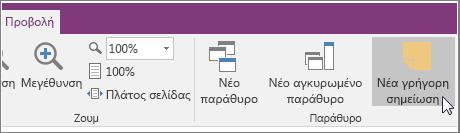
- Στο μενού "Προβολή ", επιλέξτε "Νέα γρήγορη σημείωση".
- Πληκτρολογήστε τη σημείωσή σας στο μικρό παράθυρο σημειώσεων. Μπορείτε να μορφοποιήσετε το κείμενο χρησιμοποιώντας τις εντολές στη μικρή γραμμή εργαλείων που εμφανίζεται.
- Επαναλάβετε τα βήματα για επιπλέον Γρήγορες σημειώσεις που θέλετε να δημιουργήσετε.
Μπορείτε να μετακινήσετε τις Γρήγορες σημειώσεις οπουδήποτε στην οθόνη σας και να τις αφήσετε εκεί για όσο διάστημα θέλετε. Όταν δεν χρειάζεστε πλέον μια συγκεκριμένη Γρήγορη σημείωση, κλείστε το παράθυρό της.
Σημείωση
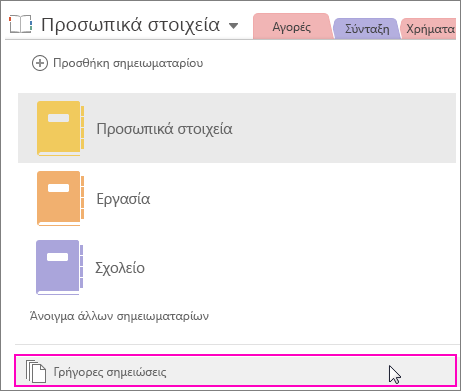
Το κλείσιμο του παραθύρου μιας Γρήγορης σημείωσης δεν διαγράφει τη σημείωση. Το OneNote αποθηκεύει αυτόματα τις Γρήγορες σημειώσεις σας. Οι Γρήγορες σημειώσεις αποθηκεύονται στην ενότητα "Γρήγορες σημειώσεις" στο προεπιλεγμένο σημειωματάριο. Μπορείτε να τα βρείτε γρήγορα ανοίγοντας τη λίστα "Σημειωματάρια" (κάντε κλικ στο κάτω βέλος δίπλα στο όνομα του σημειωματαρίου σας και κοιτάξτε στο κάτω μέρος της λίστας για Γρήγορες σημειώσεις).
Δημιουργία μιας Γρήγορης σημείωσης όταν δεν εκτελείται στο OneNote
Μπορείτε να δημιουργήσετε Γρήγορες σημειώσεις, ακόμη και εάν δεν έχετε ανοίξει το OneNote.
- Στο πληκτρολόγιό σας, πατήστε Windows + Alt + N για κάθε Γρήγορη σημείωση που θέλετε να δημιουργήσετε.
Καρφίτσωμα σημαντικών Γρήγορων σημειώσεων στην οθόνη σας
Εάν χρησιμοποιείτε τις Γρήγορες σημειώσεις για να κρατάτε μικρές υπενθυμίσεις και σημαντικές πληροφορίες ορατές συνεχώς, μπορείτε να τις καρφιτσώσετε ώστε να παραμένουν ορατές επάνω από άλλα παράθυρα στην οθόνη του υπολογιστή σας.
- Σε οποιαδήποτε Γρήγορη σημείωση θέλετε να διατηρήσετε ορατή, στη γραμμή εργαλείων, επιλέξτε " Προβολή>πάντα σε πρώτο πλάνο". (Εάν δεν βλέπετε τη γραμμή εργαλείων, κάντε κλικ στο κουμπί ... στο επάνω μέρος του παραθύρου.)
- Μετακινήστε κάθε καρφιτσωμένη σημείωση στη θέση που θέλετε να εμφανίζεται στην οθόνη σας.
- Για να ξεκαρφιτσώσετε μια σημείωση, επιλέξτε ξανά "Πάντα στην κορυφή ".
Αναθεώρηση όλων των Γρήγορων σημειώσεων
Ανεξάρτητα από τον τρόπο και το χρόνο δημιουργίας τους, μπορείτε εύκολα να δείτε τις Γρήγορες σημειώσεις σας ανά πάσα στιγμή.
- Κοντά στο επάνω μέρος της τρέχουσας σελίδας, επιλέξτε το όνομα του τρέχοντος σημειωματαρίου σας (για παράδειγμα, "Το σημειωματάριό μου").
- Στο κάτω μέρος της λίστας "Σημειωματάρια", επιλέξτε "Γρήγορες σημειώσεις".
- Στην ενότητα "Γρήγορες σημειώσεις", επιλέξτε τις καρτέλες των σημειώσεων που θέλετε να αναθεωρήσετε.
Μπορείτε να διατηρήσετε αρχειοθετημένες Γρήγορες σημειώσεις στην ενότητα "Γρήγορες σημειώσεις" ή μπορείτε να μετακινήσετε επιλεγμένες σημειώσεις σε άλλα τμήματα των σημειωματαρίων σας. Για να μετακινήσετε μια σελίδα, κάντε δεξί κλικ στην καρτέλα της σελίδας, επιλέξτε "Μετακίνηση" ή "Αντιγραφή" και ακολουθήστε τις οδηγίες.