
Σημαντικό
Η υποστήριξη για Outlook για Mac παλαιού τύπου θα λήξει τον Οκτώβριο του 2026. Η συνέχιση της υποστήριξης για Outlook για Mac παλαιού τύπου θα εξαρτηθεί από την άδεια χρήσης του Microsoft 365, του Office ή του Outlook που διαθέτετε. Για περισσότερες πληροφορίες, μεταβείτε στη Λήξη υποστήριξης για Outlook για Mac παλαιού τύπου.
Ανοίξτε το Outlook για Mac.
ΕπιλέξτεΝέα>ομάδααρχείων>.
Συμπληρώστε τις πληροφορίες της ομάδας
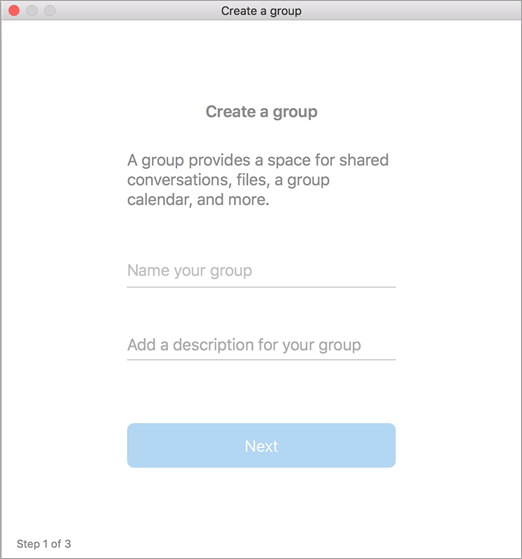
Όνομα ομάδας: Δημιουργήστε ένα όνομα το οποίο αποτυπώνει το πνεύμα της ομάδας.
Αφού εισαγάγετε ένα όνομα, παρέχεται μια προτεινόμενη διεύθυνση ηλεκτρονικού ταχυδρομείου. "Μη διαθέσιμο" σημαίνει ότι το όνομα χρησιμοποιείται ήδη. Εάν ναι, δοκιμάστε ένα διαφορετικό όνομα. Αφού καθορίσετε ένα όνομα ομάδας, αυτό δεν μπορεί να αλλάξει.Περιγραφή: Προαιρετικά, πληκτρολογήστε μια περιγραφή που θα βοηθήσει τους άλλους να κατανοήσουν τον σκοπό της ομάδας. Αυτή η περιγραφή θα συμπεριληφθεί στο μήνυμα ηλεκτρονικού ταχυδρομείου υποδοχής όταν άλλοι χρήστες γίνουν μέλη της ομάδας. Επιλέξτε Επόμενο.
Προστασία προσωπικών δεδομένων: Από προεπιλογή, οι ομάδες δημιουργούνται ως ιδιωτικές. Αυτό σημαίνει ότι μόνο εγκεκριμένα μέλη στον οργανισμό σας μπορούν να δουν τι υπάρχει μέσα στην ομάδα. Τα υπόλοιπα άτομα στον οργανισμό σας που δεν έχουν εγκριθεί επίσης δεν μπορούν να δουν τι υπάρχει στην ομάδα.
- Επιλέξτε "Δημόσια" για να δημιουργήσετε μια ομάδα όπου οποιοσδήποτε εντός του οργανισμού σας μπορεί να προβάλει το περιεχόμενό της και να γίνει μέλος.
- Επιλέξτε "Ιδιωτικό " για να δημιουργήσετε μια ομάδα για την οποία η συμμετοχή απαιτεί έγκριση και μόνο τα μέλη μπορούν να προβάλουν το περιεχόμενο.
Πληκτρολογήστε τις διευθύνσεις ηλεκτρονικού ταχυδρομείου των μελών ή επιλέξτε μέλη από τη λίστα επαφών για να προσθέσετε στην ομάδα. Μπορείτε επίσης να προσθέσετε επισκέπτες, άτομα εκτός του σχολείου ή του οργανισμού σας.
Ταξινόμηση: Επιλέξτε μια ταξινόμηση. Οι διαθέσιμες επιλογές εξαρτώνται από το τι έχει ρυθμίσει ο οργανισμός σας.
Επιλέξτε Δημιουργία. Θα δείτε ένα μήνυμα υποδοχής στα εισερχόμενα της ομάδας που μόλις δημιουργήσατε.
Δείτε επίσης
Δημιουργία ομάδας Microsoft 365 στο Outlook
Δημιουργία ομάδας σε Outlook.com ή Outlook στο web
Προσθήκη και κατάργηση μελών ομάδας στο Outlook
Συμμετοχή σε ομάδα στο Outlook