Καθώς οι εργασίες πάνε κι έρχονται, το ίδιο θα κάνουν και τα μέλη της ομάδας σας. Αναμφίβολα, θα πρέπει να προσθέσετε και να καταργήσετε μέλη σε όλη τη διάρκεια ζωής της ομάδας. Ίσως χρειαστεί ακόμη και να προσθέσετε ή να καταργήσετε κατόχους ομάδας.
Οποιοδήποτε μέλος μιας ομάδας είναι σε θέση να προσκαλέσει άλλα άτομα στην ομάδα, αλλά μόνο ο κάτοχος της ομάδας μπορεί να τα καταργήσει. Ο κάτοχος της ομάδας είναι συνήθως το άτομο που δημιούργησε την ομάδα. Γίνεται, όμως, να ανατεθεί αυτός ο ρόλος και σε επιπλέον άτομα. Συνιστάται οι ομάδες να έχουν τουλάχιστον δύο κατόχους, σε περίπτωση που μία από αυτές δεν είναι διαθέσιμη.
Επιλέξτε την καρτέλα που αντιστοιχεί στην έκδοση του Outlook που διαθέτετε, για οδηγίες σχετικά με την προσθήκη και την κατάργηση μελών, συμπεριλαμβανομένων και των μελών-επισκέπτες.
Αναζητάτε πληροφορίες σχετικά με τις λίστες επαφών; Δείτε Δημιουργία, επεξεργασία ή διαγραφή μιας λίστας επαφών (ή ομάδας επαφών) στο Outlook.
Προσθήκη μέλους | Ορισμός μέλους ως κατόχου | Κατάργηση μέλους | Προσθήκη επισκέπτη
Σημείωση
Αυτές οι δυνατότητες είναι διαθέσιμες μόνο σε άτομα που χρησιμοποιούν εταιρικό ή σχολικό λογαριασμό με κατάλληλη συνδρομή Microsoft 365.
Προσθήκη μελών σε ομάδα στο νέο Outlook
Υπάρχουν δύο τρόποι για να βρείτε τις ομάδες σας στο νέο Outlook:
-
Επιλέξτε "Ομάδα ομάδων
 " στη γραμμή εφαρμογής που βρίσκεται στα αριστερά του παραθύρου.
- Στη λίστα φακέλων του γραμματοκιβωτίου, επιλέξτε "Μετάβαση στις ομάδες"
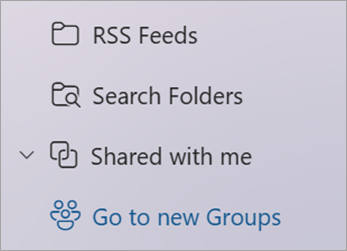
Στο αριστερό τμήμα παραθύρου, στην περιοχή Ομάδες, επιλέξτε την ομάδα στην οποία θέλετε να προσκαλέσετε άτομα να συμμετάσχουν.
Κάτω από το όνομα της ομάδας, επιλέξτε το κείμενο που εμφανίζει τον αριθμό των μελών.
 ".
".
Ορισμός μέλους ως κατόχου ομάδας στο νέο Outlook
Είναι καλή ιδέα να υπάρχουν τουλάχιστον δύο κάτοχοι ομάδας σε περίπτωση που κάποιος από αυτούς αποχωρήσει κάποια στιγμή από την ομάδα.
- Επιλέξτε " ομάδων" στη γραμμή εφαρμογής που βρίσκεται στα αριστερά του παραθύρου.
- Κάτω από το όνομα της ομάδας, επιλέξτε το κείμενο που εμφανίζει τον αριθμό των μελών.
- Δίπλα στο άτομο που θέλετε να ορίσετε ως κάτοχο, επιλέξτε το βέλος δίπλα στην επιλογή Μέλος.
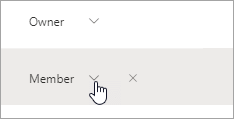
- Στο αναπτυσσόμενο μενού, επιλέξτε Κάτοχος.
Κατάργηση μελών από μια ομάδα στο νέο Outlook
- Επιλέξτε " ομάδων" στη γραμμή εφαρμογής που βρίσκεται στα αριστερά του παραθύρου.
- Κάτω από το όνομα της ομάδας, επιλέξτε το κείμενο που εμφανίζει τον αριθμό των μελών.
- Δίπλα στο άτομο που θέλετε να καταργήσετε, επιλέξτε
 Κατάργηση από την ομάδα.

- Επιλέξτε Ναι για επιβεβαίωση.
Προσθήκη επισκέπτη σε ομάδα στο νέο Outlook
Οι κάτοχοι ομάδας μπορούν να προσθέτουν επισκέπτες—άτομα εκτός του οργανισμού τους—σε μια ομάδα. Οι επισκέπτες μπορούν να έχουν οποιαδήποτε διεύθυνση ηλεκτρονικού ταχυδρομείου και ο λογαριασμός ηλεκτρονικού ταχυδρομείου τους μπορεί να είναι εταιρικός, προσωπικός ή σχολικός λογαριασμός. Όταν ένας επισκέπτης προσκαλείται να συμμετάσχει σε μια ομάδα, λαμβάνει ένα μήνυμα ηλεκτρονικού ταχυδρομείου υποδοχής με λίγες πληροφορίες για την ομάδα και για το τι θα πρέπει να περιμένει τώρα που είναι μέλος.
Μάθετε περισσότερα σχετικά με την προσθήκη επισκεπτών στο Ομάδες Microsoft 365.
- Επιλέξτε " ομάδων" στη γραμμή εφαρμογής που βρίσκεται στα αριστερά του παραθύρου.
- Στο αριστερό τμήμα παραθύρου, στην περιοχή Ομάδες, επιλέξτε την ομάδα στην οποία θέλετε να προσκαλέσετε άτομα να συμμετάσχουν.
- Κάτω από το όνομα της ομάδας, επιλέξτε το κείμενο που εμφανίζει τον αριθμό των μελών.
-
".
- Εισαγάγετε τη διεύθυνση ηλεκτρονικού ταχυδρομείου του ατόμου εκτός του οργανισμού σας που θέλετε να προσθέσετε ως επισκέπτη.
- Επιλέξτε Προσθήκη.
Προσθήκη, επεξεργασία ή κατάργηση μελών | Προσθήκη επισκέπτη
Σημείωση
Αυτές οι δυνατότητες είναι διαθέσιμες μόνο σε άτομα που χρησιμοποιούν εταιρικό ή σχολικό λογαριασμό με κατάλληλη συνδρομή Microsoft 365.
Προσθήκη, επεξεργασία ή κατάργηση μελών της ομάδας σας στο κλασικό Outlook
Υπάρχουν δύο τρόποι για να βρείτε την ομάδα σας στο κλασικό Outlook.
- Από τη γραμμή περιήγησης, επιλέξτε "Περισσότερες εφαρμογές>", "Ομάδες". (Για να καρφιτσώσετε, κάντε δεξί κλικ στο
 " και επιλέξτε "Καρφίτσωμα".)
 αρχική σελίδα των Οικιακών ομάδων, μπορείτε να δείτε όλες τις ομάδες σας ταυτόχρονα.
- Στη λίστα φακέλων γραμματοκιβωτίων, στην περιοχή Ομάδες, επιλέξτε την ομάδα σας.
Από την κορδέλα, επιλέξτε Ρυθμίσεις ομάδας.
Εάν θέλετε απλώς να προσθέσετε μέλη, επιλέξτε "Προσθήκη μελών". Στο πλαίσιο Προσθήκη μελών, αναζητήστε άτομα εντός του οργανισμού σας είτε εισάγοντας το πλήρες όνομά τους είτε τη διεύθυνση ηλεκτρονικού ταχυδρομείου τους και, στη συνέχεια, επιλέξτε τα ονόματα για να τα προσθέσετε.
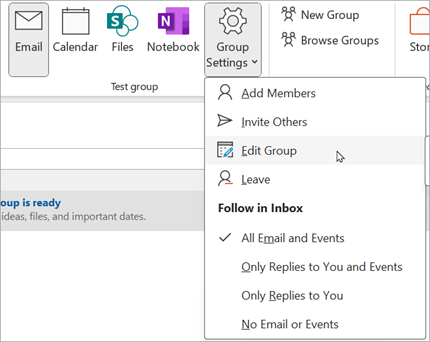
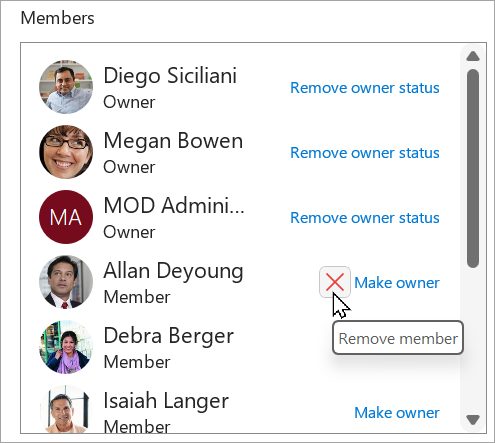
Για να επεξεργαστείτε την κατάσταση ενός μέλους ή κατόχου ή για να διαγράψετε ένα μέλος, επιλέξτε "Επεξεργασία ομάδας". Στην ενότητα " Μέλη ", επιλέξτε "Κατάργηση κατάστασης κατόχου " για να ορίσετε έναν κάτοχο ως μέλος ή " Ορισμός κατόχου" για να ορίσετε ένα μέλος ως κάτοχο ομάδας.
 δίπλα σε ένα όνομα για να τα καταργήσετε από την ομάδα.
Επιλέξτε Αποθήκευση μόλις ολοκληρώσετε τη διαδικασία.
Σημείωση
Δεν μπορείτε να επεξεργαστείτε την ιδιότητα μέλους ομάδας χρησιμοποιώντας το "Βιβλίο διευθύνσεων". Εάν προσπαθήσετε να προσθέσετε ή να καταργήσετε μέλη χρησιμοποιώντας το "Βιβλίο διευθύνσεων", ίσως εμφανιστεί σφάλμα.
Προσθήκη επισκεπτών σε ομάδα στο κλασικό Outlook
Οι κάτοχοι ομάδας μπορούν να προσθέτουν επισκέπτες—άτομα εκτός του οργανισμού τους—σε μια ομάδα στο κλασικό Outlook για Windows. Οι επισκέπτες μπορούν να έχουν οποιαδήποτε διεύθυνση ηλεκτρονικού ταχυδρομείου και ο λογαριασμός ηλεκτρονικού ταχυδρομείου τους μπορεί να είναι εταιρικός, προσωπικός ή σχολικός λογαριασμός. Όταν ένας επισκέπτης προσκαλείται να συμμετάσχει σε μια ομάδα, λαμβάνει ένα μήνυμα ηλεκτρονικού ταχυδρομείου υποδοχής με λίγες πληροφορίες για την ομάδα και για το τι θα πρέπει να περιμένει τώρα που είναι μέλος.
Μάθετε περισσότερα σχετικά με την προσθήκη επισκεπτών στο Ομάδες Microsoft 365.
- Στην περιοχή Ομάδες στο αριστερό παράθυρο φακέλων, επιλέξτε την ομάδα σας.
-
 (Επιλέξτε μια ομάδα στην αριστερή γραμμή περιήγησης στο κλασικό Outlook)
- Στην κορδέλα "Ομάδες", επιλέξτε Προσθήκη μελών.
- Στο πλαίσιο Προσθήκη μελών, εισαγάγετε τη διεύθυνση ηλεκτρονικού ταχυδρομείου του επισκέπτη και πατήστε το πλήκτροEnter.
- Επιλέξτε: OK.
Προσθήκη μέλους | Ορισμός μέλους ως κατόχου | Κατάργηση μέλους | Προσθήκη επισκέπτη
Σημείωση
Αυτές οι δυνατότητες είναι διαθέσιμες μόνο σε άτομα που χρησιμοποιούν εταιρικό ή σχολικό λογαριασμό με κατάλληλη συνδρομή Microsoft 365.
Προσθήκη μελών σε ομάδα στο Outlook στο web
- Επιλέξτε " ομάδων" στη γραμμή εφαρμογής που βρίσκεται στα αριστερά του παραθύρου.
- Κάτω από το όνομα της ομάδας, επιλέξτε το κείμενο που εμφανίζει τον αριθμό των μελών.
-
".
Ορισμός μέλους ως κατόχου ομάδας στο Outlook στο web
Είναι καλή ιδέα να υπάρχουν τουλάχιστον δύο κάτοχοι ομάδας σε περίπτωση που κάποιος από αυτούς αποχωρήσει κάποια στιγμή από την ομάδα.
- Επιλέξτε " ομάδων" στη γραμμή εφαρμογής που βρίσκεται στα αριστερά του παραθύρου.
- Κάτω από το όνομα της ομάδας, επιλέξτε το κείμενο που εμφανίζει τον αριθμό των μελών.
- Δίπλα στο άτομο που θέλετε να ορίσετε ως κάτοχο, επιλέξτε το βέλος δίπλα στην επιλογή Μέλος.
- Στο αναπτυσσόμενο μενού, επιλέξτε Κάτοχος.
Κατάργηση μελών από μια ομάδα στο Outlook στο web
- Επιλέξτε " ομάδων" στη γραμμή εφαρμογής που βρίσκεται στα αριστερά του παραθύρου.
- Κάτω από το όνομα της ομάδας, επιλέξτε το κείμενο που εμφανίζει τον αριθμό των μελών.
- Δίπλα στο άτομο που θέλετε να καταργήσετε, επιλέξτε Κατάργηση από την ομάδα.
- Επιλέξτε Ναι για επιβεβαίωση.
Προσθήκη επισκέπτη σε ομάδα στο Outlook στο web
Οι κάτοχοι ομάδας μπορούν να προσθέτουν επισκέπτες—άτομα εκτός του οργανισμού τους—σε μια ομάδα. Οι επισκέπτες μπορούν να έχουν οποιαδήποτε διεύθυνση ηλεκτρονικού ταχυδρομείου και ο λογαριασμός ηλεκτρονικού ταχυδρομείου τους μπορεί να είναι εταιρικός, προσωπικός ή σχολικός λογαριασμός. Όταν ένας επισκέπτης προσκαλείται να συμμετάσχει σε μια ομάδα, λαμβάνει ένα μήνυμα ηλεκτρονικού ταχυδρομείου υποδοχής με λίγες πληροφορίες για την ομάδα και για το τι θα πρέπει να περιμένει τώρα που είναι μέλος.
Μάθετε περισσότερα σχετικά με την προσθήκη επισκεπτών στο Ομάδες Microsoft 365.
- Επιλέξτε " ομάδων" στη γραμμή εφαρμογής που βρίσκεται στα αριστερά του παραθύρου.
- Στο αριστερό τμήμα παραθύρου, στην περιοχή Ομάδες, επιλέξτε την ομάδα στην οποία θέλετε να προσκαλέσετε άτομα να συμμετάσχουν.
- Κάτω από το όνομα της ομάδας, επιλέξτε το κείμενο που εμφανίζει τον αριθμό των μελών.
-
".
- Εισαγάγετε τη διεύθυνση ηλεκτρονικού ταχυδρομείου του ατόμου εκτός του οργανισμού σας που θέλετε να προσθέσετε ως επισκέπτη.
- Επιλέξτε Προσθήκη.
Προσθήκη μέλους | Ορισμός μέλους ως κατόχου | Κατάργηση μέλους | Προσθήκη επισκέπτη
Προσθήκη μελών σε μια ομάδα στο Outlook.com
- Επιλέξτε " ομάδων" στη γραμμή εφαρμογής που βρίσκεται στα αριστερά του παραθύρου.
- Κάτω από το όνομα της ομάδας, επιλέξτε το κείμενο που εμφανίζει τον αριθμό των μελών.
-
".
Σημείωση
Μια ομάδα στο Outlook.com μπορεί να περιλαμβάνει έως 50 μέλη και κάθε μέλος που προσθέτετε θα λάβει ένα μήνυμα ηλεκτρονικού ταχυδρομείου υποδοχής με πληροφορίες σχετικά με την ομάδα και χρήσιμες συνδέσεις για πρόσβαση (ή αποχώρηση) από αυτήν.
Ορισμός μέλους ως κατόχου ομάδας στο Outlook.com
Είναι καλή ιδέα να υπάρχουν τουλάχιστον δύο κάτοχοι ομάδας σε περίπτωση που κάποιος από αυτούς αποχωρήσει κάποια στιγμή από την ομάδα.
- Επιλέξτε " ομάδων" στη γραμμή εφαρμογής που βρίσκεται στα αριστερά του παραθύρου.
- Κάτω από το όνομα της ομάδας, επιλέξτε το κείμενο που εμφανίζει τον αριθμό των μελών.
- Δίπλα στο άτομο που θέλετε να ορίσετε ως κάτοχο, επιλέξτε το βέλος δίπλα στην επιλογή Μέλος.
- Στο αναπτυσσόμενο μενού, επιλέξτε Κάτοχος.
Κατάργηση μελών από μια ομάδα στο Outlook.com
- Επιλέξτε " ομάδων" στη γραμμή εφαρμογής που βρίσκεται στα αριστερά του παραθύρου.
- Κάτω από το όνομα της ομάδας, επιλέξτε το κείμενο που εμφανίζει τον αριθμό των μελών.
- Δίπλα στο άτομο που θέλετε να καταργήσετε, επιλέξτε Κατάργηση από την ομάδα.
- Επιλέξτε Ναι για επιβεβαίωση.
Προσθήκη επισκέπτη σε ομάδα στο Outlook.com
- Ανοίξτε το νέο Outlook.
- Επιλέξτε " ομάδων" στη γραμμή εφαρμογής που βρίσκεται στα αριστερά του παραθύρου.
- Στο αριστερό τμήμα παραθύρου, στην περιοχή Ομάδες, επιλέξτε την ομάδα στην οποία θέλετε να προσκαλέσετε άτομα να συμμετάσχουν.
- Κάτω από το όνομα της ομάδας, επιλέξτε το κείμενο που εμφανίζει τον αριθμό των μελών.
-
".
- Εισαγάγετε τη διεύθυνση ηλεκτρονικού ταχυδρομείου του ατόμου που θέλετε να προσθέσετε ως επισκέπτη.
- Επιλέξτε Προσθήκη.
Δείτε επίσης
Η νέα εμπειρία Ομάδες Microsoft 365 στο Outlook
Δημιουργία ομάδας στο Outlook
Προσθήκη επισκεπτών σε Ομάδες Microsoft 365
Συμμετοχή, αποχώρηση ή παρακολούθηση ομάδων στο Outlook
Αποστολή μηνύματος ηλεκτρονικού ταχυδρομείου σε ομάδα στο Outlook
Προγραμματισμός συμβάντος σε ημερολόγιο ομάδας στο Outlook
Χρήση κοινόχρηστων αρχείων με την ομάδα Microsoft 365 στο Outlook
Επεξεργασία ή διαγραφή ομάδας Microsoft 365 στο Outlook
Χρήση Ομάδες Microsoft 365 ως επισκέπτη
Οι επισκέπτες δεν λαμβάνουν μηνύματα ηλεκτρονικού ταχυδρομείου της ομάδας Microsoft 365
