
Το Microsoft 365 μπορεί να σας βοηθήσει να διαχειριστείτε και να μοιραστείτε το χρονοδιάγραμμα εργασίας σας. Οι νέες δυνατότητες σάς επιτρέπουν να καθορίσετε περισσότερες λεπτομέρειες σχετικά με το χρονοδιάγραμμα εργασίας σας: από πού εργάζεστε (εξ αποστάσεως ή στο γραφείο) και εάν εργάζεστε διαφορετικές ώρες σε διαφορετικές ημέρες. Επιπλέον, μπορείτε να προγραμματίσετε συσκέψεις με άλλους χρήστες με βάση την τοποθεσία εργασίας τους, να προβάλετε την τοποθεσία εργασίας στην κάρτα προφίλ ατόμων και να δείτε τον χρόνο εκτός γραφείου να αντικατοπτρίζεται στην τοποθεσία σας.
Σημείωση
Η τοποθεσία εργασίας δεν χρησιμοποιείται για την παρακολούθηση υπαλλήλων. Τα δεδομένα τοποθεσίας εργασίας των ατόμων συγκεντρώνονται και ανωνυμοποιούνται για να κατανοήσουν τις τάσεις απασχόλησης γραφείου.
Αυτή η δυνατότητα δεν είναι ακόμη διαθέσιμη για το κλασικό Outlook για Windows με GCCHigh.
Σε αυτό το άρθρο:
Ορισμός ωρών εργασίας και τοποθεσίας
Προβολή και ενημέρωση της τοποθεσίας εργασίας σας
Προβολή προτάσεων για τη βελτιστοποίηση της ημέρας σας
Μπορείτε να προβάλετε τις ώρες εργασίας και την τοποθεσία για εσάς και τους άλλους χρήστες στο κλασικό Outlook, αλλά πρέπει να τις ρυθμίσετε με έναν εταιρικό ή σχολικό λογαριασμό χρησιμοποιώντας το νέο Outlook ή Outlook στο web, ακολουθώντας τα παρακάτω βήματα. Δεν είστε βέβαιοι ποια έκδοση χρησιμοποιείτε; Ανατρέξτε στο θέμα Ποια έκδοση του Outlook έχω;
Σημείωση
Ο ορισμός ωρών εργασίας είναι διαθέσιμος μόνο σε άτομα που χρησιμοποιούν εταιρικό ή σχολικό λογαριασμό στο Outlook με κατάλληλη συνδρομή Microsoft 365.
Ορισμός των ωρών εργασίας και της τοποθεσίας σας
Ρυθμίστε την επαναλαμβανόμενη τοποθεσία εργασίας σας από τις Ρυθμίσεις ή αλλάξτε μία ημέρα χρησιμοποιώντας το Ημερολόγιο του Outlook.
Ορισμός ωρών εργασίας και τοποθεσίας από νέες ρυθμίσεις του Outlook ή Outlook στο web
Όταν ρυθμίσετε αυτήν τη ρύθμιση, οι άλλοι χρήστες θα βλέπουν ποιες ημέρες εργάζεστε εξ αποστάσεως και ποιες ημέρες θα βρίσκεστε στο γραφείο. Έχετε επίσης την επιλογή να μοιραστείτε την ακριβή τοποθεσία εργασίας σας με άλλους, για παράδειγμα, εάν η εταιρεία σας έχει πολλά κτήρια, μπορείτε να καθορίσετε ακριβώς σε ποιο κτίριο θα βρίσκεστε.
Ορίστε το επαναλαμβανόμενο πρόγραμμα εργασίας σας στις "Ρυθμίσεις". Έχετε επίσης την επιλογή να μοιραστείτε την τοποθεσία του κτιρίου σας με άλλους.
Επιλέξτε ΡυθμίσειςCalendar>
 >εργασίας και τοποθεσία.
Επιλέξτε πλαίσια ελέγχου για τις ημέρες που θέλετε να ορίσετε.
Χρησιμοποιήστε τα αναπτυσσόμενα μενού για να επιλέξετε τις ώρες εργασίας και την τοποθεσία σας κάθε μέρα.
Κοινοποιήστε το κτίριο στο οποίο εργάζεστε και πού θα κάθεστε.
Επιλέξτε το πλαίσιο ελέγχου "Κοινή χρήση λεπτομερειών τοποθεσίας γραφείου ".

Καταργήστε την επιλογή από το πλαίσιο ελέγχου "Κοινή χρήση λεπτομερειών τοποθεσίας γραφείου ", εάν δεν θέλετε να κοινοποιήσετε συγκεκριμένες λεπτομέρειες τοποθεσίας.
Όποιος βλέπει την κάρτα σας θα σας βλέπει μόνο ως γραφείο ή απομακρυσμένο.
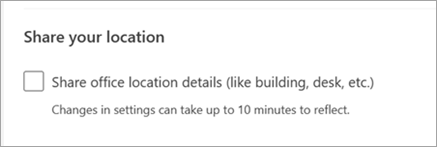
Εάν δεν θέλετε να κάνετε κοινή χρήση λεπτομερειών σχετικά με το πού θα εργάζεστε, κάντε τα εξής:
Καταργήστε την επιλογή της τοποθεσίας εργασίας σας. Αυτό θα το καταργήσει και θα το αντικαταστήσει με την επιλογή "Χωρίς τοποθεσία".
Καταργήστε την επιλογή "Κοινοποίηση της τοποθεσίας σας".


Όταν τελειώσετε, κάντε κλικ στην επιλογή Αποθήκευση.
Σημείωση
Αυτή η νέα εμπειρία ρύθμισης είναι προς το παρόν διαθέσιμη μόνο στο νέο Outlook για Windows και Outlook στο web, αλλά η ρύθμιση των ωρών εργασίας και της τοποθεσίας θα είναι διαθέσιμη στο Teams, το Outlook για Mac και το Outlook για iOS και Android σε μεταγενέστερη ημερομηνία.
Ενημέρωση ωρών εργασίας από το νέο ημερολόγιο του Outlook ή του Outlook στο web
Όταν πρέπει να αλλάξετε το επαναλαμβανόμενο πρόγραμμα εργασίας σας μια συγκεκριμένη ημέρα ή λίγες ημέρες την ίδια εβδομάδα, για παράδειγμα, έχετε προγραμματίσει να εργαστείτε από απόσταση, αλλά αποφασίσετε να μεταβείτε στο γραφείο για προσωπικές συσκέψεις, χρησιμοποιήστε την Ημερολόγιο του Outlook για να κάνετε τις ενημερώσεις.
Στο παράθυρο περιήγησης, επιλέξτε το
 .
.Επιλέξτε Σχέδιο εργασίας
 .
.Σημείωση
Το εικονίδιο του σχεδίου εργασίας ενδέχεται να διαφέρει, ανάλογα με το αν είχατε ρυθμίσει προηγουμένως εκείνη την ημέρα ως απομακρυσμένη ή στο γραφείο.
Κάντε τις αλλαγές σας.
Εάν σκοπεύετε να μεταβείτε στο γραφείο και ο οργανισμός σας έχει πολλά κτήρια, από την αναπτυσσόμενη λίστα, επιλέξτε το κτίριο από το οποίο σκοπεύετε να εργαστείτε.
Σημείωση
Η επιλογή κτηρίου είναι διαθέσιμη μόνο εάν η εταιρεία σας έχει ρυθμίσει έναν κατάλογο κτιρίων για να το επιλέξετε.
Εάν σκοπεύετε να εργαστείτε εξ αποστάσεως, επιλέξτε τις ημέρες που είστε απομακρυσμένοι και, στη συνέχεια, κάντε κλικ στο πλαίσιο ελέγχου Εργάζομαι εξ αποστάσεως .
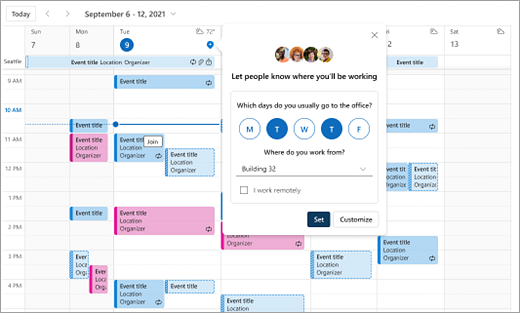
Κάντε κλικ στο κουμπί Ορισμός. Μόλις οριστεί το σχέδιό σας, ένα εικονίδιο θέσης εμφανίζεται στις ημέρες του ημερολογίου σας για να υποδείξει από πού εργάζεστε.

Σημείωση
Η εμπειρία εγκατάστασης από το Ημερολόγιο του Outlook είναι προς το παρόν διαθέσιμη μόνο στο νέο Outlook για Windows και Outlook στο web. Επίκειται η ρύθμιση των ωρών εργασίας και της τοποθεσίας στο Teams, το Outlook Mobile και το Outlook για Mac.
Προβολή και ενημέρωση της τοποθεσίας εργασίας σας
Όταν αλλάξει το χρονοδιάγραμμά σας, ενημερώστε την τοποθεσία εργασίας σας από το Outlook ή το Teams.
Σημείωση
Η επιλογή αλλαγής της τοποθεσίας ανά ημέρα είναι προς το παρόν διαθέσιμη μόνο στο Outlook στο web και το Teams για υπολογιστή, αλλά τελικά θα είναι διαθέσιμη στο κλασικό Outlook για Windows, iOS, Android και Mac.
Ενημερώστε την τοποθεσία εργασίας σας ή ορίστε την τοποθεσία "Εκτός γραφείου" από το νέο Outlook ή Outlook στο web
Κατά την προβολή του ημερολογίου σας, επιλέξτε το εικονίδιο που αντιπροσωπεύει την προγραμματισμένη τοποθεσία εργασίας σας και αλλάξτε την τοποθεσία όπως απαιτείται. Η θέση εργασίας μπορεί να απαλειφθεί με την κατάργηση της επιλογής της θέσης.
Μπορείτε επίσης να επιλέξετε να ενημερώσετε την τοποθεσία εργασίας σας σε ένα συγκεκριμένο κτίριο. Τα κτίρια που ορίζετε ως μέρος των επαναλαμβανόμενων ωρών εργασίας και της τοποθεσίας σας εμφανίζονται πρώτα ως προτεινόμενα μέρη.
Για να επιλέξετε ένα κτίριο, ανοίξτε την επιλογή θέσης.
Επιλέξτε Αναζήτηση τοποθεσίας. Μπορείτε επίσης να ορίσετε τη θέση σας ώστε να αναφέρεται μόνο το Office , πραγματοποιώντας αναζήτηση για αυτό.
Σημείωση
Η επιλογή ενός συγκεκριμένου κτιρίου είναι διαθέσιμη μόνο εάν ο οργανισμός σας ορίζει τα κτίρια ως επιλογή θέσης.

Ορισμός της τοποθεσίας "Εκτός γραφείου"
Μπορείτε να ορίσετε την τοποθεσία εκτός γραφείου σας, ορίζοντας αυτήν την επιλογή από το παράθυρο "Σχέδιο εργασίας".
-
Επιλέξτε "Σχέδιο εργασίας κατά την ημερομηνία που θέλετε να δείξετε ότι βρίσκεστε εκτός γραφείου.
- Επιλέξτε "Εκτός γραφείου" από την αναπτυσσόμενη λίστα.
- Πληκτρολογήστε έναν τίτλο και ορίστε την ημερομηνία και την ώρα που σκοπεύετε να μείνετε εκτός γραφείου.
- Κάντε κλικ στο κουμπί Αποθήκευση. Μια συνάντηση εκτός γραφείου προστίθεται στο ημερολόγιό σας και ενημερώνεται επίσης η κατάσταση παρουσίας σας στο Teams.

Συμβουλή
Μπορείτε επίσης να δημιουργήσετε μια συνάντηση ημερολογίου από οποιαδήποτε συσκευή και να ορίσετε την επιλογή διαθεσιμότητας σε "Εκτός γραφείου". Η τοποθεσία σας έχει οριστεί σε "Εκτός γραφείου" κατά τη διάρκεια αυτής της χρονικής περιόδου.
Ενημερώστε την τοποθεσία εργασίας σας από το Teams
Επιλέξτε το εικονίδιο κύκλου με την εικόνα προφίλ σας και αλλάξτε την τοποθεσία εργασίας. Η νέα τοποθεσία θα εφαρμοστεί στις ώρες εργασίας σας για το υπόλοιπο της ημέρας και θα αντικατοπτρίζεται τόσο στο Outlook όσο και στο Teams. Μπορείτε επίσης να εκφράσετε συγκεκριμένα την τοποθεσία του κτιρίου από την οποία εργάζεστε σε μια δεδομένη ημέρα.

Προβολή της τοποθεσίας άλλων
Το να γνωρίζετε από πού εργάζονται άλλοι χρήστες είναι σημαντικό για τον προγραμματισμό και τη συνεργασία. Μπορείτε να προβάλετε τις θέσεις των άλλων χρηστών από τη δική σας κάρτα τοποθεσίας εργασίας, κατά τον προγραμματισμό από το Outlook ή κατά την προβολή της κάρτας προφίλ ενός άλλου ατόμου.
Προβολή από την κάρτα τοποθεσίας της καθημερινής εργασίας σας στο Outlook
Από την ημερήσια κάρτα τοποθεσίας σας, θα μπορείτε να βλέπετε ποιος άλλος με τον οποίο συνεργάζεστε θα πηγαίνει στο γραφείο τη συγκεκριμένη ημέρα. Εάν έχετε ορίσει ένα συγκεκριμένο κτίριο, η λίστα θα φιλτραριστεί σε άλλους χρήστες που έχουν επίσης ορίσει την τοποθεσία τους στο ίδιο σημείο για τη συγκεκριμένη ημέρα.
Προβολή κατά τον προγραμματισμό μιας σύσκεψης στο Outlook
Εάν άλλοι χρήστες έχουν ρυθμίσει τις ώρες εργασίας και την τοποθεσία τους, η τοποθεσία εργασίας τους θα εμφανίζεται στον Βοηθό προγραμματισμού, όπως φαίνεται παρακάτω.

Προβολή της κάρτας προφίλ ενός άλλου ατόμου στο Outlook
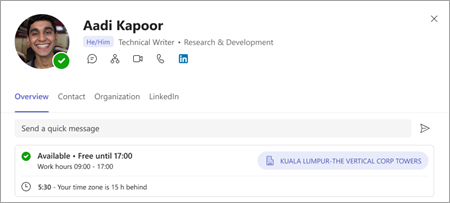
Εάν θέλετε να αναζητήσετε γρήγορα το σημείο από το οποίο εργάζεται κάποιος χρήστης, μπορείτε να δείτε την τοποθεσία του στην κάρτα προφίλ του δίπλα στη διαθεσιμότητά του.
Προβολή προτάσεων για τη βελτιστοποίηση της ημέρας σας
Η βελτιστοποίηση του χρονοδιαγράμματος τοποθεσίας εργασίας είναι σημαντική για τη μεγιστοποίηση της συνεργασίας και της σύνδεσης κατά τις ημέρες παρουσίας σας.
Μπορείτε να προσδιορίσετε ποιες ημέρες έχουν προτάσεις με την προσθήκη μιας κόκκινης κουκκίδας στο εικονίδιο τοποθεσίας του σχεδίου εργασίας .
Επιλέξτε την προτεινόμενη θέση σχεδίου εργασίας
 .
.Στην ημερήσια κάρτα τοποθεσίας, δείτε την προτεινόμενη ενέργεια. Η πρόταση μπορεί να είναι να:
Ενημερώστε το πρόγραμμα εργασίας σας για μια εκδήλωση αυτοπροσώπως

Κράτηση αιθουσών για συσκέψεις τις ημέρες του γραφείου
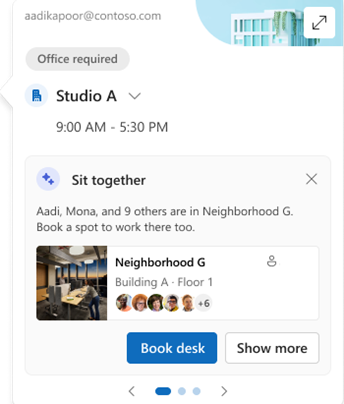
Επιλέξτε την ενέργεια με βάση την πρόταση ή κλείστε την κάρτα.
Σημείωση
Επί του παρόντος, η εμπειρία προτάσεων είναι προαιρετική. Μεταβείτε στο Microsoft Places για περισσότερες λεπτομέρειες.
Ώρες εργασίας παλαιού τύπου
Αυτή η νέα εμπειρία αντικαθιστά την εμπειρία παλαιού ωραρίου εργασίας, αλλά οι παλαιού τύπου ώρες εργασίας θα συνεχίσουν να υποστηρίζονται. Επειδή η εμπειρία παλαιού τύπου υποστηρίζει μόνο μία ώρα έναρξης και λήξης για ολόκληρη την εργάσιμη εβδομάδα, οι ώρες εργασίας παλαιού τύπου θα προσεγγίσουν τις σύγχρονες ώρες εργασίας και την τοποθεσία.
Για παράδειγμα, ένας χρήστης ρυθμίζει το ακόλουθο χρονοδιάγραμμα χρησιμοποιώντας τις νέες ώρες εργασίας και τη νέα θέση: Δευτέρα, Τρίτη, Πέμπτη: 8:00 π.μ. - 5:00 μ.μ. & Τετάρτη, Παρασκευή: 10:00 π.μ. - 7:00 μ.μ. Οι ώρες για τις παλιές ώρες εργασίας τους θα διαμορφωθούν κατά προσέγγιση (8:00 π.μ. έως 7:00 μ.μ.) - την ελάχιστη ώρα έναρξης και τη μέγιστη ώρα λήξης των σύγχρονων ωρών εργασίας.
Μέχρι ένας χρήστης να ρυθμίσει τις σύγχρονες ώρες εργασίας, οι αλλαγές στις παλαιού τύπου εργάσιμες ώρες θα ενημερώνουν επίσης τις ώρες στις σύγχρονες ώρες εργασίας τους. Ωστόσο, μόλις ένας χρήστης ρυθμίσει (ή ενημερώσει) τις σύγχρονες ώρες εργασίας του, οι μελλοντικές αλλαγές στις παλαιού τύπου ώρες εργασίας δεν θα μεταδοθούν ούτε θα αντικαταστήσουν τις σύγχρονες ώρες εργασίας.
Η εξαίρεση σε αυτόν τον κανόνα είναι οι ώρες εργασίας, η ζώνη ώρας. Κάθε φορά που αλλάζει η ζώνη ώρας των παλαιού ωραρίου, θα ενημερώνεται η ζώνη ώρας για τις σύγχρονες ώρες εργασίας. Αυτό εξασφαλίζει ότι οι άλλοι χρήστες μπορούν να προβάλουν ακριβή διαθεσιμότητα εάν κάποιος σε έναν πελάτη παλαιού τύπου ταξιδεύει σε διαφορετικές ζώνες ώρας.