
Με τόσες πολλές εφαρμογές και υπηρεσίες του Outlook, μπορεί να είναι δύσκολο να γνωρίζετε την έκδοση που χρησιμοποιείτε.
Για να μάθετε ποια έκδοση του Outlook χρησιμοποιείτε, επιλέξτε μια καρτέλα παρακάτω.
Υπάρχουν πλέον δύο εκδόσεις του Outlook για Windows: το νέο Outlook για Windows και το κλασικό Outlook για Windows.
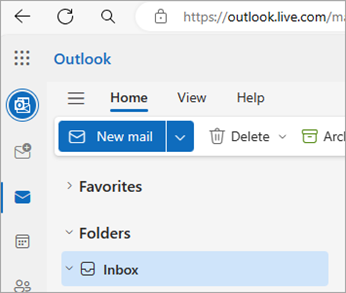
Για να μάθετε αν το Outlook για Windows είναι η νέα ή η κλασική έκδοση, αναζητήστε το  Ρυθμίσεις στην επάνω δεξιά γωνία. Εάν έχετε το κουμπί "Ρυθμίσεις ", έχετε το νέο Outlook. Εάν λείπει το κουμπί " Ρυθμίσεις ", χρησιμοποιείτε το κλασικό Outlook.
Νέο Outlook
 Αυτό είναι το νέο εικονίδιο αλληλογραφίας του Outlook.
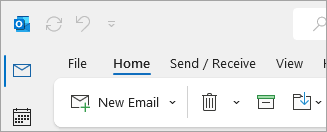
Όταν ανοίξετε το νέο Outlook, θα δείτε τις παρακάτω καρτέλες στην κορδέλα: Αρχική, Προβολή και Βοήθεια. Το νέο Outlook περιλαμβάνει μια επιλογή "Ρυθμίσεις", η οποία είναι διαθέσιμη στην κεφαλίδα περιήγησης. Οι ρυθμίσεις είναι το σημείο όπου μπορείτε να μεταβείτε για να προσαρμόσετε την εμπειρία του Outlook.

Το νέο Outlook για Windows είναι τώρα διαθέσιμο. Για περισσότερες πληροφορίες σχετικά με το πώς μπορείτε να αποκτήσετε δωρεάν το νέο Outlook, ανατρέξτε στα θέματα Γρήγορα αποτελέσματα με το νέο Outlook για Windows και Έναρξη χρήσης του νέου Outlook για Windows.
Ελέγξτε ποια έκδοση του νέου Outlook χρησιμοποιείτε
Για να ελέγξετε τον αριθμό έκδοσης του Outlook που χρησιμοποιείτε:
- Επιλέξτε .
- Επιλέξτε "Γενικά" και, στη συνέχεια, "Πληροφορίες για το Outlook". Οι πληροφορίες έκδοσης βρίσκονται στα δεξιά.

Κλασικό Outlook
 Αυτό είναι το κλασικό εικονίδιο του Outlook για Windows.
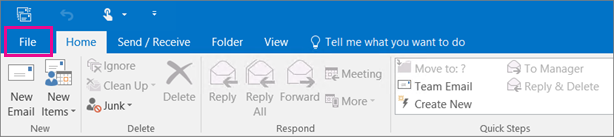
Η καρτέλα "Αρχείο" στο κλασικό Outlook σάς μεταφέρει στην περιοχή της εφαρμογής όπου μπορείτε να βρείτε πληροφορίες σχετικά με τους λογαριασμούς που χρησιμοποιείτε στο Outlook, την έκδοση προϊόντος που εκτελείτε και την περιοχή "Επιλογές", όπου μπορείτε να προσαρμόσετε την εμπειρία σας.
Το κλασικό Outlook είναι μια εφαρμογή υπολογιστή της οποίας πρέπει να κάνετε λήψη και εγκατάσταση. Η κλασική εφαρμογή Outlook περιλαμβάνεται σε πολλές συνδρομές Microsoft 365 που περιλαμβάνουν τις εφαρμογές υπολογιστή και τις εκδόσεις του Office, όπως το Office Έκδοση για οικιακή χρήση & μικρές επιχειρήσεις.
Ελέγξτε ποια έκδοση του κλασικού Outlook χρησιμοποιείτε
- Στο Outlook, επιλέξτε Αρχείο.
- Επιλέξτε Λογαριασμός του Office. Εάν δεν βλέπετε την επιλογή "Λογαριασμός του Office", επιλέξτε "Βοήθεια". Θα δείτε την έκδοση του προϊόντος στη δεξιά πλευρά της σελίδας.
- Η έκδοση και ο αριθμός δομής του Outlook βρίσκονται στην περιοχή "Πληροφορίες προϊόντος".
- Εάν χρειάζεται να γνωρίζετε αν χρησιμοποιείτε την έκδοση 32 bit ή την έκδοση 64 bit του Outlook, επιλέξτε Πληροφορίες για το Outlook.

- Πληροφορίες για το Outlook περιέχει πρόσθετες λεπτομέρειες σχετικά με την έκδοσή σας.

Το Outlook μου δεν έχει αυτή την εμφάνιση, ωστόσο χρησιμοποιώ υπολογιστή Windows 10 ή Windows 11
Εάν χρησιμοποιείτε Windows 10 ή Windows 11 και το Outlook που έχετε δεν ταιριάζει με τις εικόνες εδώ, υπάρχουν δύο πιθανοί λόγοι.
Χρησιμοποιείτε μια παλαιότερη, μη υποστηριζόμενη έκδοση του Outlook. Συχνά, μπορείτε να βρείτε την έκδοση προϊόντος του Outlook επιλέγοντας " Βοήθεια>σχετικά με".
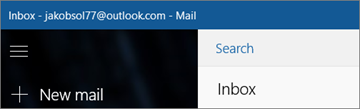
Χρησιμοποιείτε το Windows 10 ή το Windows 11 Mail. Το Windows 10 ή Windows 11 Mail είναι ένα δωρεάν πρόγραμμα που περιλαμβάνεται σε όλους τους Windows 10 ή παλαιότερους υπολογιστές Windows 11. Εάν χρησιμοποιείτε το Windows 10 Mail, τα Εισερχόμενά σας θα μοιάζουν κάπως έτσι.
Σημαντικό
Έρχονται αλλαγές σε αυτές τις εκδόσεις του Outlook. Μάθετε περισσότερα στο Outlook για Windows: Το μέλλον της αλληλογραφίας, της Calendar και της People στο Windows 11.




Σχετικά άρθρα
Ποια είναι η διαφορά ανάμεσα σε έναν λογαριασμό Microsoft και έναν εταιρικό ή σχολικό λογαριασμό;