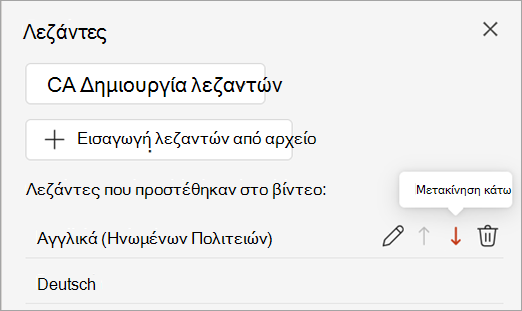
Στο PowerPoint για Windows, στο macOS και στο web, μπορείτε να προσθέσετε κλειστές λεζάντες ή υπότιτλους σε βίντεο και αρχεία ήχου στις παρουσιάσεις σας. Η προσθήκη κλειστών λεζάντων κάνει την παρουσίασή σας προσβάσιμη σε ένα μεγαλύτερο κοινό, συμπεριλαμβανομένων των ατόμων με προβλήματα ακοής και εκείνων που μιλούν άλλες γλώσσες από αυτήν στο βίντεό σας.
Για να διαβάσετε σχετικά με τις βέλτιστες πρακτικές προσβασιμότητας, ανατρέξτε στο θέμα Κάντε τις παρουσιάσεις σας στο PowerPoint προσβάσιμες σε άτομα με ειδικές ανάγκες.
Ξεκινώντας με το Office 2016, το PowerPoint έχει μια νέα, απλούστερη μορφή για τα αρχεία υπότιτλων, που ονομάζεται WebVTT. Το πρόγραμμα αναπαραγωγής βίντεο στις ακόλουθες εκδόσεις του PowerPoint μπορεί να εμφανίσει αυτές τις λεζάντες κατά την αναπαραγωγή του βίντεο:
- PowerPoint 2016
- PowerPoint 2019
- PowerPoint 2021
- PowerPoint 2024
- PowerPoint για Microsoft 365
Οι λεζάντες αποθηκεύονται σε ένα αρχείο που βασίζεται σε κείμενο με επέκταση ονόματος αρχείου .vtt. Μπορείτε να δημιουργήσετε ένα αρχείο κλειστής λεζάντας μόνοι σας ή να χρησιμοποιήσετε ένα εργαλείο δημιουργίας λεζαντών. Για να κάνετε αναζήτηση στο διαδίκτυο για διαθέσιμα εργαλεία και λεπτομερείς οδηγίες, πληκτρολογήστε "δημιουργία αρχείου vtt" στη μηχανή αναζήτησης.
Ξεκινώντας με την έκδοση 2411, μπορείτε επίσης να εισαγάγετε αρχεία λεζάντας σε μορφή κειμένου SubRip (SRT) που χρησιμοποιούν κωδικοποίηση UTF-8.
Για οδηγίες σχετικά με την εμφάνιση λεζάντων κατά την παρακολούθηση ενός βίντεο σε αυτές τις εκδόσεις του PowerPoint, ανατρέξτε στο θέμα Δυνατότητες προσβασιμότητας στην αναπαραγωγή βίντεο και ήχου στο PowerPoint.
Απαιτήσεις για αυτό το χαρακτηριστικό
Στο Office 2016, η διαθεσιμότητα της λειτουργίας υπότιτλων εξαρτάται από τον τρόπο εγκατάστασης του Microsoft 365. Οι κλειστές λεζάντες είναι διαθέσιμες μόνο για εγκαταστάσεις του Office 2016 με τεχνολογία "Χρήση με ένα κλικ ". Οι εγκαταστάσεις που βασίζονται σε MSI δεν διαθέτουν δυνατότητες κλειστής λεζάντας. Διαβάστε την επόμενη ενότητα για να δείτε εάν η δυνατότητα είναι διαθέσιμη για την εγκατάσταση του PowerPoint 2016.
Ελέγξτε εάν το Microsoft 365 εγκαταστάθηκε χρησιμοποιώντας το Click-to-Run ή το MSI
Ανοίξτε μια εφαρμογή του Office 2016.
Στο μενού Αρχείο, επιλέξτε Λογαριασμός.
Για εγκαταστάσεις του Office 2016 με τεχνολογία "Χρήση με ένα κλικ ", θα έχετε το κουμπί "Επιλογές ενημέρωσης ".
Οι εγκαταστάσεις που βασίζονται σε προγράμματα εγκατάστασηςMSI δεν διαθέτουν το κουμπί Επιλογές ενημέρωσης. Θα δείτε μόνο το κουμπί "Πληροφορίες για <το όνομα> της εφαρμογής".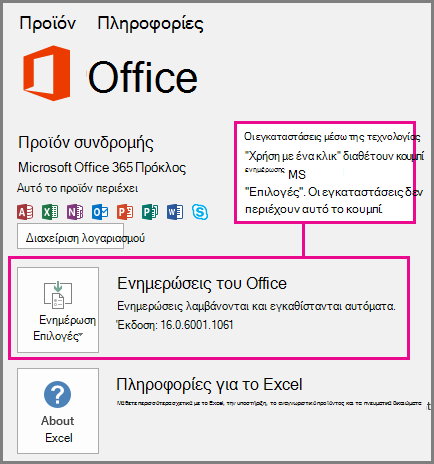
Εάν έχετε μια εγκατάσταση του Office 2016 που βασίζεται σε MSI, ανατρέξτε στην καρτέλα Office 2010-2013 αυτού του άρθρου για να δείτε ποιες δυνατότητες υποτίτλων είναι διαθέσιμες για εσάς.
Δημιουργία κλειστών λεζαντών
Προετοιμάστε ένα αρχείο λεζαντών που βασίζεται σε κείμενο με επέκταση ονόματος αρχείου .vtt πριν από την προσθήκη λεζαντών. Για οδηγίες σχετικά με τον τρόπο δημιουργίας του αρχείου λεζάντων, ανατρέξτε στο θέμα Δημιουργία κλειστών λεζάντων για ένα βίντεο.
Προσθήκη κλειστών λεζαντών σε βίντεο
Μπορείτε να προσθέσετε λεζάντες σε παρουσιάσεις που έχετε καταγράψει με αφήγηση βίντεο, εγγραφές οθόνης και οποιοδήποτε άλλο βίντεο (εκτός από τα διαδικτυακά βίντεο) που εισάγετε στο PowerPoint.
Στο PowerPoint, στην Κανονική προβολή, ανοίξτε τη διαφάνεια που περιέχει το βίντεο στο οποίο θέλετε να προσθέσετε λεζάντες.
Επιλέξτε το βίντεο στη διαφάνεια.
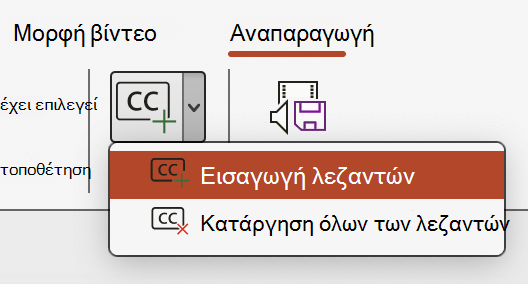
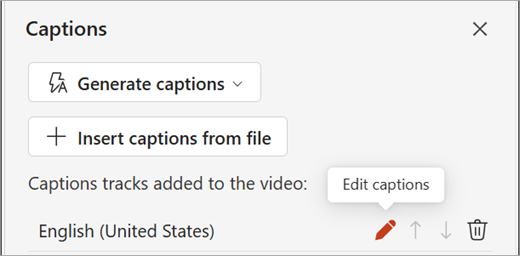
Στην καρτέλα Αναπαραγωγή, επιλέξτε εισαγωγή λεζαντώνκαι, στη συνέχεια, επιλέξτε Εισαγωγή λεζαντών.
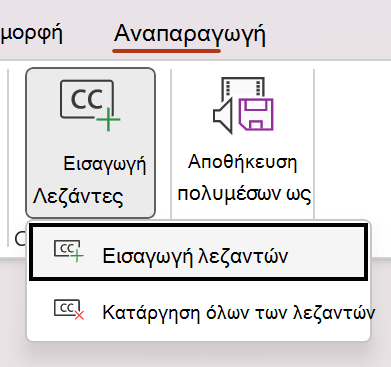
Στο παράθυρο διαλόγου Εισαγωγή λεζαντών , επιλέξτε το αρχείο ή τα αρχεία και, στη συνέχεια, κάντε κλικ στην επιλογή Εισαγωγή.
Εάν χρειάζεται να προσθέσετε περισσότερα αρχεία λεζάντας, απλώς επαναλάβετε τη διαδικασία.
Κάντε αναπαραγωγή του βίντεο και ελέγξτε ότι οι λεζάντες εμφανίζονται σωστά.
Κατάργηση κλειστών λεζαντών από βίντεο
Εάν θέλετε να επεξεργαστείτε ένα αρχείο κλειστής λεζάντας που έχει εισαχθεί σε ένα βίντεο στο PowerPoint, μπορείτε πρώτα να καταργήσετε το αρχείο, να το τροποποιήσετε και, στη συνέχεια, να το προσθέσετε ξανά στο βίντεο. Πριν καταργήσετε το αρχείο από το βίντεο του PowerPoint, βεβαιωθείτε ότι έχετε αποθηκεύσει στον υπολογιστή σας το πρωτότυπο αντίγραφο του αρχείου κλειστής λεζάντας.
Εάν έχετε προσθέσει περισσότερα από ένα αρχεία λεζάντας σε ένα βίντεο, η ακόλουθη διαδικασία καταργεί όλα τα αρχεία λεζάντας που έχετε εκχωρήσει για το βίντεο.
Στο PowerPoint, στην Κανονική προβολή, ανοίξτε τη διαφάνεια με το βίντεο που περιέχει τις λεζάντες.
Επιλέξτε το βίντεο στη διαφάνεια.
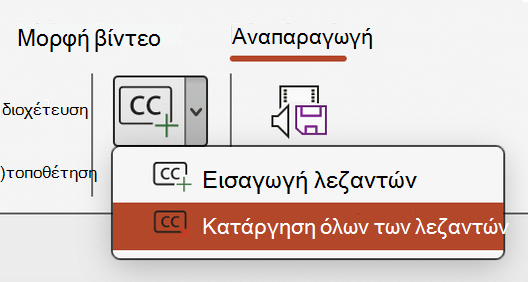
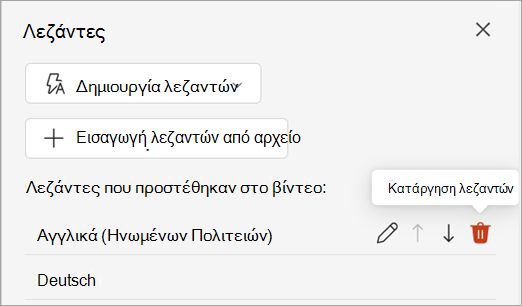
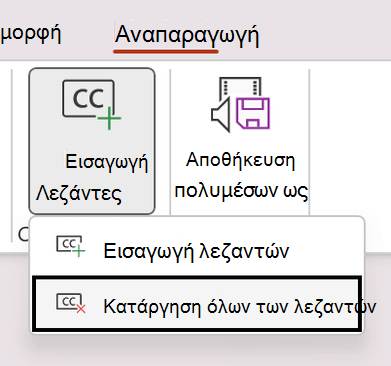
Στην καρτέλα Αναπαραγωγή, επιλέξτε Εισαγωγή λεζαντώνκαι, στη συνέχεια, επιλέξτε Κατάργηση όλων των λεζαντών.
Πρόσθετοι τρόποι για να την προσθήκη κλειστών λεζάντων
Ξεκινώντας με την έκδοση 2111, μπορείτε επίσης να εισαγάγετε κλειστές λεζάντες από την κορδέλα Προσβασιμότητα χρησιμοποιώντας το κουμπί "Εισαγωγή λεζαντών ".
Ξεκινώντας με την έκδοση 2208, μπορείτε επίσης να εισαγάγετε κλειστές λεζάντες από το μενού περιβάλλοντος που εμφανίζεται όταν κάνετε δεξί κλικ σε ένα βίντεο.
Συμβουλή
Εάν χρησιμοποιείτε το Microsoft 365, μπορείτε επίσης να εμφανίσετε ζωντανούς υπότιτλους, συμπεριλαμβανομένης της ζωντανής μετάφρασης σε άλλη γλώσσα, αν θέλετε, της ομιλίας σας καθώς παρουσιάζετε. Για περισσότερες πληροφορίες, ανατρέξτε στην ενότητα Παρουσίαση με αυτόματες λεζάντες ή υπότιτλους σε πραγματικό χρόνο στο PowerPoint.
Προσθέστε λεζάντες σε ένα αρχείο ήχου
Ξεκινώντας με την έκδοση 2303, μπορείτε να εισαγάγετε κλειστές λεζάντες για ήχο με τον ίδιο τρόπο όπως για το βίντεο.
Συμβουλή
Οι κλειστές λεζάντες θα εμφανίζονται μόνο στη διαφάνεια στην οποία έχει εισαχθεί το αρχείο ήχου, ακόμα και αν ο ήχος συνεχίζει να αναπαράγεται σε άλλες διαφάνειες, επειδή η ρύθμιση "Αναπαραγωγή μεταξύ διαφανειών " είναι ενεργοποιημένη.
Σχετικά θέματα
Κάντε τις παρουσιάσεις σας του PowerPoint προσβάσιμες σε άτομα με ειδικές ανάγκες