Στο βίντεο ή τον ήχο που έχετε προσθέσει σε μια διαφάνεια του PowerPoint, μπορείτε να αποκόψετε ανεπιθύμητο περιεχόμενο στην αρχή ή στο τέλος του αποσπάσματος ή και τα δύο.
Μπορείτε μόνο να αποκόψετε βίντεο που έχετε εισαγάγει από τον υπολογιστή σας. Αυτή η δυνατότητα δεν είναι διαθέσιμη για τα βίντεο που έχουν εισαχθεί από το Web.
Αποκοπή βίντεο
Στην Κανονική προβολή, επιλέξτε το περίγραμμα του βίντεο στη διαφάνεια.
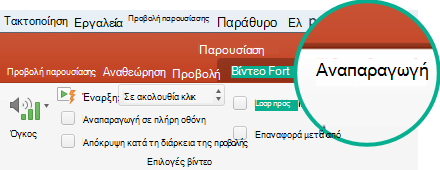
Μόλις επιλεγεί το βίντεο, στη γραμμή εργαλείων της κορδέλας εμφανίζεται μια ενότητα Εργαλεία βίντεο και έχει δύο καρτέλες: Μορφοποίηση και Αναπαραγωγή: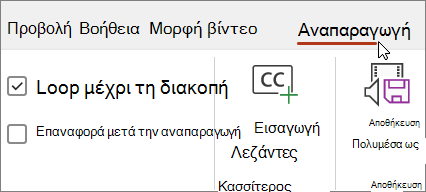
Στην κορδέλα, στην περιοχή Εργαλεία βίντεο, στην καρτέλα Αναπαραγωγή, επιλέξτε Αποκοπή βίντεο.
Για να προσδιορίσετε το σημείο στο οποίο θέλετε να αποκόψετε το απόσπασμα βίντεο, στο παράθυρο διαλόγου Αποκοπή βίντεο, πατήστε το κουμπί Αναπαραγωγή.
Όταν φθάσετε στο σημείο στο οποίο θέλετε να πραγματοποιήσετε την αποκοπή, πατήστε το κουμπί Παύση.
Μπορείτε να χρησιμοποιήσετε τα κουμπιά Επόμενο καρέ και Προηγούμενο καρέ για να ρυθμίσετε με ακρίβεια τη θέση ενός δείκτη.Στο παράθυρο διαλόγου Αποκοπή βίντεο, κάντε ένα ή περισσότερα από τα εξής:
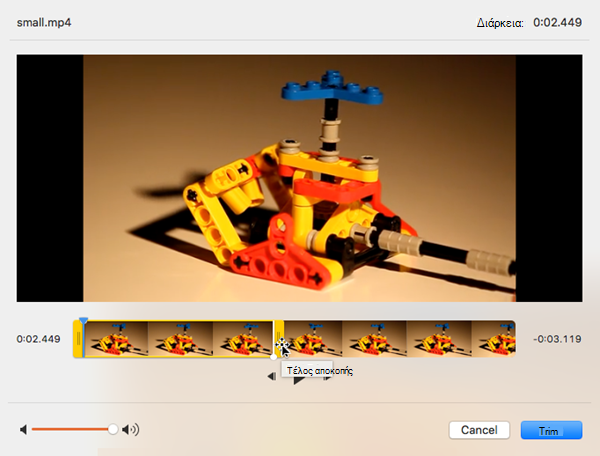
Για αποκοπή της αρχής του αποσπάσματος, κάντε κλικ στο σημείο έναρξης (φαίνεται στην εικόνα παρακάτω ως πράσινος δείκτης, στην αριστερή πλευρά). Όταν εμφανιστεί το βέλος δύο κεφαλών, σύρετε το βέλος σε μια νέα θέση έναρξης για το βίντεο.
Για αποκοπή του τέλους του αποσπάσματος, κάντε κλικ στο σημείο τέλους (φαίνεται στην εικόνα παρακάτω ως κόκκινος δείκτης, στη δεξιά πλευρά). Όταν εμφανιστεί το βέλος δύο κεφαλών, σύρετε το βέλος στη νέα θέση τέλους για το βίντεο.
Σε αυτό το παράδειγμα, το τέλος του αποσπάσματος έχει αποκοπεί, αλλάζοντας το χρόνο λήξης σε 00:04.445.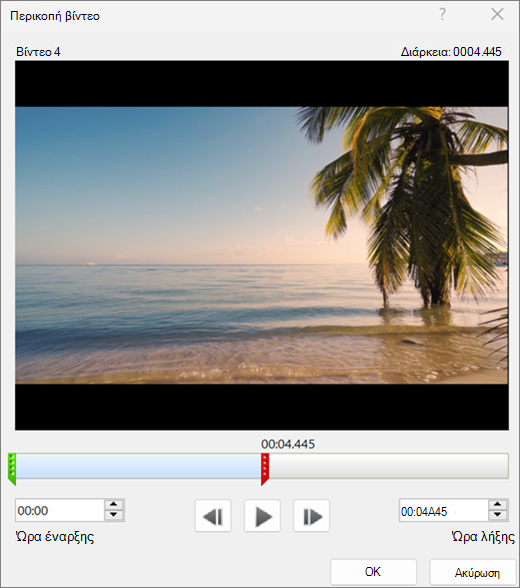
Αποκοπή ενός μουσικού κομματιού ή αποσπάσματος ήχου
Επιλέξτε το απόσπασμα ήχου στη διαφάνεια.
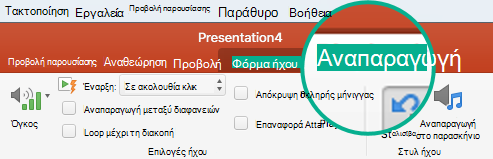
Μόλις επιλεγεί το απόσπασμα ήχου, στη γραμμή εργαλείων της κορδέλας εμφανίζεται μια ενότητα Εργαλεία ήχου και έχει δύο καρτέλες: Μορφοποίηση και Αναπαραγωγή: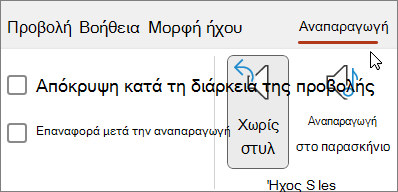
Στην περιοχή Εργαλεία ήχου, στην καρτέλα Αναπαραγωγή, κάντε κλικ στην επιλογή Αποκοπή ήχου.
Για να προσδιορίσετε το σημείο στο οποίο θέλετε να αποκόψετε το απόσπασμα ήχου, στο πλαίσιο Αποκοπή ήχου, πατήστε το κουμπί Αναπαραγωγή.
Όταν φθάσετε στο σημείο στο οποίο θέλετε να πραγματοποιήσετε την αποκοπή, κάντε κλικ στο κουμπί Παύση.
Μπορείτε να χρησιμοποιήσετε τα κουμπιά Επόμενο καρέ και Προηγούμενο καρέ για να ρυθμίσετε με ακρίβεια τη θέση ενός δείκτη.Κάντε ένα ή και τα δύο από τα εξής:
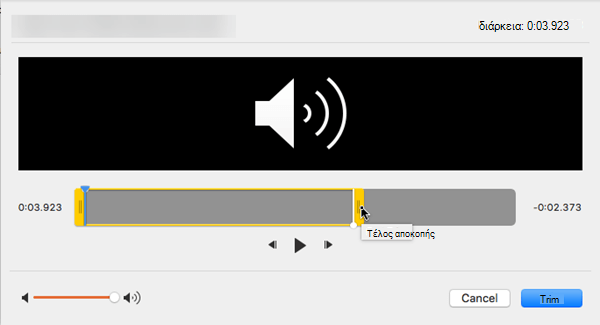
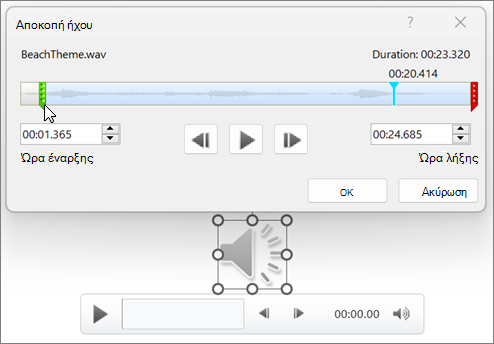
- Για αποκοπή της αρχής του αποσπάσματος, κάντε κλικ στο σημείο έναρξης (πράσινος δείκτης, στην αριστερή πλευρά). Όταν εμφανιστεί το βέλος δύο κεφαλών, σύρετέ το στη νέα θέση έναρξης για το απόσπασμα ήχου.
- Για αποκοπή του τέλους του αποσπάσματος, κάντε κλικ στο σημείο τέλους (κόκκινος δείκτης, στη δεξιά πλευρά). Όταν εμφανιστεί το βέλος δύο κεφαλών, σύρετέ το στη νέα θέση τέλους για το απόσπασμα ήχου.
Αποθήκευση αντιγράφου ενός περικομμένου αρχείου πολυμέσων
Για να αποθηκεύσετε ένα ξεχωριστό αντίγραφο ενός αρχείου πολυμέσων που έχει αποκοπεί για χρήση εκτός του PowerPoint, πρέπει να συμπιέσετε τα πολυμέσα και, στη συνέχεια, να χρησιμοποιήσετε την εντολή " Αποθήκευση πολυμέσων ως ":
- Επιλέξτε Πληροφορίεςαρχείου>.
-
Επιλέξτε Συμπίεση πολυμέσων και, στη συνέχεια, επιλέξτε ένα κατάλληλο επίπεδο συμπίεσης.
Ανοίγει το παράθυρο διαλόγου " Συμπίεση πολυμέσων " και ξεκινά η διαδικασία συμπίεσης. - Όταν ολοκληρωθεί η συμπίεση, επιλέξτε το μέσο διαφάνειας που έχετε αποκόψει. Κάντε δεξί κλικ σε αυτό και επιλέξτε Αποθήκευση πολυμέσων ως.
- Πληκτρολογήστε ένα όνομα και μια θέση αποθήκευσης για το αρχείο και, στη συνέχεια, επιλέξτε Αποθήκευση.
Το αρχείο πολυμέσων αποθηκεύεται στο φάκελο που επιλέξατε.
Για περισσότερες πληροφορίες σχετικά με την εισαγωγή και την αναπαραγωγή μουσικής και άλλων αποσπασμάτων ήχου, ανατρέξτε στα θέματα: