
Η βιβλιοθήκη είναι μια θέση σε μια τοποθεσία όπου μπορείτε να αποστείλετε, να δημιουργήσετε, να ενημερώσετε και να συνεργαστείτε σε αρχεία με μέλη της ομάδας. Κάθε βιβλιοθήκη εμφανίζει μια λίστα αρχείων και βασικές πληροφορίες σχετικά με τα αρχεία, όπως ποιο ήταν το τελευταίο άτομο που τροποποίησε ένα αρχείο. Οι περισσότερες τοποθεσίες περιλαμβάνουν μια βιβλιοθήκη κατά τη δημιουργία της τοποθεσίας. Για παράδειγμα, μια τοποθεσία ομάδας διαθέτει μια βιβλιοθήκη "Έγγραφα" όπου μπορείτε να οργανώσετε και να κάνετε κοινή χρήση των εγγράφων σας.

Καθώς χρειάζεστε περισσότερες βιβλιοθήκες, μπορείτε να επιλέξετε από διάφορες έτοιμες προς χρήση εφαρμογές βιβλιοθήκης και να τις προσθέσετε στην τοποθεσία σας. Μπορείτε επίσης να προσαρμόσετε βιβλιοθήκες με διάφορους τρόπους. Για παράδειγμα, μπορείτε να ελέγχετε τον τρόπο προβολής, διαχείρισης και δημιουργίας των εγγράφων. ή παρακολουθείτε τις εκδόσεις των αρχείων, συμπεριλαμβανομένου του αριθμού και του τύπου της έκδοσης. Μπορείτε ακόμη και να δημιουργήσετε προσαρμοσμένες προβολές, φόρμες και ροές εργασίας για να σας βοηθήσουν να διαχειριστείτε τα έργα και τις επιχειρηματικές διαδικασίες σας.
Συνδέσεις οδηγιών
Εάν θέλετε απλώς να δημιουργήσετε ή να εργαστείτε με βιβλιοθήκες και χρειάζεστε τις οδηγίες, εδώ θα βρείτε κοινές και χρήσιμες εργασίες που μπορείτε να κάνετε.
- Δημιουργία, προσθήκη, προβολή και μετονομασία βιβλιοθηκών εγγράφων
- Βίντεο: Ρύθμιση χώρου αποθήκευσης και κοινής χρήσης εγγράφων στο Microsoft 365
- Άνοιγμα αρχείων του SharePoint στο Εξερεύνηση αρχείων
- Δημιουργία φακέλου σε βιβλιοθήκη εγγράφων
- Διαγραφή αρχείου, φακέλου ή σύνδεσης από μια βιβλιοθήκη εγγράφων του SharePoint
- Αποστολή, δημιουργία ή διαγραφή αρχείων σε μια βιβλιοθήκη
- Δημιουργία στήλης σε μια λίστα ή βιβλιοθήκη
- Δημιουργία, αλλαγή ή διαγραφή προβολής μιας λίστα ή βιβλιοθήκης
- Ενεργοποίηση και ρύθμιση παραμέτρων για τη διαχείριση εκδόσεων μιας λίστας ή βιβλιοθήκης
- Ορισμός προτύπου αρχείου για βιβλιοθήκη εγγράφων ή φορμών
- Συγχρονισμός αρχείων με το OneDrive στα Windows
- Χρήση ροών εργασιών με μια βιβλιοθήκη
- Ορισμός δικαιωμάτων και ρυθμίσεων για προχωρημένους σε μια βιβλιοθήκη Κατανόηση των επιπέδων δικαιωμάτων στο SharePoint
- Εργασία με φωτογραφίες σε μια βιβλιοθήκη εικόνων
- Ρύθμιση βιβλιοθήκης διαθέσιμων στοιχείων για αποθήκευση αρχείων εικόνας, ήχου ή βίντεο
- Διαχείριση λιστών και βιβλιοθηκών με πολλά στοιχεία
- Διαχείριση μεγάλων βιβλιοθηκών εγγράφων και εγγραφών με τη χρήση μετα-δεδομένων (βλ. Εισαγωγή στα διαχειριζόμενα μετα-δεδομένα)
Πώς χρησιμοποιεί μια τυπική ομάδα μια βιβλιοθήκη;
Μια ομάδα μάρκετινγκ στην Contoso δημιουργεί μια τοποθεσία ομάδας στην οποία σχεδιάζει να διαχειριστεί έργα και έγγραφα. Επιλέγουν έναν κάτοχο τοποθεσίας για να διαχειρίζεται την τοποθεσία. Ο κάτοχος της τοποθεσίας λαμβάνει το επίπεδο δικαιωμάτων "Πλήρης έλεγχος" όταν προστεθεί στην ομάδα "Κάτοχοι" για την τοποθεσία. Κάνει κοινή χρήση της τοποθεσίας και παρέχει σε όλους το δικαίωμα να συμβάλουν σε αυτήν. Η ομάδα αποφασίζει να χρησιμοποιήσει τη βιβλιοθήκη εγγράφων για τη διαχείριση δελτίων τύπου, αρχείων προϋπολογισμού, συμβάσεων, προτάσεων και άλλων εγγράφων της ομάδας.
Ο κάτοχος της τοποθεσίας αποστέλλει σημαντικά έγγραφα ώστε η ομάδα να ξεκινήσει να χρησιμοποιεί τη βιβλιοθήκη ως κεντρική θέση. Στη συνέχεια, ενεργοποιεί τη διαχείριση εκδόσεων, ώστε η ομάδα να έχει ένα ιστορικό εξέλιξης των αρχείων και να μπορεί να επαναφέρει μια προηγούμενη έκδοση, εάν είναι απαραίτητο. Ο κάτοχος της τοποθεσίας προσθέτει επίσης τυπικά πρότυπα στη βιβλιοθήκη για αναφορές μάρκετινγκ, συμβάσεις πωλήσεων, σχέδια εκστρατείας και φύλλα εργασίας προϋπολογισμού. Κάθε πρότυπο περιέχει το λογότυπο της εταιρείας και μια μορφή που όλοι έχουν συμφωνήσει να χρησιμοποιούν. Όταν τα μέλη δημιουργούν ένα νέο αρχείο από τη βιβλιοθήκη εγγράφων, μπορούν εύκολα να επιλέξουν ποιο πρότυπο θέλουν να χρησιμοποιήσουν.
Καθώς τα μέλη της ομάδας προσθέτουν αρχεία και συνεργάζονται σε έγγραφα, οργανώνουν τη βιβλιοθήκη προσθέτοντας στήλες και δημιουργώντας προβολές που θα τους βοηθήσουν στη γρήγορη εύρεση εγγράφων. Για παράδειγμα, ο κάτοχος της τοποθεσίας προσθέτει μια στήλη "Όνομα έργου", ώστε τα μέλη να μπορούν να φιλτράρουν ή να ταξινομούν με βάση αυτήν τη στήλη. Άλλα μέλη της ομάδας προσθέτουν δημόσιες προβολές που ομαδοποιούν κατά οικονομικό τρίμηνο και φιλτράρουν για συμβάσεις που λήγουν εντός έξι μηνών. Κάθε μέλος δημιουργεί επίσης προσωπικές προβολές για να τους βοηθήσει να βρουν πληροφορίες γρήγορα και να ολοκληρώσουν την εργασία τους.
Μετά από πολλή συζήτηση σε μια συνάντηση προσωπικού, η ομάδα αποφασίζει να ορίσει ειδοποιήσεις σε επίπεδο βιβλιοθήκης για να αναφέρει ενημερώσεις μία φορά την εβδομάδα. Κάθε μέλος μπορεί να αποφασίσει πώς θα ρυθμίσει πρόσθετες ειδοποιήσεις ή τροφοδοσίες RSS σε συγκεκριμένα αρχεία, ανάλογα με τις ανάγκες.
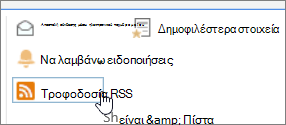
Η ομάδα δεσμεύεται επίσης για μια σημαντική "βέλτιστη πρακτική" σε αυτόν τον νέο κόσμο συνεργασίας. Όταν τα μέλη θέλουν να κάνουν κοινή χρήση ενός εγγράφου, αντιστέκονται στον πειρασμό να το επισυνάψουν σε ένα μήνυμα ηλεκτρονικού ταχυδρομείου και αντ' αυτού στέλνουν μέσω ηλεκτρονικού ταχυδρομείου μια σύνδεση προς το έγγραφο. Η αποστολή μιας σύνδεσης μέσω ηλεκτρονικού ταχυδρομείου είναι εύκολη από τη βιβλιοθήκη και οδηγεί τους χρήστες στην πιο πρόσφατη έκδοση της τοποθεσίας ομάδας.
Μια κρίσιμη ευθύνη για αυτήν την ομάδα είναι να προτείνει εκστρατείες μάρκετινγκ για την αύξηση των πωλήσεων και των εσόδων. Όταν τα μέλη της ομάδας αναπτύσσουν ένα νέο σχέδιο εκστρατείας, συντάσσουν από κοινού έγγραφα και παρακολουθούν δευτερεύουσες εκδόσεις των αρχείων. Η σύνταξη από κοινού επιτρέπει σε πολλούς χρήστες να επεξεργάζονται ένα έγγραφο ταυτόχρονα, χωρίς να χρειάζεται να ανησυχούν για τη διευθέτηση των αλλαγών. Εάν κάνουν κάποιο λάθος σε μία έκδοση ενός εγγράφου, μπορούν να επαναφέρουν μια προηγούμενη έκδοση. Όταν ολοκληρώσουν το σχέδιο της εκστρατείας, μπορούν να δημιουργήσουν μια κύρια έκδοση και, στη συνέχεια, να την στείλουν για έγκριση από το νομικό τμήμα και τον διευθυντή τους. Όταν το αρχείο εγκριθεί, οι άλλοι υπάλληλοι στην εταιρεία μπορούν να δουν το αρχείο.
Ο κάτοχος της τοποθεσίας ερευνά την ηλεκτρονική τεκμηρίωση και εκπαίδευση και μαθαίνει πώς να ρυθμίσει μια ροή εργασιών, να τη συσχετίσει με τη βιβλιοθήκη και να αυτοματοποιήσει τη διαδικασία συλλογής σχολίων, συλλογής υπογραφών και δημοσίευσης του τελικού εγγράφου.
Έπειτα από τρεις μήνες χρήσης, η βιβλιοθήκη και η τοποθεσία "Έγγραφα" έχουν καταστεί σημαντικές για την ομάδα μάρκετινγκ και έχουν συμβάλει στη βελτίωση της παραγωγικότητας και της προβολής τους σε ολόκληρη την επιχείρηση. Δεν μπορούν να φανταστούν ότι εργάζονται χωρίς αυτό και διερευνούν άλλους τρόπους για να χρησιμοποιήσουν τις τεχνολογίες του SharePoint για καλύτερη συνεργασία.
Τρόποι εργασίας με βιβλιοθήκες
Ακολουθούν ορισμένοι τρόποι με τους οποίους μπορείτε να εργαστείτε με τις βιβλιοθήκες και να τις κάνετε πιο χρήσιμες για την ομάδα σας (οργανωμένη από τις βασικές έως τις πιο σύνθετες εκδόσεις):
Χρήση και δημιουργία προβολών Μπορείτε να χρησιμοποιήσετε μια προβολή για να δείτε τα αρχεία σε μια βιβλιοθήκη που είναι πιο σημαντικά για εσάς ή που ταιριάζουν καλύτερα σε ένα σκοπό. Τα περιεχόμενα της βιβλιοθήκης δεν αλλάζουν, αλλά κάθε προβολή οργανώνει ή φιλτράρει τα αρχεία για να διευκολύνει την εύρεση και την ουσιαστική περιήγησή τους. Για περισσότερες πληροφορίες σχετικά με τις προβολές, ανατρέξτε στο θέμα Δημιουργία, αλλαγή ή διαγραφή προβολής λίστας ή βιβλιοθήκης.
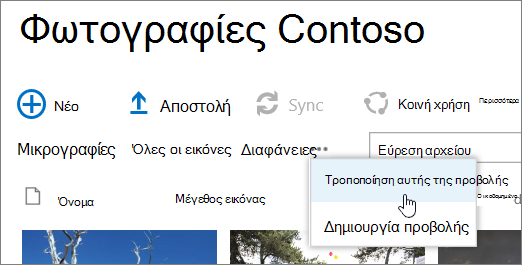
Παρακολούθηση εκδόσεων Εάν χρειάζεται να διατηρήσετε προηγούμενες εκδόσεις αρχείων, οι βιβλιοθήκες μπορούν να σας βοηθήσουν με την παρακολούθηση, την αποθήκευση και την επαναφορά των αρχείων. Μπορείτε να επιλέξετε να παρακολουθείτε όλες τις εκδόσεις με τον ίδιο τρόπο. Εναλλακτικά, μπορείτε να επιλέξετε να ορίσετε ορισμένες εκδόσεις ως κύριες, όπως η προσθήκη ενός νέου κεφαλαίου σε ένα εγχειρίδιο, και ορισμένες εκδόσεις ως δευτερεύουσες, όπως η διόρθωση ενός ορθογραφικού λάθους. Για τη διαχείριση του χώρου αποθήκευσης, μπορείτε προαιρετικά να επιλέξετε τον αριθμό κάθε τύπου έκδοσης που θέλετε να αποθηκεύσετε.
Συμβουλή
Αν η ομάδα σας σκοπεύει να χρησιμοποιήσει τη σύνταξη από κοινού, συνιστάται να ενεργοποιήσετε τουλάχιστον την κύρια διαχείριση εκδόσεων στη βιβλιοθήκη, για την περίπτωση που κάποιος κάνει λάθος και αποστείλει ένα έγγραφο με το ίδιο όνομα σε μια βιβλιοθήκη όπου γίνεται σύνταξη από κοινού. Με τον τρόπο αυτό, αν χάσετε αλλαγές, μπορείτε να επαναφέρετε μια προηγούμενη έκδοση του εγγράφου.
Για περισσότερες πληροφορίες σχετικά με τη διαχείριση εκδόσεων, ανατρέξτε στο θέμα Ενεργοποίηση και ρύθμιση παραμέτρων εκδόσεων για λίστα ή βιβλιοθήκη.
Σύνταξη από κοινού ή ανάληψη ελέγχου αρχείων Όταν επεξεργάζεστε ένα έγγραφο του Microsoft Word ή του PowerPoint από μια βιβλιοθήκη χωρίς να κάνετε ανάληψη ελέγχου, οι άλλοι χρήστες μπορούν να το επεξεργαστούν ταυτόχρονα (δηλαδή τη σύνταξη από κοινού). Όταν κάνετε ανάληψη ελέγχου ενός αρχείου, εξασφαλίζετε ότι μόνο ένα άτομο μπορεί να επεξεργαστεί το αρχείο μέχρι να γίνει μεταβίβαση ελέγχου. Μπορείτε να απαιτήσετε την ανάληψη ελέγχου εγγράφων σε βιβλιοθήκες που περιέχουν ευαίσθητα έγγραφα ή όταν θέλετε να παρακολουθείτε προσεκτικά την εξέλιξη των εγγράφων. Ωστόσο, πρέπει να γνωρίζετε ότι η απαίτηση ανάληψης ελέγχου θα καταστήσει αδύνατο για τους χρήστες να συντάξουν από κοινού έγγραφα. Με τη χρήση της ανάληψης ελέγχου, θα ζητηθεί από τους χρήστες να αφήσουν ένα σχόλιο σχετικά με τις αλλαγές που έχουν κάνει στο έγγραφο, αλλά η ανάληψη ελέγχου θα επιβραδύνει επίσης τις διαδικασίες επεξεργασίας και αναθεώρησης. Για περισσότερες πληροφορίες, ανατρέξτε στα θέματα Συνεργασία σε έγγραφα και σύνταξη από κοινού ή Ανάληψη ελέγχου, μεταβίβαση ελέγχου ή απόρριψη αλλαγών σε αρχεία μιας βιβλιοθήκης.
Επεξεργασία αρχείων από προγράμματα υπολογιστή Όταν αποθηκεύετε έγγραφα σε μια τοποθεσία του SharePoint, μπορείτε να δημιουργήσετε, να επεξεργαστείτε και να συντάξετε από κοινού έγγραφα απευθείας από συμβατά προγράμματα υπολογιστή, όπως το Microsoft Word ή το PowerPoint, χωρίς καν να μεταβείτε στην τοποθεσία. Για παράδειγμα, μπορείτε να επεξεργαστείτε μια παρουσίαση του PowerPoint ταυτόχρονα με την επεξεργασία της από άλλα άτομα (γνωστό και ως σύνταξη από κοινού). Μπορείτε επίσης να διαχειριστείτε την μεταβίβαση και την ανάληψη ελέγχου απευθείας από το PowerPoint. Επιπλέον, μπορείτε να χρησιμοποιήσετε το OneDrive για την εργασία ή το σχολείο ή το Outlook για να θέσετε τα περιεχόμενα της βιβλιοθήκης εκτός σύνδεσης, να εργαστείτε μαζί τους από μια απομακρυσμένη θέση και, στη συνέχεια, να συγχρονίσετε ομαλά τις αλλαγές, όταν συνδεθείτε ξανά.
Παραμείνετε ενημερωμένοι σχετικά με τις αλλαγές Για να παραμένετε ενημερωμένοι όταν τα έγγραφα σε μια βιβλιοθήκη αλλάζουν, ορίστε ειδοποιήσεις, εγγραφείτε σε τροφοδοσίες RSS ή παρακολουθήστε έγγραφα. Η κύρια διαφορά μεταξύ των ειδοποιήσεων, των RSS και των ακολουθιών είναι το σημείο όπου λαμβάνετε τις ειδοποιήσεις. Τόσο οι ειδοποιήσεις όσο και οι τροφοδοσίες RSS σας ενημερώνουν σχετικά με ενημερώσεις και αμφότερες σάς επιτρέπουν να προσαρμόσετε την ποσότητα των πληροφοριών που λαμβάνετε. Μπορείτε να ρυθμίσετε ειδοποιήσεις ή RSS για να βλέπετε πότε αλλάζει κάτι σε μια βιβλιοθήκη. Εάν σας ενδιαφέρει μόνο ένα συγκεκριμένο έγγραφο, ρυθμίστε μια ειδοποίηση ή ακολουθήστε το έγγραφο. Οι ειδοποιήσεις μπορεί να φτάσουν ως μηνύματα ηλεκτρονικού ταχυδρομείου ή κειμένου. Οι ειδοποιήσεις RSS φτάνουν σε μια ενοποιημένη τροφοδοσία που μπορείτε να διαβάσετε στο Outlook ή σε κάποιο άλλο πρόγραμμα ανάγνωσης τροφοδοσιών. Εάν παρακολουθείτε ένα έγγραφο, θα λάβετε μια ειδοποίηση στην τροφοδοσία ειδήσεων (εάν η εταιρεία σας χρησιμοποιεί την τροφοδοσία ειδήσεων). Για περισσότερες πληροφορίες σχετικά με τις ειδοποιήσεις, ανατρέξτε στο θέμα Δημιουργία ειδοποίησης ή εγγραφή σε τροφοδοσία RSS.
Απαίτηση έγκρισης εγγράφου Μπορείτε να απαιτήσετε την έγκριση των εγγράφων για να μπορούν να τα δουν όλοι. Τα έγγραφα παραμένουν σε κατάσταση εκκρεμότητας μέχρι να εγκριθούν ή να απορριφθούν από κάποιον που έχει σχετική άδεια. Μπορείτε να ελέγξετε ποιες ομάδες χρηστών μπορούν να προβάλουν ένα έγγραφο πριν από την έγκρισή του. Αυτή η δυνατότητα μπορεί να είναι χρήσιμη εάν η βιβλιοθήκη σας περιέχει σημαντικές οδηγίες ή διαδικασίες που πρέπει να είναι τελικές πριν τις δουν οι άλλοι χρήστες.
Ορισμός δικαιωμάτων Οι ομάδες και τα επίπεδα δικαιωμάτων του SharePoint σάς βοηθούν να διαχειρίζεστε αποτελεσματικά την πρόσβαση στα περιεχόμενα. Από προεπιλογή, τα δικαιώματα σε βιβλιοθήκες, φακέλους εντός βιβλιοθηκών και έγγραφα μεταβιβάζονται από την τοποθεσία. Η εκχώρηση μοναδικών δικαιωμάτων σε μια συγκεκριμένη βιβλιοθήκη ή έγγραφο μπορεί να σας βοηθήσει να προστατεύσετε ευαίσθητο περιεχόμενο, όπως συμβάσεις ή πληροφορίες προϋπολογισμού, χωρίς να περιορίσετε την πρόσβαση στην υπόλοιπη τοποθεσία. Για περισσότερες πληροφορίες σχετικά με τα δικαιώματα, ανατρέξτε στο θέμα Κατανόηση των επιπέδων δικαιωμάτων στο SharePoint.
Δημιουργία ροών εργασιών Μια βιβλιοθήκη εγγράφων ή ένας τύπος περιεχομένου μπορεί να χρησιμοποιεί ροές εργασίας που έχει ορίσει η εταιρεία σας για επιχειρηματικές διαδικασίες, όπως η διαχείριση έγκρισης ή αναθεώρησης εγγράφου. Η ομάδα σας μπορεί να εφαρμόζει εταιρικές διαδικασίες στα έγγραφά της, γνωστές ως ροές εργασίας, οι οποίες καθορίζουν ενέργειες που πρέπει να εκτελεστούν με μια σειρά, όπως η έγκριση εγγράφων. Η ροή εργασίας του SharePoint είναι ένας αυτοματοποιημένος τρόπος μετακίνησης εγγράφων ή στοιχείων μέσω μιας ακολουθίας ενεργειών ή εργασιών. Τρεις ροές εργασίας είναι διαθέσιμες στις βιβλιοθήκες από προεπιλογή: Έγκριση, η οποία δρομολογεί ένα έγγραφο σε μια ομάδα ατόμων για έγκριση. Συλλογή σχολίων, η οποία δρομολογεί ένα έγγραφο σε μια ομάδα ατόμων για σχόλια και επιστρέφει το έγγραφο στο άτομο που ξεκίνησε τη ροή εργασιών ως μεταγλώττιση. και τη "Συλλογή υπογραφών", η οποία δρομολογεί ένα έγγραφο σε μια ομάδα ατόμων για τη συλλογή των ψηφιακών τους υπογραφών.
Σημείωση
Μόνο η ροή εργασίας τριών φάσεων είναι διαθέσιμη στο SharePoint Foundation.
Για περισσότερες πληροφορίες σχετικά με τις ροές εργασίας, ανατρέξτε στο θέμα Πληροφορίες για τις ροές εργασίας που περιλαμβάνονται στο SharePoint.
Ορισμός τύπων περιεχομένου Εάν η ομάδα σας εργάζεται με διάφορους τύπους αρχείων, όπως φύλλα εργασίας, παρουσιάσεις και έγγραφα, μπορείτε να επεκτείνετε τη λειτουργικότητα της βιβλιοθήκης σας ενεργοποιώντας και ορίζοντας πολλούς τύπους περιεχομένου. Οι τύποι περιεχομένου προσθέτουν ευελιξία και συνέπεια σε πολλές βιβλιοθήκες. Κάθε τύπος περιεχομένου μπορεί να καθορίσει ένα πρότυπο ή ακόμα και διαδικασίες ροής εργασίας. Τα πρότυπα λειτουργούν ως σημείο εκκίνησης, για τη μορφοποίηση και οποιοδήποτε στερεότυπο κείμενο, καθώς και για τις ιδιότητες που ισχύουν για τα έγγραφα αυτού του τύπου, όπως το όνομα του τμήματος ή ο αριθμός σύμβασης.
Παρακολούθηση ελέγχου Εάν έχετε μια ομάδα ευαίσθητων αρχείων και θα ήταν χρήσιμο να γνωρίζετε τον τρόπο με τον οποίο χρησιμοποιούνται τα έγγραφα, μπορείτε να ορίσετε μια πολιτική που σας επιτρέπει να ενεργοποιείτε την παρακολούθηση ελέγχου συμβάντων, όπως αλλαγές αρχείων, αντίγραφα ή διαγραφή.
Ορισμός πολιτικών Οι ρυθμίσεις πολιτικής επιτρέπουν τη λήξη εγγράφων, την αυτόματη διαγραφή ή τον περιοδικό έλεγχο (μέσω μιας ροής εργασίας) των εγγράφων που έχουν συμπληρώσει μια συγκεκριμένη ηλικία. Καθώς εξελίσσονται οι βιβλιοθήκες, η χρήση αυτών των ρυθμίσεων διάταξης μπορεί να εξοικονομήσει χρόνο και προσπάθεια σε σχέση με την προσπάθεια μη αυτόματης εκκαθάρισης του γεμάτου χώρου στον σκληρό δίσκο ή αποφυγής της υπέρβασης των ορίων.
Σημείωση
Οι ρυθμίσεις πολιτικής δεν είναι διαθέσιμες στο SharePoint Foundation.
Χρήση τοποθεσίας Κέντρου εγγράφων Μπορείτε να χρησιμοποιήσετε μια τοποθεσία Κέντρου εγγράφων όταν θέλετε να δημιουργήσετε, να διαχειριστείτε και να αποθηκεύσετε μεγάλο αριθμό εγγράφων. Ένα κέντρο εγγράφων έχει σχεδιαστεί για να λειτουργεί ως ένα κεντρικό αποθετήριο για τη διαχείριση πολλών εγγράφων. Δυνατότητες, όπως τα μετα-δεδομένα και η περιήγηση σε προβολή δέντρου, οι τύποι περιεχομένου και τα Τμήματα Web, βοηθούν στην οργάνωση και ανάκτηση εγγράφων. Οι "επιμελητές περιεχομένου" μπορούν γρήγορα να ρυθμίσουν τις παραμέτρους της περιήγησης βάσει μετα-δεδομένων, ώστε να έχει καλές επιδόσεις για τις περισσότερες βιβλιοθήκες χωρίς τη ρητή δημιουργία ευρετηρίων. Εναλλακτικά, οι επιμελητές περιεχομένου μπορούν να δημιουργήσουν ευρετήρια για να βελτιώσουν την απόδοση σε ένα ευρύτερο φάσμα φίλτρων και προβολών. Μπορείτε να χρησιμοποιήσετε μια τοποθεσία Κέντρου εγγράφων ως περιβάλλον σύνταξης (όπου οι χρήστες αναλαμβάνουν και μεταβιβάζουν τον έλεγχο αρχείων και δημιουργούν δομές φακέλων για αυτά τα αρχεία) ή ως αρχειοθήκη περιεχομένου ως (όπου οι χρήστες μόνο προβάλλουν ή αποστέλλουν έγγραφα).
Σημείωση
Το Κέντρο εγγράφων δεν είναι διαθέσιμο στο SharePoint Foundation.
Οργάνωση βιβλιοθηκών σε μια τοποθεσία
Ο τρόπος με τον οποίο οργανώνετε τα αρχεία σας σε μια βιβλιοθήκη εξαρτάται από τις ανάγκες της ομάδας σας, καθώς και από τον τρόπο που προτιμάτε να αποθηκεύετε και να αναζητάτε τις πληροφορίες σας. Ορισμένα σχέδια μπορούν να σας βοηθήσουν να ρυθμίσετε τη δομή που λειτουργεί καλύτερα για την ομάδα σας. Οι βιβλιοθήκες διαθέτουν πολλές δυνατότητες που σας βοηθούν να εργαστείτε με πολλά αρχεία σε μία βιβλιοθήκη. Ωστόσο, πολλές βιβλιοθήκες μπορεί να ταιριάζουν καλύτερα στην ομάδα σας.
Αποθήκευση εγγράφων σε μία βιβλιοθήκη
Μπορεί να θέλετε μία βιβλιοθήκη να εξυπηρετεί ποικίλες ανάγκες. Για παράδειγμα, μπορεί να έχετε πολλά έργα εντός της ίδιας ομάδας ή πολλές ομάδες που εργάζονται στο ίδιο έργο. Μπορείτε να χρησιμοποιήσετε μία βιβλιοθήκη όταν:
- Η ομάδα σας πρέπει να δει συνοπτικές πληροφορίες σχετικά με ή διαφορετικές προβολές του ίδιου συνόλου αρχείων. Για παράδειγμα, ένας διευθυντής μπορεί να θέλει να δει όλα τα αρχεία ομαδοποιημένα κατά τμήμα ή κατά προθεσμία.
- People θέλετε να αναζητήσετε τα αρχεία στην ίδια θέση σε μια τοποθεσία.
- Θέλετε να εφαρμόσετε τις ίδιες ρυθμίσεις στα αρχεία, όπως την παρακολούθηση εκδόσεων των αρχείων ή την απαίτηση έγκρισης.
- Οι ομάδες που εργάζονται με τη βιβλιοθήκη έχουν παρόμοια χαρακτηριστικά, όπως τα ίδια επίπεδα δικαιωμάτων.
- Θέλετε να αναλύσετε πληροφορίες σχετικά με τα αρχεία σε ένα υπολογιστικό φύλλο ή να λαμβάνετε ενοποιημένες ενημερώσεις σχετικά με τα αρχεία.
Για να εργαστείτε αποτελεσματικά με έγγραφα σε μία βιβλιοθήκη, μπορείτε να οργανώσετε τα αρχεία σε μια βιβλιοθήκη προσθέτοντας στήλες, καθορίζοντας προβολές ή δημιουργώντας φακέλους.
Αποθήκευση εγγράφων σε πολλές βιβλιοθήκες
Μπορεί να θέλετε να δημιουργήσετε πολλές βιβλιοθήκες όταν υπάρχουν σαφείς διαφορές μεταξύ των συνόλων αρχείων που θέλετε να αποθηκεύσετε και να διαχειριστείτε ή μεταξύ των ομάδων ατόμων που εργάζονται με τα αρχεία. Χρησιμοποιήστε πολλές βιβλιοθήκες όταν:
- Οι τύποι των αρχείων που θέλετε να αποθηκεύσετε και να διαχειριστείτε είναι διαφορετικοί και δεν περιμένετε από τα άτομα να προβάλλουν συχνά συνόψεις των αρχείων ή να κάνουν αναζήτηση στα αρχεία μαζί.
- Οι ομάδες ατόμων που χρησιμοποιούν τα αρχεία είναι ξεχωριστές και έχουν σαφώς διαφορετικά επίπεδα δικαιωμάτων.
- Πρέπει να εφαρμόσετε διαφορετικές ρυθμίσεις, όπως διαχείριση εκδόσεων ή έγκριση, σε διαφορετικά σύνολα αρχείων.
- Δεν χρειάζεται να αναλύετε τα αρχεία μαζί ή να λαμβάνετε ενοποιημένες ενημερώσεις σχετικά με τα αρχεία.
- Θέλετε να παρέχετε διαφορετικά σύνολα επιλογών για τη δημιουργία νέων αρχείων ή θέλετε οι επιλογές στο μενού "Δημιουργία" μιας βιβλιοθήκης να εμφανίζονται με διαφορετική σειρά.
Ακολουθούν ορισμένοι τρόποι με τους οποίους μπορείτε να εργαστείτε αποτελεσματικά με πολλές βιβλιοθήκες.
Ορισμός προτύπων τοποθεσίας και στηλών Εάν η εταιρεία σας θέλει να καθορίσει ορισμένες συνεπείς ρυθμίσεις για όλες τις βιβλιοθήκες της, μπορεί να ορίσει πρότυπα τοποθεσίας και στήλες τοποθεσίας. Μπορείτε να μοιραστείτε τις ρυθμίσεις σε πολλές βιβλιοθήκες, ώστε να μην χρειάζεται να δημιουργείτε ξανά τις ρυθμίσεις κάθε φορά.
Αποστολή αρχείων σε άλλη θέση Εάν θέλετε ένα αρχείο να είναι διαθέσιμο σε πολλές βιβλιοθήκες, μπορείτε να το αποθηκεύσετε σε μία βιβλιοθήκη και, στη συνέχεια, να στείλετε ένα αντίγραφο σε άλλες βιβλιοθήκες. Μπορείτε να επιλέξετε να σας υπενθυμίζεται να ενημερώνετε τυχόν αντίγραφα του εγγράφου όταν κάνετε αλλαγές στο αρχικό.
Δημιουργία προτύπων βιβλιοθήκης Εάν θέλετε να ορίσετε ορισμένες ενιαίες ρυθμίσεις για τις βιβλιοθήκες ή να επαναχρησιμοποιήσετε χαρακτηριστικά σε όλες τις βιβλιοθήκες, μπορείτε να αποθηκεύσετε μια βιβλιοθήκη ως πρότυπο. Τα πρότυπα βιβλιοθήκης είναι διαθέσιμα ως επιλογή στη σελίδα "Προσθήκη εφαρμογής" στην τοποθεσία σας.
Οργάνωση αρχείων σε μια βιβλιοθήκη
Υπάρχουν πολλοί τρόποι για να οργανώσετε τα αρχεία σε μια βιβλιοθήκη. Μπορείτε να προσθέσετε στήλες, να ορίσετε προβολές και να δημιουργήσετε φακέλους. Κάθε προσέγγιση έχει τα δικά της πλεονεκτήματα και μπορείτε να συνδυάσετε κάθε προσέγγιση για να ταιριάζει στις μοναδικές ανάγκες της βιβλιοθήκης και της ομάδας σας.
Προσθήκη στηλών
Από προεπιλογή, οι βιβλιοθήκες παρακολουθούν το όνομα ενός αρχείου, καθώς και πληροφορίες σχετικά με την κατάσταση ενός αρχείου, όπως εάν έχει γίνει μεταβίβαση ελέγχου για αυτό. Ωστόσο, μπορείτε να καθορίσετε πρόσθετες στήλες που βοηθούν την ομάδα σας στην κατηγοριοποίηση και παρακολούθηση αρχείων, όπως ένα όνομα εκστρατείας ή έναν αριθμό έργου ή άλλες πληροφορίες που είναι σημαντικές για την ομάδα σας. Έχετε διάφορες επιλογές για τον τύπο της στήλης που δημιουργείτε, όπως μία γραμμή κειμένου, μια αναπτυσσόμενη λίστα επιλογών, έναν αριθμό που υπολογίζεται από άλλες στήλες ή ακόμη και το όνομα και την εικόνα ενός ατόμου στην τοποθεσία σας.
Οι στήλες παρέχουν κεφαλίδες στηλών που διευκολύνουν τους χρήστες να ταξινομούν και να φιλτράρουν έγγραφα. Όταν εμφανίζετε αρχεία σε μια βιβλιοθήκη, μπορείτε να ταξινομήσετε ή να φιλτράρετε προσωρινά τα αρχεία, τοποθετώντας το δείκτη του ποντικιού στο όνομα μιας στήλης και, στη συνέχεια, κάνοντας κλικ στο κάτω βέλος δίπλα στο όνομα. Αυτό είναι χρήσιμο εάν θέλετε να δείτε τα αρχεία με συγκεκριμένο τρόπο, αλλά πρέπει να επαναλάβετε τα βήματα την επόμενη φορά που θα προβάλετε τη βιβλιοθήκη.
Για περισσότερες πληροφορίες σχετικά με την προσθήκη στηλών, ανατρέξτε στο θέμα Δημιουργία, αλλαγή ή διαγραφή στήλης σε λίστα ή βιβλιοθήκη.
Ορισμός προβολών
Οι χρήστες θα θέλουν συχνά να δουν: όλα τα έγγραφα που σχετίζονται με ένα συγκεκριμένο έργο, όλα τα έγγραφα που ανήκουν σε ένα συγκεκριμένο τμήμα ή ομαδοποιούν τα έγγραφα ανά μήνα παράδοσης; Εάν σκοπεύετε να προβάλετε τα αρχεία με συγκεκριμένο τρόπο συχνά, μπορείτε να ορίσετε μια προβολή. Μπορείτε να χρησιμοποιήσετε αυτή την προβολή οποιαδήποτε στιγμή εργάζεστε με τη βιβλιοθήκη. Όταν δημιουργείτε μια προβολή, αυτή προστίθεται στην αναπτυσσόμενη λίστα Τρέχουσες προβολές που βρίσκεται στην κορδέλα της βιβλιοθήκης.
Η προβολή βιβλιοθήκης είναι μια επιλογή στηλών σε μια σελίδα που εμφανίζει στοιχεία σε μια βιβλιοθήκη και συχνά ορίζει μια συγκεκριμένη σειρά ταξινόμησης, φιλτράρισμα, ομαδοποίηση και προσαρμοσμένη διάταξη. Οι βιβλιοθήκες μπορούν να έχουν προσωπικές και δημόσιες προβολές. Οποιοσδήποτε έχει εκχωρηθεί στην ομάδα "Μέλη" της τοποθεσίας (που έχει το επίπεδο δικαιωμάτων "Συνεργάτης") μπορεί να δημιουργήσει μια προσωπική προβολή για να δει τα αρχεία με συγκεκριμένο τρόπο ή να φιλτράρει μόνο για τα αρχεία που θέλει να δει. Εάν έχετε δικαιώματα σχεδίασης μιας βιβλιοθήκης, μπορείτε να δημιουργήσετε μια δημόσια προβολή, την οποία θα μπορεί να χρησιμοποιήσει οποιοσδήποτε κατά την προβολή της βιβλιοθήκης. Μπορείτε, επίσης, να ορίσετε οποιαδήποτε δημόσια προβολή ως προεπιλεγμένη προβολή, έτσι ώστε οι χρήστες να βλέπουν αυτόματα αυτή την προβολή της βιβλιοθήκης.
Εάν τα μέλη της ομάδας σας προβάλλουν τις βιβλιοθήκες σε μια κινητή συσκευή, μπορείτε ακόμα και να δημιουργήσετε προβολές για κινητές συσκευές που παρέχουν όρια, όπως ο αριθμός των στοιχείων που εμφανίζονται σε μια προβολή, τα οποία είναι βέλτιστα για το εύρος ζώνης και τους περιορισμούς των συσκευών.
Για περισσότερες πληροφορίες σχετικά με τις προβολές, ανατρέξτε στο θέμα Δημιουργία, αλλαγή ή διαγραφή προβολής λίστας ή βιβλιοθήκης.
Δημιουργία και χρήση φακέλων
Οι φάκελοι είναι κοντέινερ που μπορούν να χρησιμοποιηθούν για την ομαδοποίηση και τη διαχείριση περιεχομένου σε μια βιβλιοθήκη ή λίστα. Εάν οι φάκελοι είναι ενεργοποιημένοι για τη βιβλιοθήκη, μπορείτε να προσθέσετε φακέλους στους περισσότερους τύπους βιβλιοθηκών. Εάν η βιβλιοθήκη σας περιέχει πολλά στοιχεία, οι φάκελοι βελτιώνουν την αποτελεσματικότητα της πρόσβασης σε αυτά τα στοιχεία. Όταν δημιουργείτε ένα φάκελο, στο παρασκήνιο δημιουργείτε ένα εσωτερικό ευρετήριο. Αυτό το εσωτερικό ευρετήριο δημιουργείται επίσης για το φάκελο ρίζας ή για το ανώτατο επίπεδο μιας βιβλιοθήκης ή λίστας. Όταν προσπελαύνετε στοιχεία σε ένα φάκελο, στην πραγματικότητα χρησιμοποιείτε αυτό το εσωτερικό ευρετήριο για την προσπέλαση των δεδομένων.
Εάν μια βιβλιοθήκη περιέχει πολλά στοιχεία που μπορούν να ομαδοποιηθούν με ένα συγκεκριμένο τρόπο, μπορείτε να χρησιμοποιήσετε φακέλους για να οργανώσετε το περιεχόμενο μέσα στη βιβλιοθήκη. Χαρακτηριστικά παραδείγματα ομάδων αποτελούν τα έργα, οι ομάδες ατόμων, τα τμήματα, οι κατηγορίες προϊόντων, οι κλίμακες ηλικιών, οι αλφαβητικές λίστες και οι αλφαβητικές υπο-ομάδες (Α-Γ, Δ-Ζ, κ.ο.κ.). Οι φάκελοι μπορούν να βοηθήσουν τους χρήστες να αναζητούν και να διαχειρίζονται πολλά αρχεία με οικείο τρόπο.
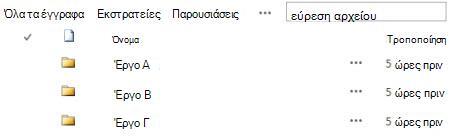
Από προεπιλογή, μια βιβλιοθήκη με φακέλους εμφανίζουν φακέλους στην προεπιλεγμένη προβολή της βιβλιοθήκης χωρίς φίλτρα. Αυτό είναι χρήσιμο επειδή οι χρήστες μπορούν να επιλέξουν τον κατάλληλο φάκελο όταν εισάγουν νέα έγγραφα. Επίσης, η εμφάνιση όλων των φακέλων ελαττώνει τις πιθανότητες εσφαλμένης προσθήκης στοιχείων εκτός των φακέλων της βιβλιοθήκης. Μπορείτε εύκολα να αναδιατάξετε έγγραφα σε διαφορετικούς φακέλους βιβλιοθήκης χρησιμοποιώντας την εντολή " Άνοιγμα με την Εξερεύνηση " που είναι διαθέσιμη στην κορδέλα της βιβλιοθήκης.
Σημείωση
Μια προβολή βιβλιοθήκης μπορεί να οριστεί σε ταξινόμηση μόνο με συγκεκριμένα κριτήρια, οπότε οι φάκελοι δεν εμφανίζονται πρώτοι πριν από οποιαδήποτε στοιχεία στην προβολή. Ενδέχεται να μην θέλετε να χρησιμοποιήσετε αυτή την επιλογή ταξινόμησης προβολής, εάν θέλετε οι χρήστες να εντοπίζουν εύκολα τον σωστό φάκελο.
Παρόλο που οι φάκελοι βιβλιοθήκης δεν εμφανίζονται στην περιήγηση τοποθεσίας, ο κάτοχος της τοποθεσίας ή ένας χρήστης με δικαιώματα σχεδίασης μιας τοποθεσίας μπορούν να ενεργοποιήσουν την προβολή δέντρου, η οποία εμφανίζει μια ενότητα περιεχομένου τοποθεσίας στην περιήγηση στην τοποθεσία και σας επιτρέπει να αναπτύξετε, να συμπτύξετε και να περιηγηθείτε εύκολα σε φακέλους βιβλιοθηκών.

Για περισσότερες πληροφορίες σχετικά με τους φακέλους, ανατρέξτε στο θέμα Δημιουργία φακέλου σε βιβλιοθήκη εγγράφων ή Διαγραφή φακέλου σε βιβλιοθήκη.
Χρήση στηλών, προβολών και φακέλων μαζί
Και οι τρεις προσεγγίσεις μπορούν να λειτουργήσουν μαζί. Οι ίδιες στήλες που χρησιμοποιείτε για την παρακολούθηση εγγράφων στην προεπιλεγμένη προβολή μιας βιβλιοθήκης μπορούν να χρησιμοποιηθούν για τη δημιουργία μιας προβολής με πολλά κριτήρια φιλτραρίσματος. People μπορείτε να ταξινομήσετε και να φιλτράρετε δυναμικά μια προβολή, κάνοντας κλικ στις κεφαλίδες των στηλών για να βρείτε περιεχόμενο τη στιγμή. Εάν έχει οριστεί μια δομή φακέλων στη βιβλιοθήκη, μπορείτε να "ομαλοποιήσετε" την προβολή μιας βιβλιοθήκης ορίζοντας την επιλογή "Εμφάνιση όλων των στοιχείων χωρίς φακέλους " στην ενότητα " Φάκελοι " κατά τη δημιουργία ή την τροποποίηση της προβολής. Κάθε προσέγγιση μπορεί να συμπληρώσει την άλλη για να πάρει το σωστό περιεχόμενο την κατάλληλη στιγμή και με τον σωστό τρόπο για εσάς.
Τύποι βιβλιοθηκών
Ορισμένες βιβλιοθήκες δημιουργούνται για εσάς όταν δημιουργείτε μια νέα τοποθεσία, όπως η βιβλιοθήκη εγγράφων σε μια τοποθεσία ομάδας. Μπορείτε να προσαρμόσετε αυτές τις βιβλιοθήκες για τους δικούς σας σκοπούς ή μπορείτε να δημιουργήσετε τις δικές σας πρόσθετες βιβλιοθήκες. Κάθε τύπος βιβλιοθήκης έχει έναν συγκεκριμένο σκοπό και ορισμένες έχουν διαφορετικό σύνολο συμπεριφορών και χαρακτηριστικών.
Σημαντικό
Ενδέχεται να έχετε λιγότερες ή περισσότερες διαθέσιμες βιβλιοθήκες στην τοποθεσία σας, ανάλογα με την έκδοση του SharePoint στην οποία βασίζεται η τοποθεσία σας, το πρόγραμμα του Microsoft 365 στο οποίο είναι συνδρομητής ο οργανισμός σας ή το εάν ορισμένες δυνατότητες είναι ενεργοποιημένες στην τοποθεσία σας.
Βιβλιοθήκη διαθέσιμων στοιχείων Για να κάνετε κοινή χρήση και διαχείριση στοιχείων ψηφιακών πολυμέσων, όπως αρχεία εικόνας, ήχου και βίντεο, χρησιμοποιήστε μια βιβλιοθήκη διαθέσιμων στοιχείων. Μια βιβλιοθήκη διαθέσιμων στοιχείων διευκολύνει τους χρήστες να ανακαλύψουν και να επαναχρησιμοποιήσουν αρχεία ψηφιακών πολυμέσων που έχουν ήδη δημιουργήσει άλλοι, όπως λογότυπα και εταιρικές εικόνες. Μια βιβλιοθήκη διαθέσιμων στοιχείων παρέχει επίσης στους τύπους περιεχομένου ιδιότητες και προβολές για τη διαχείριση και την περιήγηση σε στοιχεία πολυμέσων, όπως μικρογραφίες και λέξεις-κλειδιά μετα-δεδομένων. Για παράδειγμα, μπορεί να θέλετε να διαχειριστείτε και να αποθηκεύσετε εικόνες επωνυμίας και τμήματα περιεχομένου με δυνατότητα επανάληψης χρήσης από εφαρμογές, ώστε να είναι διαθέσιμα σε όλη την εταιρεία σας και να χρησιμοποιούνται με συνέπεια.
Βιβλιοθήκη πινάκων εργαλείων Περιέχει σελίδες Τμημάτων Web, σελίδες Τμημάτων Web με λίστες κατάστασης και πίνακες εργαλείων PerformancePoint.
Βιβλιοθήκη συνδέσεων δεδομένων Για να απλοποιήσετε τη συντήρηση και τη διαχείριση των συνδέσεων δεδομένων, χρησιμοποιήστε μια βιβλιοθήκη σύνδεσης δεδομένων. Μια βιβλιοθήκη σύνδεσης δεδομένων είναι ένα κεντρικό σημείο για την αποθήκευση αρχείων σύνδεσης δεδομένων του Office (ODC). Κάθε ένα από αυτά τα αρχεία (.odc) περιέχει πληροφορίες σχετικά με τον τρόπο εντοπισμού, σύνδεσης, υποβολής ερωτήματος και πρόσβασης σε μια εξωτερική προέλευση δεδομένων. Η συγκέντρωση των αρχείων ODC σε μια βιβλιοθήκη σύνδεσης δεδομένων καθιστά επίσης δυνατή την κοινή χρήση, τη διαχείριση και την αναζήτηση αρχείων σύνδεσης δεδομένων από μια τοποθεσία του SharePoint και βοηθά στην εξασφάλιση ότι τα εταιρικά δεδομένα και οι αναφορές, ειδικά τα υπολογιστικά φύλλα, διατηρούν ένα συνεπές σύνολο τιμών και αποτελεσμάτων τύπων ως "μία έκδοση της αλήθειας".
Σημείωση
Για να απλοποιήσετε τη συντήρηση και τη διαχείριση των αρχείων σύνδεσης δεδομένων για το PerformancePoint, χρησιμοποιήστε τη βιβλιοθήκη σύνδεσης δεδομένων για το PerformancePoint. Σε αυτήν τη βιβλιοθήκη μπορείτε να αποθηκεύετε αρχεία ODC και Καθολικής σύνδεσης δεδομένων (UDC).
Βιβλιοθήκη εγγράφων Για πολλούς τύπους αρχείων, συμπεριλαμβανομένων των εγγράφων και των υπολογιστικών φύλλων, χρησιμοποιήστε μια βιβλιοθήκη εγγράφων. Μπορείτε να αποθηκεύσετε άλλα είδη αρχείων σε μια βιβλιοθήκη εγγράφων, παρόλο που ορισμένοι τύποι αρχείων αποκλείονται για λόγους ασφαλείας. Όταν εργάζεστε με προγράμματα που δεν έχουν αποκλειστεί, μπορείτε να δημιουργήσετε αυτά τα αρχεία από τη βιβλιοθήκη. Για παράδειγμα, η ομάδα μάρκετινγκ μπορεί να έχει τη δική της βιβλιοθήκη εγγράφων για υλικό σχεδιασμού, δελτία τύπου και δημοσιεύσεις.
Βιβλιοθήκη φορμών Εάν χρειάζεται να διαχειριστείτε μια ομάδα επαγγελματικών φορμών που βασίζονται σε XML, χρησιμοποιήστε μια βιβλιοθήκη φορμών. Για παράδειγμα, ο οργανισμός σας μπορεί να θέλει να χρησιμοποιήσει μια βιβλιοθήκη φορμών για τις αναφορές εξόδων. Η ρύθμιση μιας βιβλιοθήκης φορμών απαιτεί ένα πρόγραμμα επεξεργασίας XML ή ένα πρόγραμμα σχεδίασης φόρμας XML, όπως το Microsoft InfoPath. Η φόρμα που συμπληρώνουν οι χρήστες είναι απλώς ένα αρχείο .xml που περιέχει τα δεδομένα (και μόνο τα δεδομένα) που έχουν εισαχθεί στη φόρμα, όπως η ημερομηνία δαπάνης και το ποσό. Οτιδήποτε άλλο απαρτίζει την αναφορά εξόδων παρέχεται στο πρότυπο φόρμας. Αφού οι άλλοι συμπληρώσουν φόρμες, μπορείτε να συγχωνεύσετε τα δεδομένα φόρμας ή να τα εξαγάγετε για ανάλυση.
Βιβλιοθήκη εικόνων Για να μοιραστείτε μια συλλογή ψηφιακών εικόνων ή γραφικών, χρησιμοποιήστε μια βιβλιοθήκη εικόνων. Παρόλο που οι εικόνες μπορούν να αποθηκευτούν σε άλλους τύπους βιβλιοθηκών του SharePoint, οι βιβλιοθήκες εικόνων έχουν αρκετά πλεονεκτήματα. Για παράδειγμα, από μια βιβλιοθήκη εικόνων μπορείτε να προβάλετε εικόνες σε προβολή παρουσίασης, να κάνετε λήψη εικόνων στον υπολογιστή σας και να επεξεργαστείτε εικόνες με συμβατά προγράμματα γραφικών, όπως το Ζωγραφική της Microsoft. Μπορείτε να δημιουργήσετε μια βιβλιοθήκη εικόνων, εάν θέλετε να αποθηκεύετε εικόνες από εκδηλώσεις της ομάδας ή παρουσιάσεις προϊόντων. Μπορείτε επίσης να συνδέσετε εικόνες στη βιβλιοθήκη σας από οποιοδήποτε σημείο της τοποθεσίας σας, όπως από wiki και ιστολόγια.
Βιβλιοθήκη εγγραφών Για να διατηρήσετε ένα κεντρικό αποθετήριο για την αποθήκευση και τη διαχείριση των εγγραφών της εταιρείας σας ή σημαντικών επαγγελματικών εγγράφων, χρησιμοποιήστε μια βιβλιοθήκη εγγραφών. Για παράδειγμα, η εταιρεία σας ενδέχεται να πρέπει να τηρεί τους κανονισμούς συμμόρφωσης, οι οποίοι απαιτούν μια οργανωμένη διαδικασία για τη διαχείριση των σχετικών εγγράφων. Μια τοποθεσία Κέντρου εγγραφών μπορεί να περιέχει διάφορες βιβλιοθήκες εγγραφών για την αποθήκευση διαφορετικών τύπων εγγραφών. Για κάθε βιβλιοθήκη μπορείτε να ορίσετε πολιτικές που καθορίζουν ποιες εγγραφές θα αποθηκευτούν, πώς θα δρομολογούνται και θα διαχειρίζονται τα έγγραφα και για πόσο χρονικό διάστημα θα πρέπει να διατηρούνται αυτές οι εγγραφές.
Βιβλιοθήκη αναφορών Για να απλοποιήσετε τη δημιουργία, τη διαχείριση και την παράδοση ιστοσελίδων, εγγράφων και βασικών δεικτών απόδοσης (KPI) μετρήσεων και στόχων, χρησιμοποιήστε μια βιβλιοθήκη αναφορών. Η βιβλιοθήκη αναφορών είναι ένα κεντρικό σημείο όπου μπορείτε να δημιουργήσετε και να αποθηκεύσετε αναφορές, όπως βιβλία εργασίας του Excel και σελίδες πίνακα εργαλείων. Όταν δημοσιεύετε ένα βιβλίο εργασίας του Excel σε μια βιβλιοθήκη αναφορών, ενεργοποιείται το άνοιγμα με ένα κλικ σε προβολή προγράμματος περιήγησης, η οποία αποτελεί έναν εύχρηστο τρόπο για να δείτε το βιβλίο εργασίας χωρίς να το προσθέσετε σε μια σελίδα Τμημάτων Web.
Βιβλιοθήκη διαγραμμάτων διεργασιών (μονάδες μέτρησης και μονάδες Η.Π.Α.) Για να αποθηκεύσετε και να κάνετε κοινή χρήση εγγράφων διεργασιών διαγραμμάτων, όπως αυτά που δημιουργήθηκαν με το Microsoft Visio, χρησιμοποιήστε μια βιβλιοθήκη διαγραμμάτων διεργασιών. Οι βιβλιοθήκες μετρικών μονάδων και μονάδων Η.Π.Α. είναι προσαρμοσμένες στις αντίστοιχες μετρήσεις τους.
Βιβλιοθήκη σελίδων wiki Για να δημιουργήσετε μια συλλογή συνδεδεμένων σελίδων wiki, χρησιμοποιήστε μια βιβλιοθήκη σελίδων wiki. Ένα wiki επιτρέπει σε πολλά άτομα τη συλλογή πληροφοριών σε μια μορφή που είναι εύκολο να δημιουργηθεί και να τροποποιηθεί. Μπορείτε επίσης να προσθέσετε στη βιβλιοθήκη σας σελίδες wiki που περιέχουν εικόνες, πίνακες, υπερ-συνδέσεις και εσωτερικές συνδέσεις. Για παράδειγμα, εάν η ομάδα σας δημιουργήσει μια τοποθεσία wiki για ένα έργο, η τοποθεσία μπορεί να αποθηκεύσει συμβουλές και κόλπα σε μια σειρά σελίδων που συνδέονται μεταξύ τους.
Σημείωση
Ανάλογα με την τοποθεσία και τη ρύθμιση παραμέτρων, δημιουργούνται αυτόματα για εσάς πρόσθετες βιβλιοθήκες συστήματος, όπως η βιβλιοθήκη στυλ, η βιβλιοθήκη στοιχείων τοποθεσίας και η βιβλιοθήκη σελίδων τοποθεσίας. Ωστόσο, δεν μπορείτε να δημιουργήσετε αυτές τις συγκεκριμένες βιβλιοθήκες μέσω του περιβάλλοντος εργασίας χρήστη.