
Μπορείτε να δημιουργήσετε ένα νέο αρχείο σε μια βιβλιοθήκη εγγράφων χωρίς να χρειάζεται να αποχωρήσετε από τη βιβλιοθήκη για να το κάνετε. Μερικά από τα πιο συχνά διαθέσιμα αρχεία περιλαμβάνουν:
- Έγγραφα του Word
- Βιβλία εργασίας του Excel
- Παρουσιάσεις του PowerPoint
- Σημειωματάρια του OneNote
- Forms για το Excel
Ο τύπος του αρχείου που μπορείτε να δημιουργήσετε εξαρτάται από το πρότυπο ή τα πρότυπα που ο κάτοχος ή ο διαχειριστής της τοποθεσίας σας έχει συσχετίσει με τη βιβλιοθήκη.
Για να δημιουργήσετε ένα νέο αρχείο σε μια βιβλιοθήκη εγγράφων
Μεταβείτε στη θέση της βιβλιοθήκης εγγράφων όπου θέλετε να δημιουργήσετε ένα νέο αρχείο. Εάν θέλετε να δημιουργήσετε έναν νέο φάκελο για να αποθηκεύσετε το αρχείο, ανατρέξτε στο θέμα Δημιουργία φακέλου σε μια βιβλιοθήκη εγγράφων.
Στο κύριο μενού βιβλιοθήκης εγγράφων, επιλέξτε + Δημιουργία και, στη συνέχεια, επιλέξτε τον τύπο αρχείου που θέλετε να δημιουργήσετε.

Σημείωση
- Η επιλογή τύπου αρχείου μπορεί να διαφέρει. Για παράδειγμα, η τοποθεσία που εμφανίζεται στο στιγμιότυπο οθόνης επιτρέπει στους χρήστες να προσθέτουν νέο Visio και Clipchamp βίντεο.
- Εάν θέλετε να δημιουργήσετε έναν πρόσθετο τύπο αρχείου στη βιβλιοθήκη σας, επικοινωνήστε με το διαχειριστή ή τον κάτοχο της τοποθεσίας.
- Για να αποστείλετε υπάρχοντα αρχεία σε μια βιβλιοθήκη εγγράφων, ανατρέξτε στο θέμα Αποστολή αρχείων και φακέλων σε μια βιβλιοθήκη εγγράφων.
- Για να προσθέσετε μια σύνδεση σε μια βιβλιοθήκη εγγράφων, ανατρέξτε στο θέμα Προσθήκη σύνδεσης σε μια βιβλιοθήκη εγγράφων.
Ένα νέο κενό αρχείο ανοίγει σε νέα καρτέλα. Προσθέστε το κείμενο ή άλλα στοιχεία που θέλετε στο αρχείο σας.
Το νέο αρχείο σας αποθηκεύεται αυτόματα στη βιβλιοθήκη εγγράφων και θα εμφανίζεται στη λίστα των αρχείων. Έχει ένα γενικό όνομα αρχείου. Επιστρέψτε στην καρτέλα βιβλιοθήκης εγγράφων όταν τελειώσετε.
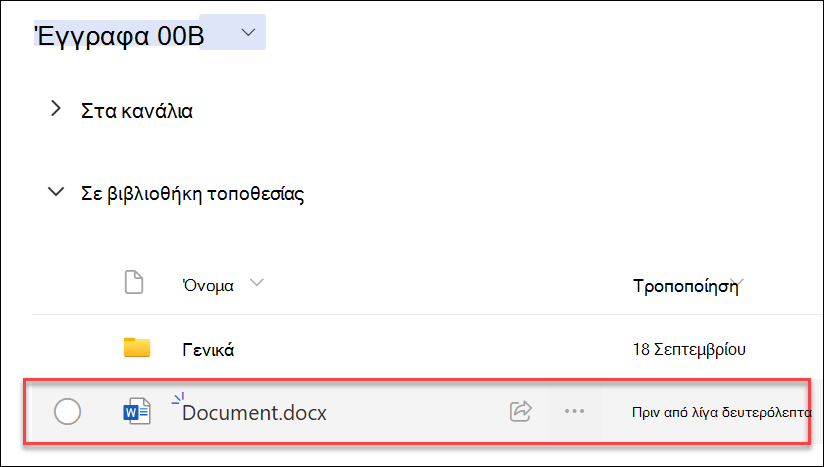
Εάν δεν βλέπετε τα αρχεία σας στη βιβλιοθήκη, ανανεώστε το πρόγραμμα περιήγησης.
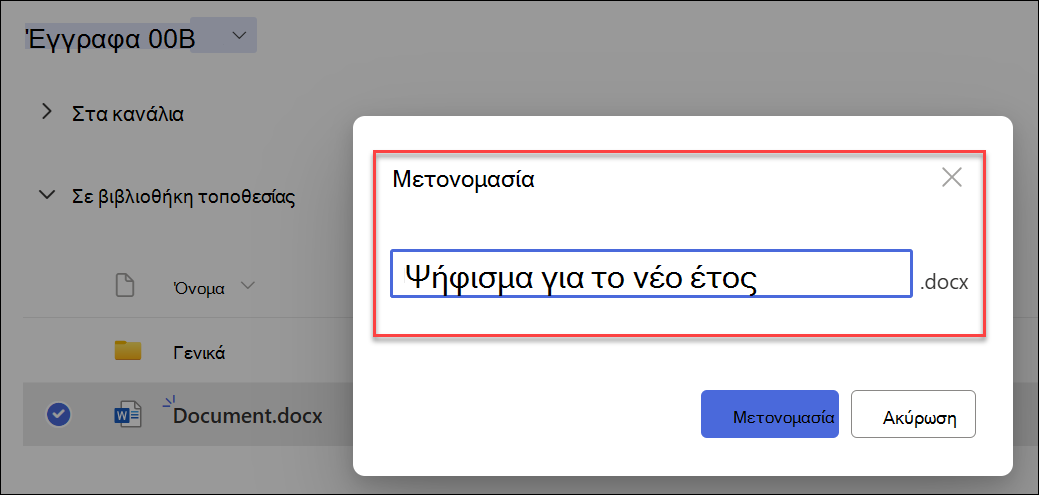
Για να μετονομάσετε το αρχείο σας, επιλέξτε τα αποσιωπητικά Εμφάνιση περισσότερων ενεργειών δίπλα στο έγγραφο και, στη συνέχεια, επιλέξτε "Μετονομασία"

Πληκτρολογήστε ένα όνομα και, στη συνέχεια, επιλέξτε "Μετονομασία".
Πρόσθετα βήματα που ενδέχεται να απαιτηθούν
- Ανάλογα με τον τρόπο ρύθμισης της βιβλιοθήκης σας, ενδέχεται να σας ζητηθούν πρόσθετες πληροφορίες σχετικά με το αρχείο κατά την αποθήκευσή του. Για παράδειγμα, μπορεί να σας ζητηθεί να επιλέξετε τον τύπο περιεχομένου του αρχείου ή να εισαγάγετε περισσότερες λεπτομέρειες σχετικά με το αρχείο.
- Εάν αποθηκεύετε ένα αρχείο σε μια βιβλιοθήκη η οποία απαιτεί την ανάληψη ελέγχου των αρχείων, αρχικά τον έλεγχο του αρχείου τον αναλαμβάνετε εσείς. Πρέπει να μεταβιβάσετε τον έλεγχο του αρχείου, για να είναι δυνατή η επεξεργασία του από άλλα άτομα.
- Εάν απαιτείται έγκριση περιεχομένου για τη βιβλιοθήκη σας, το αρχείο σας ίσως χρειαστεί να εγκριθεί προτού γίνει ορατό σε όλους όσους έχουν δικαιώματα προβολής των αρχείων στη βιβλιοθήκη.