
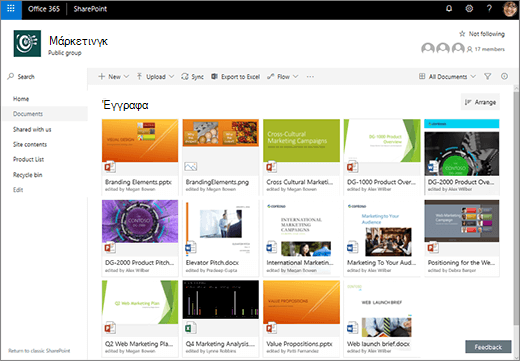
Μια βιβλιοθήκη εγγράφων παρέχει ένα ασφαλές σημείο για την αποθήκευση αρχείων όπου εσείς και οι συνεργάτες σας μπορείτε να τα βρείτε εύκολα, να εργαστείτε μαζί σε αυτά και να αποκτήσετε πρόσβαση σε αυτά από οποιαδήποτε συσκευή οποιαδήποτε στιγμή. Για παράδειγμα, μπορείτε να χρησιμοποιήσετε μια βιβλιοθήκη εγγράφων σε μια τοποθεσία στο SharePoint για την αποθήκευση όλων των αρχείων που σχετίζονται με ένα συγκεκριμένο έργο ή ένα συγκεκριμένο πρόγραμμα-πελάτη. Η προσθήκη αρχείων ή η μετακίνηση αρχείων μεταξύ φακέλων είναι τόσο εύκολη όσο η μεταφορά και η απόθεσή τους από τη μία θέση στην άλλη.
Σημείωση
Μήπως η οθόνη σας δείχνει διαφορετική από αυτό; Ο διαχειριστής σας ενδέχεται να έχει ορίσει την κλασική εμπειρία στη βιβλιοθήκη εγγράφων. Εάν ναι, ανατρέξτε στην Εισαγωγή στις βιβλιοθήκες. Εάν είστε κάτοχος βιβλιοθήκης εγγράφων, κάτοχος τοποθεσίας ή διαχειριστής, ανατρέξτε στο θέμα Αλλαγή της προεπιλεγμένης εμπειρίας για βιβλιοθήκες εγγράφων από νέα ή κλασική για τα βήματα για να ορίσετε την προεπιλεγμένη εμπειρία.
Σημείωση
Ορισμένες δυνατότητες είναι προς το παρόν διαθέσιμες μόνο στην κλασική εμπειρία. Κάντε κλικ στην επιλογή "Επιστροφή στο κλασικό SharePoint " στην κάτω αριστερή γωνία της σελίδας για να μεταβείτε στην κλασική εμπειρία.
Η προεπιλεγμένη τοποθεσία στο SharePoint και το SharePoint Server 2019 περιλαμβάνει μια βιβλιοθήκη εγγράφων, η οποία δημιουργείται αυτόματα όταν δημιουργείτε μια νέα τοποθεσία. Μπορείτε να προσθέσετε επιπλέον βιβλιοθήκες εγγράφων σε μια τοποθεσία , ανάλογα με τις ανάγκες. Αυτό είναι χρήσιμο, για παράδειγμα, εάν θέλετε να περιορίσετε την πρόσβαση σε ένα σύνολο αρχείων. Κάθε βιβλιοθήκη εγγράφων εμφανίζει μια λίστα αρχείων, φακέλων και βασικών πληροφοριών σχετικά με την καθεμία, όπως ποιος δημιούργησε ή τροποποίησε τελευταία ένα αρχείο. Μπορείτε να χρησιμοποιήσετε αυτές τις πληροφορίες για να οργανώσετε τα αρχεία σας και να διευκολύνετε την εύρεσή τους.
Σε μια βιβλιοθήκη εγγράφων μπορείτε:
- Προσθέστε, επεξεργαστείτε, διαγράψτε ένα αρχείο, φάκελο ή σύνδεση από μια βιβλιοθήκη εγγράφων του SharePoint, συντάξτε από κοινού και κάντε λήψη εγγράφων.
- Ελέγξτε ποιος έχει πρόσβαση σε μια βιβλιοθήκη, σε έναν φάκελο μέσα σε μια βιβλιοθήκη ή σε ένα μεμονωμένο αρχείο μέσα σε μια βιβλιοθήκη.
- Παρακολουθήστε τη δραστηριότητα σε ένα αρχείο, όπως πότε τροποποιήθηκε τελευταία φορά και λάβετε μια ειδοποίηση όταν κάτι έχει αλλάξει.
- Δημιουργία προσαρμοσμένης προβολής μιας βιβλιοθήκης εγγράφων
- Να κάνετε κοινή χρήση αρχείων ή φακέλων με άλλα άτομα.
- Προσθέστε μια σύνδεση σε μια βιβλιοθήκη εγγράφων σε κάτι που είναι αποθηκευμένο εκτός της βιβλιοθήκης, για παράδειγμα, μια σύνδεση προς ένα αρχείο που βρίσκεται σε διαφορετική βιβλιοθήκη ή ακόμη και μια σύνδεση προς μια εξωτερική ιστοσελίδα.
- Επισημάνετε μια σύνδεση, ένα αρχείο ή φάκελο σε μια βιβλιοθήκη εγγράφων, ώστε εσείς και οι άλλοι χρήστες να έχετε γρήγορη πρόσβαση σε αυτά.
Ας ρίξουμε μια ματιά
Στην επάνω αριστερή γωνία της σελίδας της βιβλιοθήκης εγγράφων βρίσκεται το κύριο μενού.
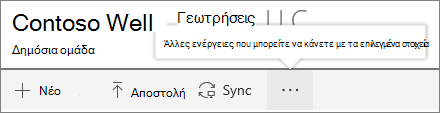
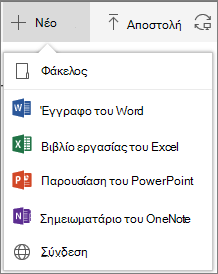
Εδώ μπορείτε να δημιουργήσετε έναν νέο φάκελο, έγγραφο ή σύνδεση προς κάτι που βρίσκεται εκτός της βιβλιοθήκης εγγράφων,
Σημείωση
Η λίστα των τύπων εγγράφων θα διαφέρει ανάλογα με τα δικαιώματά σας και τον τρόπο ρύθμισης της τοποθεσίας σας.
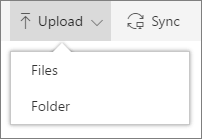
ή ανεβάστε ένα φάκελο ή αρχεία.
Σημείωση
Οι φάκελοι δεν υποστηρίζονται αυτήν τη στιγμή από τον Internet Explorer.
Μπορείτε επίσης να συγχρονίσετε αρχεία με τη νέα εφαρμογή συγχρονισμός του OneDrive ή να δημιουργήσετε μια ειδοποίηση για να λαμβάνετε μια ειδοποίηση όταν κάτι έχει αλλάξει.
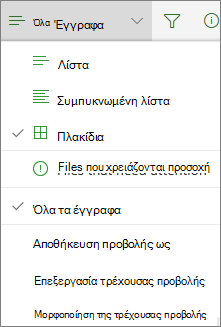
Στην επάνω δεξιά γωνία της σελίδας της βιβλιοθήκης εγγράφων, κάντε κλικ στις επιλογές προβολής για να αλλάξετε την προβολή βιβλιοθήκης εγγράφων σε προβολή λίστας, συμπύκνωσης, πλακιδίων. Εάν χρησιμοποιείτε τον Internet Explorer, μπορείτε να ανοίξετε τη βιβλιοθήκη εγγράφων στα Windows Εξερεύνηση αρχείων κάνοντας κλικ στην επιλογή "Προβολή στο Εξερεύνηση αρχείων". Μπορείτε, επίσης, να αποθηκεύσετε μια προσαρμοσμένη προβολή , κάνοντας κλικ στην επιλογή Αποθήκευση προβολής ως ή, εάν είστε κάτοχος ή διαχειριστής βιβλιοθήκης, μπορείτε να επεξεργαστείτε ή να δημιουργήσετε προβολές στη σελίδα "Ρυθμίσεις βιβλιοθήκης", κάνοντας κλικ στην επιλογή "Επεξεργασία τρέχουσας προβολής".
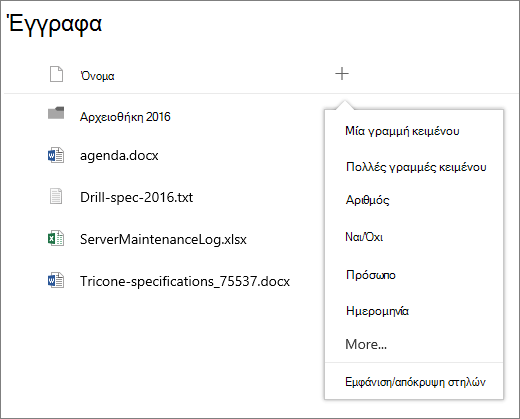
Μπορείτε να προσθέσετε νέες στήλες και να επιλέξετε τις στήλες που θα εμφανίζονται κάνοντας κλικ στο + ή + Προσθήκη στηλών στη δεξιά πλευρά των κεφαλίδων στηλών εάν βρίσκεστε σε προβολή λίστας ή, κάνοντας κλικ στο  βιβλιοθήκης εγγράφων" και, στη συνέχεια, κάνοντας κλικ στην επιλογή
  στη δεξιά πλευρά των κεφαλίδων στηλών, εάν βρίσκεστε σε προβολή πλακιδίων.
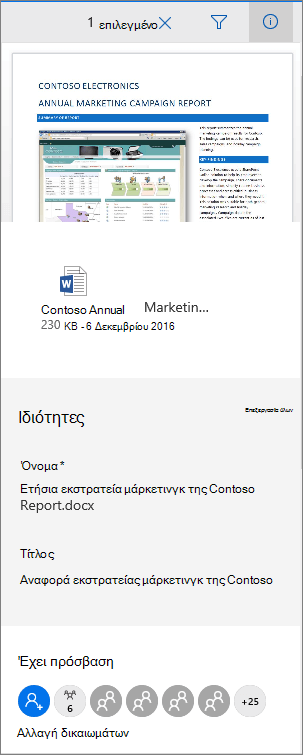
Μπορείτε να προβάλετε και να επεξεργαστείτε πληροφορίες σχετικά με ένα αρχείο ή φάκελο, όπως απαιτούμενες ιδιότητες, πρόσφατη δραστηριότητα ή με ποιον γίνεται κοινή χρήση ενός αρχείου, στο παράθυρο πληροφοριών. Για να εμφανίσετε ή να αποκρύψετε το παράθυρο πληροφοριών, επιλέξτε ένα αρχείο ή φάκελο και κάντε κλικ στην επιλογή  στη δεξιά πλευρά του κύριου μενού. Μπορείτε, επίσης, να προβάλετε το παράθυρο πληροφοριών κάνοντας δεξί κλικ σε ένα αρχείο ή φάκελο και επιλέγοντας "Λεπτομέρειες".
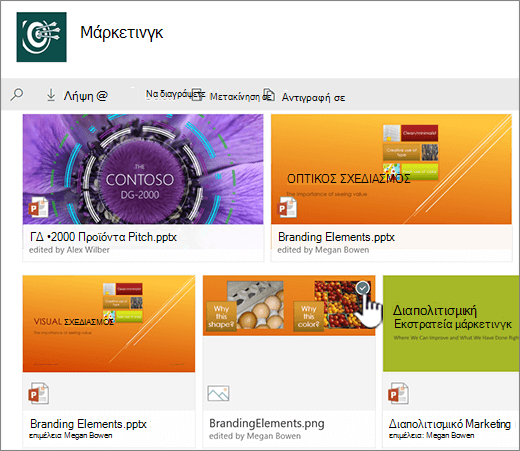
Όταν επιλέγετε ένα φάκελο ή ένα αρχείο, το μενού στο επάνω αριστερό μέρος της βιβλιοθήκης εγγράφων αλλάζει σε μια λίστα ενεργειών που μπορείτε να εκτελέσετε σε αυτό το φάκελο ή αρχείο.
Σημείωση
Για να εμφανίσετε το μενού αρχείου ή φακέλου σε προβολή μικρογραφίας, κάντε κλικ στην επάνω δεξιά γωνία της μικρογραφίας.
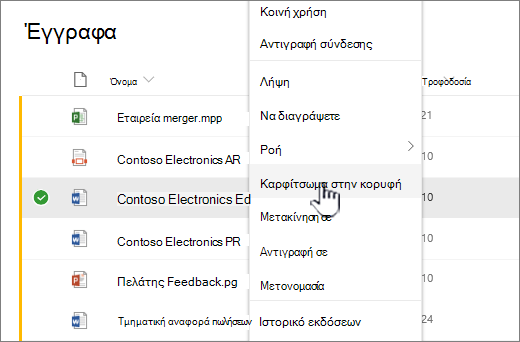
Μπορείτε να δείτε μια άλλη έκδοση του μενού "Έγγραφο" κάνοντας δεξί κλικ στο όνομα του αρχείου ή, εάν βρίσκεστε σε προβολή λίστας, κάνοντας κλικ στα  δίπλα στο όνομα του αρχείου. Αυτό το μενού περιέχει πρόσθετες ενέργειες, όπως το "Καρφίτσωμα στην κορυφή", το οποίο επισημαίνει τα αρχεία, ώστε εσείς και οι άλλοι χρήστες να μπορείτε να τα βρίσκετε γρήγορα.
Είστε έτοιμοι να ξεκινήσετε;
Ακολουθούν ορισμένα πρόσθετα άρθρα βοήθειας που θα σας βοηθήσουν να συνεχίσετε:
Εργασία με αρχεία σε μια βιβλιοθήκη εγγράφων
Δημιουργία φακέλου σε βιβλιοθήκη εγγράφων
Δημιουργία νέου αρχείου σε βιβλιοθήκη εγγράφων
Όρια χώρου αποθήκευσης και άλλοι περιορισμοί λογισμικού στο SharePoint
Πότε πρέπει να χρησιμοποιώ μια βιβλιοθήκη εγγράφων αντί για το OneDrive για την εργασία ή το σχολείο;
Ανατρέξτε στο θέμα Πρέπει να αποθηκεύω αρχεία στο OneDrive ή στο SharePoint; για να μάθετε το καλύτερο σημείο για την αποθήκευση των αρχείων σας.