Εκτός από τη μετακίνηση ή την αντιγραφή αρχείων στο SharePoint, μπορείτε επίσης να συγχρονίσετε αρχεία του SharePoint με την εφαρμογή συγχρονισμός του OneDrive.
Σημείωση
Εάν δεν βλέπετε άλλες τοποθεσίες στη λίστα όταν προσπαθείτε να μετακινήσετε ή να αντιγράψετε στοιχεία, η εταιρεία σας δεν επιτρέπει τη μετακίνηση ή την αντιγραφή μεταξύ τοποθεσιών. Εάν είστε διαχειριστής του SharePoint ή καθολικός διαχειριστής για την εταιρεία σας, για να μάθετε πώς μπορείτε να ενεργοποιήσετε την αντιγραφή μεταξύ τοποθεσιών στο Κέντρο διαχείρισης του SharePoint, ανατρέξτε στο θέμα Αποδοχή ή αποτροπή προσαρμοσμένης δέσμης ενεργειών.
Επιλέξτε την έκδοση του SharePoint που έχετε από μία από τις παρακάτω καρτέλες:
Βήμα 1:
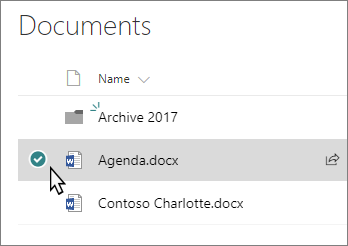
Επιλέξτε αρχεία ή φακέλους σε μια βιβλιοθήκη του SharePoint για μετακίνηση ή αντιγραφή.
Βήμα 2:
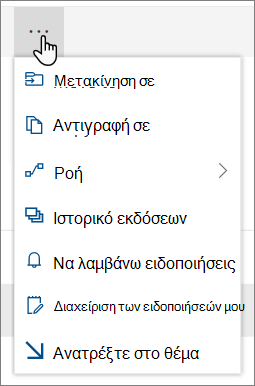
Στη γραμμή εντολών στο επάνω μέρος, επιλέξτε Μετακίνηση σε ή Αντιγραφή σε.
Σημείωση
Εάν δεν βλέπετε την επιλογή "Μετακίνηση σε" ή " Αντιγραφή σε " στη γραμμή εντολών, επιλέξτε το εικονίδιο με τα αποσιωπητικά  (Περισσότερα) και, στη συνέχεια, επιλέξτε "Μετακίνηση σε" ή "Αντιγραφή σε".
Βήμα 3:
Επιλέξτε έναν προορισμό στην τρέχουσα βιβλιοθήκη, στο OneDrive ή σε άλλη τοποθεσία του SharePoint και, στη συνέχεια, επιλέξτε "Μετακίνηση σε" ή "Αντιγραφή σε". Εάν μια τοποθεσία δεν εμφανίζεται στη λίστα, στο κάτω μέρος της λίστας τοποθεσιών στα αριστερά, επιλέξτε Περισσότερες τοποθεσίες. (SharePoint Server 2019 αυτήν τη στιγμή υποστηρίζει μόνο την τρέχουσα βιβλιοθήκη.)
Βήμα 4:
Εάν θέλετε να μετακινήσετε ή να αντιγράψετε τα αρχεία σας σε έναν νέο φάκελο, επιλέξτε το εικονίδιο του νέου φακέλου  στην επάνω δεξιά γωνία για να προσθέσετε έναν νέο φάκελο. Πληκτρολογήστε ένα όνομα για τον φάκελο και επιλέξτε Δημιουργία. Στη συνέχεια, μπορείτε να επιλέξετε τον νέο φάκελο και να επιλέξετε Μετακίνηση σε ή Αντιγραφή σε.
Σημείωση
- Όταν χρησιμοποιείτε τη δυνατότητα "Μετακίνηση σε", το ιστορικό του εγγράφου αντιγράφεται στο νέο προορισμό. Όταν χρησιμοποιείτε τη δυνατότητα "Αντιγραφή σε" με έγγραφα που έχουν ιστορικό εκδόσεων, αντιγράφεται μόνο η πιο πρόσφατη έκδοση. Για να αντιγράψετε προηγούμενες εκδόσεις, πρέπει να επαναφέρετε και να αντιγράψετε κάθε μία. Για περισσότερες πληροφορίες σχετικά με τη διαχείριση εκδόσεων, ανατρέξτε στο θέμα Ενεργοποίηση και ρύθμιση παραμέτρων εκδόσεων για λίστα ή βιβλιοθήκη.
- Για πληροφορίες σχετικά με τη μετακίνηση ενός αρχείου από το OneDrive σε μια τοποθεσία του SharePoint, ανατρέξτε στο θέμα Μετακίνηση αρχείων και φακέλων μεταξύ του OneDrive και του SharePoint.
-
Η λειτουργία "Μετακίνηση σε" θα αποτύχει εάν επιχειρήσετε να μετακινήσετε το έγγραφο μεταξύ βιβλιοθηκών και ο προορισμός έχει επιβάλει μοναδικές τιμές.
- Όταν ένα αρχείο μετακινείται, εξακολουθεί να εμφανίζεται στον κατάλογο προέλευσης μέχρι να μετακινηθεί πλήρως στον προορισμό και, στη συνέχεια, θα διαγραφεί. Το αρχείο παραμένει στον Κάδο Ανακύκλωσης των τοποθεσιών προέλευσης μετά την ολοκλήρωση της μετακίνησης και υπόκειται στο κανονικό χρονοδιάγραμμα ανακύκλωσης, εκτός εάν ένας χρήστης το ανακτήσει από τον Κάδο Ανακύκλωσης.
- Όταν μετακινείτε ή αντιγράφετε ένα αρχείο σε μια θέση με διαφορετικές ιδιότητες, διατηρούνται μόνο οι υποστηριζόμενες ιδιότητες στη νέα θέση. Για παράδειγμα, εάν μετακινήσετε ένα αρχείο από μια βιβλιοθήκη εγγράφων που έχει μια στήλη "Προτεραιότητα" σε μια βιβλιοθήκη εγγράφων που δεν διαθέτει, οι πληροφορίες στη στήλη "Προτεραιότητα" θα χαθούν.
- Οι τιμές διαχειριζόμενων μετα-δεδομένων που σχετίζονται με το αρχείο που αντιγράφεται ή μετακινείται δεν θα διατηρηθούν.
- Δεν συνιστάται η μετακίνηση σημειωματαρίων του OneNote εκτός της εφαρμογής OneNote.
-
Μετακίνηση καιαντιγραφή για να λειτουργεί καλύτερα εντός των ορίων του SharePoint Online.
-
Η επιλογή "Μετακίνηση σε" δεν είναι διαθέσιμη αυτήν τη στιγμή στη Βιβλιοθήκη σελίδων τοποθεσίας.
- Για συνηθισμένα σενάρια, επισκεφτείτε αυτό το ιστολόγιο της Κοινότητας τεχνολογίας.
Δείτε επίσης
Εργασία με συγχρονισμένα αρχεία στο Εξερεύνηση αρχείων
Συνδρομητική έκδοση SharePoint Server χρήστες μπορεί να έχουν μια διαφορετική εμπειρία ξεκινώντας από την ενημέρωση δυνατοτήτων Συνδρομητική έκδοση SharePoint Server έκδοση 22H2. Αυτή η ενημέρωση δυνατοτήτων περιλαμβάνεται στη δημόσια ενημέρωση Σεπτεμβρίου 2022 για Συνδρομητική έκδοση SharePoint Server, καθώς και σε όλες τις μελλοντικές δημόσιες ενημερώσεις για Συνδρομητική έκδοση SharePoint Server.
Αντιγραφή
Επιλέξτε τα στοιχεία που θέλετε να αντιγράψετε και, στη συνέχεια, επιλέξτε Αντιγραφή σε. Εναλλακτικά, για το στοιχείο, επιλέξτε Πιο >Αντιγραφή σε.

Σημείωση
Εάν χρησιμοποιείτε την κλασική εμπειρία του SharePoint, η δυνατότητα "Αντιγραφή σε " δεν είναι διαθέσιμη.
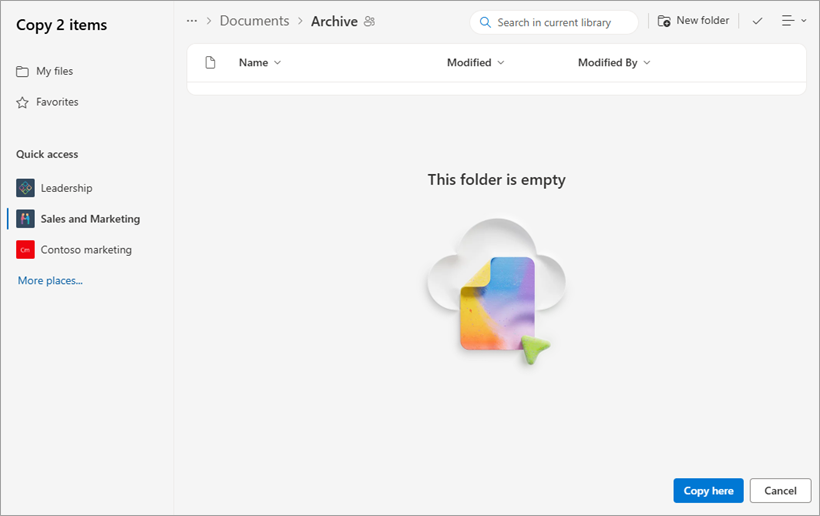
Εντοπίστε και επιλέξτε τη θέση όπου θέλετε ένα αντίγραφο των αρχείων ή των φακέλων.
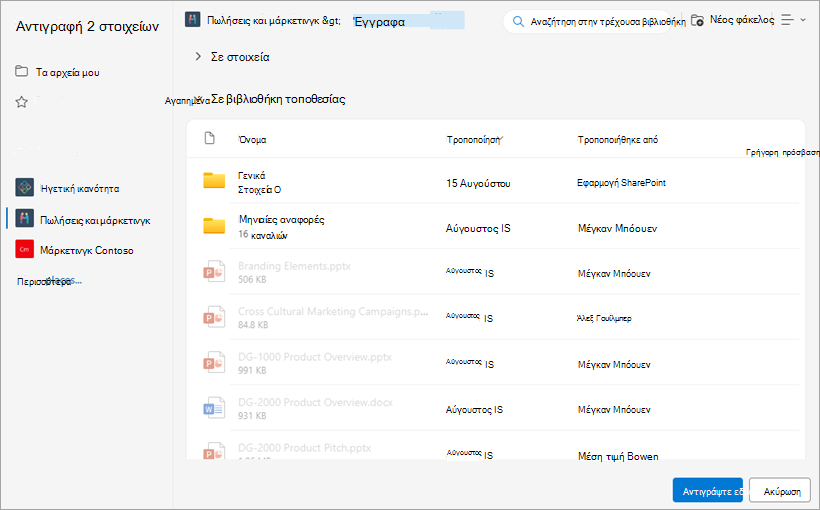
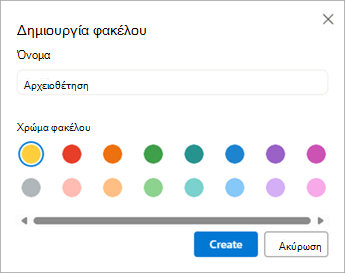
Για να δημιουργήσετε έναν νέο φάκελο για να αντιγράψετε τα αρχεία, επιλέξτε "Νέος φάκελος". Στο παράθυρο διαλόγου " Δημιουργία φακέλου ", πληκτρολογήστε το όνομα του νέου φακέλου.
Εάν ο προορισμός είναι σωστός, επιλέξτε Αντιγραφή εδώ.
Σημείωση
Μπορείτε να αντιγράψετε έως και 500 MB αρχείων και φακέλων ταυτόχρονα.
Όταν χρησιμοποιείτε τη δυνατότητα "Αντιγραφή σε" με έγγραφα που έχουν ιστορικό εκδόσεων, αντιγράφεται μόνο η πιο πρόσφατη έκδοση. Για να αντιγράψετε προηγούμενες εκδόσεις, πρέπει να επαναφέρετε και να αντιγράψετε κάθε μία από αυτές. Για περισσότερες πληροφορίες σχετικά με τη διαχείριση εκδόσεων, ανατρέξτε στο θέμα Ενεργοποίηση και ρύθμιση παραμέτρων εκδόσεων για λίστα ή βιβλιοθήκη.
Εάν έχει εγκατασταθεί η ενημέρωση δυνατοτήτων έκδοσης 22H2:
- Εάν ο διαχειριστής συμπλέγματος έχει ρυθμίσει τις παραμέτρους του συμπλέγματος ώστε να είναι στον κύκλο έκδοσης δυνατοτήτων "Πρώιμης κυκλοφορίας", θα μπορείτε επίσης να επιλέξετε μια θέση προορισμού σε διαφορετικές δευτερεύουσες τοποθεσίες, διαφορετικές συλλογές τοποθεσιών και διαφορετικές εφαρμογές Web.
- Εάν ο διαχειριστής συμπλέγματος έχει ρυθμίσει τις παραμέτρους του συμπλέγματος ώστε να βρίσκεται στον δακτύλιο απελευθέρωσης της δυνατότητας "Standard", θα υποστηρίζει μόνο την προηγούμενη συμπεριφορά αντιγραφής και μετακίνησης αρχείων μέσα στην ίδια βιβλιοθήκη εγγράφων. Συνδρομητική έκδοση SharePoint Server συστοιχίες βρίσκονται στον κύκλο απελευθέρωσης δυνατοτήτων "Standard έκδοση" από προεπιλογή.
- Οι διαχειριστές συστοιχιών του SharePoint μπορούν να επιλέξουν τον κύκλο κυκλοφορίας δυνατοτήτων για τις συστοιχίες Συνδρομητική έκδοση SharePoint Server που έχουν, μεταβαίνοντας στην Κεντρική διαχείριση Ρυθμίσεις >> συστήματος προτιμήσεων κυκλοφορίας δυνατότητας.
Εάν έχει εγκατασταθεί η ενημέρωση δυνατοτήτων έκδοσης 23H1 ή οποιαδήποτε νεότερη ενημέρωση δυνατοτήτων, θα μπορείτε επίσης να επιλέξετε μια θέση προορισμού σε διαφορετικές δευτερεύουσες τοποθεσίες, διαφορετικές συλλογές τοποθεσιών και διαφορετικές εφαρμογές Web. Αυτή η λειτουργικότητα θα ενεργοποιηθεί ανεξάρτητα από το εάν ο διαχειριστής συμπλέγματος έχει ρυθμίσει τις παραμέτρους του συμπλέγματος ώστε να βρίσκεται στον κύκλο απελευθέρωσης δυνατοτήτων "Πρώιμης κυκλοφορίας" ή "Έκδοσης Standard".
Αρχή της σελίδας
Μετακίνηση
Επιλέξτε τα στοιχεία που θέλετε να μετακινήσετε.
Στο επάνω μέρος της σελίδας, επιλέξτε Μετακίνηση σε. Εάν δεν βλέπετε την επιλογή Μετακίνηση σε, στο κύριο μενού, επιλέξτε Πιο>Μετακίνηση σε.

Σημείωση
Εάν χρησιμοποιείτε την κλασική εμπειρία του SharePoint**, η επιλογή Μετακίνηση σε** δεν είναι διαθέσιμη.
Εντοπίστε και επιλέξτε τη θέση στην οποία θέλετε να μετακινήσετε τα αρχεία ή τους φακέλους στη βιβλιοθήκη εγγράφων σας. Μπορείτε επίσης να δημιουργήσετε έναν νέο φάκελο για να μετακινήσετε τα αρχεία σε αυτόν επιλέγοντας "Νέος φάκελος".
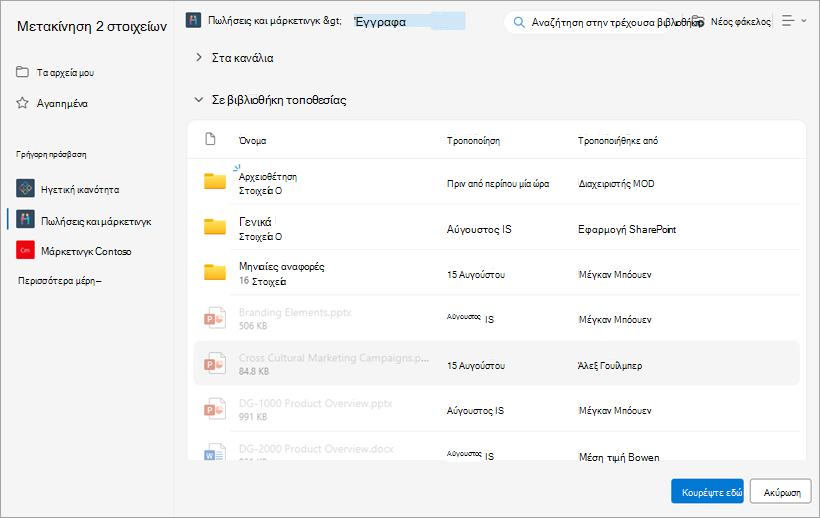
Εάν ο προορισμός είναι σωστός, επιλέξτε Μετακίνηση εδώ.
Σημείωση
Τα μετα-δεδομένα για το αρχείο που αντιγράφεται ή μετακινείται διατηρούνται εφόσον χρησιμοποιείται ο ίδιος χώρος αποθήκευσης όρων τόσο στις θέσεις προέλευσης όσο και στις θέσεις προορισμού.
Όταν επιλέγετε Μετακίνηση σε, το ιστορικό του εγγράφου αντιγράφεται στο νέο προορισμό. Για περισσότερες πληροφορίες σχετικά με τη διαχείριση εκδόσεων, ανατρέξτε στο θέμα Ενεργοποίηση και ρύθμιση παραμέτρων εκδόσεων για λίστα ή βιβλιοθήκη.
Εάν έχει εγκατασταθεί η ενημέρωση δυνατοτήτων έκδοσης 22H2:
- Εάν ο διαχειριστής συμπλέγματος έχει ρυθμίσει τις παραμέτρους του συμπλέγματος ώστε να βρίσκεται στον κύκλο απελευθέρωσης δυνατοτήτων "Πρώιμης κυκλοφορίας", θα μπορείτε επίσης να επιλέξετε μια θέση προορισμού σε διαφορετικές βιβλιοθήκες εγγράφων στην ίδια τοποθεσία.
- Εάν ο διαχειριστής συμπλέγματος έχει ρυθμίσει τις παραμέτρους του συμπλέγματος ώστε να βρίσκεται στον δακτύλιο απελευθέρωσης της δυνατότητας "Standard", θα υποστηρίζει μόνο την προηγούμενη συμπεριφορά αντιγραφής και μετακίνησης αρχείων μέσα στην ίδια βιβλιοθήκη εγγράφων. Συνδρομητική έκδοση SharePoint Server συστοιχίες βρίσκονται στον κύκλο απελευθέρωσης δυνατοτήτων "Standard έκδοση" από προεπιλογή.
- Οι διαχειριστές συστοιχιών του SharePoint μπορούν να επιλέξουν τον κύκλο κυκλοφορίας δυνατοτήτων για τις συστοιχίες Συνδρομητική έκδοση SharePoint Server που έχουν, μεταβαίνοντας στην Κεντρική διαχείριση Ρυθμίσεις >> συστήματος προτιμήσεων κυκλοφορίας δυνατότητας.
Εάν έχει εγκατασταθεί η ενημέρωση δυνατοτήτων έκδοσης 23H1 ή οποιαδήποτε νεότερη ενημέρωση δυνατοτήτων, θα μπορείτε επίσης να επιλέξετε μια θέση προορισμού σε διαφορετικές βιβλιοθήκες εγγράφων στην ίδια τοποθεσία. Αυτή η λειτουργικότητα θα ενεργοποιηθεί ανεξάρτητα από το εάν ο διαχειριστής συμπλέγματος έχει ρυθμίσει τις παραμέτρους του συμπλέγματος ώστε να βρίσκεται στον κύκλο απελευθέρωσης δυνατοτήτων "Πρώιμης κυκλοφορίας" ή "Έκδοσης Standard".
Αντιγραφή
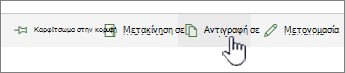
Επιλέξτε τα στοιχεία που θέλετε να αντιγράψετε και, στη συνέχεια, επιλέξτε Αντιγραφή σε. Εναλλακτικά, για το στοιχείο, επιλέξτε Πιο>Αντιγραφή σε.
Σημείωση
Εάν χρησιμοποιείτε την κλασική εμπειρία του SharePoint**, η επιλογή Αντιγραφή σε** δεν είναι διαθέσιμη.
Στην περιοχή "Επιλέξτε έναν προορισμό", επιλέξτε τη θέση όπου θέλετε να εκτελεστεί ένα αντίγραφο των αρχείων ή των φακέλων.
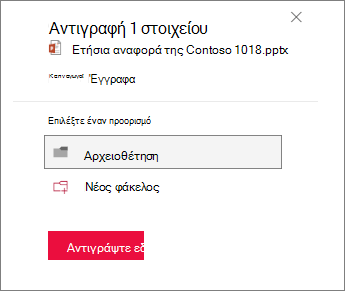
Για να δημιουργήσετε έναν νέο φάκελο για να αντιγράψετε τα αρχεία, επιλέξτε "Νέος φάκελος".
Στο πλαίσιο κειμένου, πληκτρολογήστε το όνομα του νέου φακέλου.
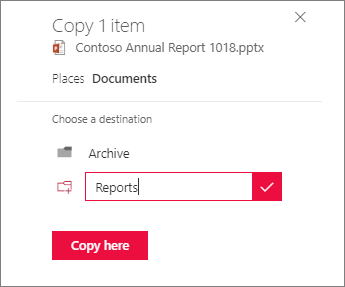
Επιλέξτε το σημάδι ελέγχου και, στη συνέχεια, επιλέξτε Αντιγραφή εδώ.
Σημείωση
- Μπορείτε να αντιγράψετε έως και 500 MB αρχείων και φακέλων ταυτόχρονα.
- Όταν χρησιμοποιείτε τη δυνατότητα "Αντιγραφή σε" με έγγραφα που έχουν ιστορικό εκδόσεων, αντιγράφεται μόνο η πιο πρόσφατη έκδοση. Για να αντιγράψετε προηγούμενες εκδόσεις, πρέπει να επαναφέρετε και να αντιγράψετε κάθε μία από αυτές. Για περισσότερες πληροφορίες σχετικά με τη διαχείριση εκδόσεων, ανατρέξτε στο θέμα Ενεργοποίηση και ρύθμιση παραμέτρων εκδόσεων για λίστα ή βιβλιοθήκη.
Αρχή της σελίδας
Μετακίνηση
Επιλέξτε τα στοιχεία που θέλετε να μετακινήσετε.
Στο κύριο μενού στο επάνω μέρος της σελίδας, επιλέξτε Μετακίνηση σε. Εάν δεν βλέπετε την επιλογή Μετακίνηση σε, στο κύριο μενού, επιλέξτε Πιο>Μετακίνηση σε.

Σημείωση
Εάν χρησιμοποιείτε την κλασική εμπειρία του SharePoint**, η επιλογή Μετακίνηση σε** δεν είναι διαθέσιμη.
Στο τμήμα παραθύρου "Επιλέξτε έναν προορισμό ", επιλέξτε τη νέα θέση της βιβλιοθήκης εγγράφων όπου θέλετε να μετακινηθούν τα αρχεία και επιλέξτε "Μετακίνηση εδώ".
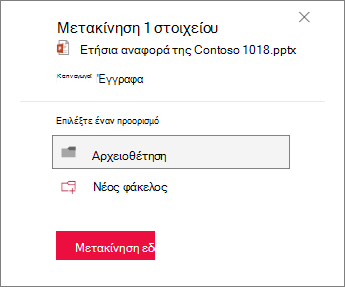
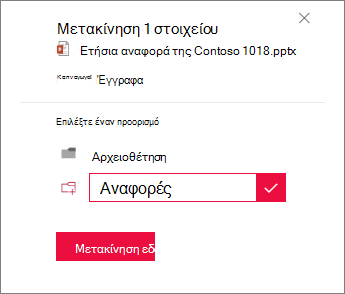
Στο παράθυρο "Επιλογή προορισμού ", για να προσθέσετε ένα νέο φάκελο στη βιβλιοθήκη εγγράφων, μπορείτε επίσης να κάνετε κλικ στην επιλογή "Νέος φάκελος" και να μετακινήσετε το στοιχείο στον νέο φάκελο. Στο πλαίσιο κειμένου, πληκτρολογήστε το όνομα του νέου φακέλου, επιλέξτε το σημάδι ελέγχου και, στη συνέχεια, επιλέξτε Μετακίνηση εδώ.
Αρχή της σελίδας
