
Ένα wiki είναι μια τοποθεσία που έχει σχεδιαστεί για τη γρήγορη καταγραφή και κοινή χρήση ιδεών από ομάδες ατόμων μέσω της δημιουργίας και της διασύνδεσης απλών σελίδων. Ένα wiki μπορεί να χρησιμοποιηθεί από τον οργανισμό σας για πολλούς σκοπούς. Σε ευρεία κλίμακα, μπορείτε να κάνετε κοινή χρήση μεγάλου όγκου πληροφοριών σε ένα εταιρικό wiki. Σε μικρότερη κλίμακα, μπορείτε να χρησιμοποιήσετε μια τοποθεσία ομάδας ως wiki για τη γρήγορη συγκέντρωση και κοινή χρήση ιδεών σχετικά με ένα έργο.
Για να μάθετε περισσότερα σχετικά με τα wiki, ανατρέξτε στην ενότητα "Επισκόπηση Wiki " στο κάτω μέρος της σελίδας.
Δημιουργία βιβλιοθήκης σελίδων wiki
Μια τοποθεσία ομάδας είναι ένα wiki. Αυτό ισχύει και για άλλους τύπους τοποθεσιών. Επομένως, μπορείτε να ξεκινήσετε από την τοποθεσία της ομάδας σας ή από άλλον τύπο τοποθεσίας και να αρχίσετε να δημιουργείτε τις σελίδες wiki εκεί. Σε μια τοποθεσία ομάδας, κάθε νέα σελίδα δημιουργείται στη βιβλιοθήκη "Σελίδες τοποθεσίας". Εάν αυτό είναι το μόνο που χρειάζεστε, δεν χρειάζεται να δημιουργήσετε μια βιβλιοθήκη σελίδων wiki και μπορείτε να προχωρήσετε στις άλλες διαδικασίες που αναφέρονται σε αυτό το άρθρο. Εάν προτιμάτε να διαχειριστείτε ξεχωριστά το wiki σας, μπορείτε να δημιουργήσετε μια βιβλιοθήκη σελίδων wiki.
Κάντε κλικ στο κουμπί "
 και, στη συνέχεια, κάντε κλικ στην επιλογή "Προσθήκη εφαρμογής".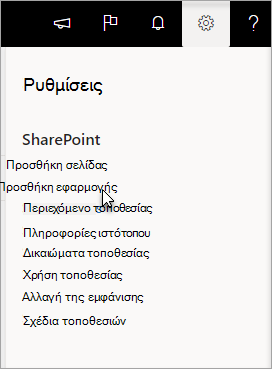
Στη σελίδα Οι εφαρμογές σας , πληκτρολογήστε Wiki στο πεδίο αναζήτησης και κάντε κλικ στο
 αναζήτησης πλαισίου αναζήτησης .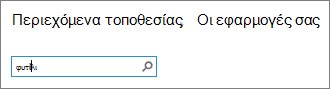
Σημείωση
Μπορείτε επίσης να μετακινηθείτε με κύλιση μέσα στις εφαρμογές για να βρείτε τη Βιβλιοθήκη σελίδων Wiki.
Κάντε κλικ στην επιλογή Βιβλιοθήκη σελίδων Wiki.
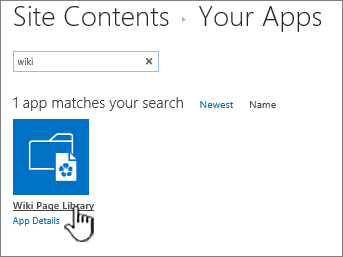
Στο πλαίσιο Όνομα, πληκτρολογήστε ένα όνομα για τη νέα βιβλιοθήκη σελίδων wiki, όπως Σελίδες Wiki.
Επιλέξτε Δημιουργία.
Στη λίστα "Περιεχόμενα ", κάντε κλικ στο νέο wiki για να το ανοίξετε.
Για να προσθέσετε χρήστες, κάντε κλικ στο
 επάνω δεξιά γωνία της σελίδας.
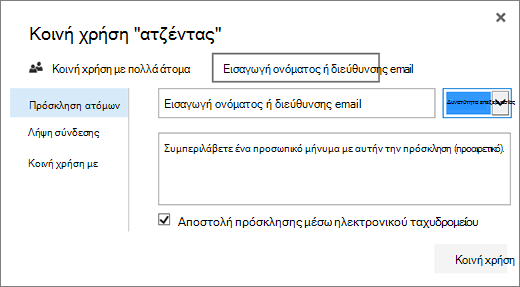
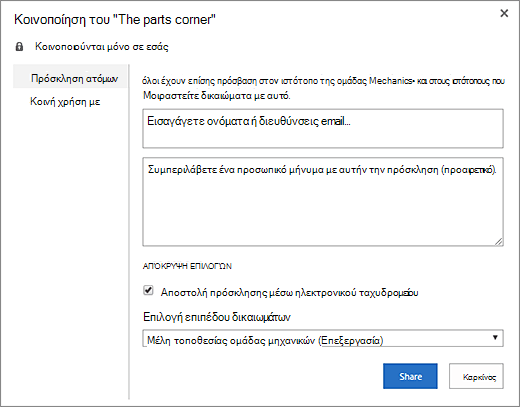
Στο παράθυρο διαλόγου "Κοινή χρήση", πληκτρολογήστε τα ονόματα, τις διευθύνεις ηλεκτρονικού ταχυδρομείου ή το ψευδώνυμο "Όλοι". Εάν χρησιμοποιείτε ψευδώνυμα ομάδων ηλεκτρονικού ταχυδρομείου όπως "Μηχανικοί", ή οποιοδήποτε άλλο ψευδώνυμο ομάδας, μπορείτε επίσης να εισαγάγετε αυτά τα ψευδώνυμα εδώ. Καθώς πληκτρολογείτε τα ονόματα, ο διακομιστής επιχειρεί να επιβεβαιώσει την ύπαρξη του λογαριασμού χρήστη ή του ψευδώνυμου. Εάν αργότερα θέλετε να προσθέσετε χρήστες, ανατρέξτε στην ενότητα Προσθήκη χρηστών σε μια σελίδα wiki παρακάτω.
SharePoint
SharePoint Server 2019
Κάντε κλικ στο κουμπί Κοινή χρήση για αποθήκευση.
Σημείωση
- Μπορείτε να ρυθμίσετε τις παραμέτρους για τη βιβλιοθήκη σελίδων wiki, όπως τα δικαιώματα, το ιστορικό σελίδας και τις εισερχόμενες συνδέσεις, μεταβαίνοντας στη βιβλιοθήκη και κάνοντας κλικ στην επιλογή Σελίδα στην κεφαλίδα.
- Εάν δημιουργήσετε μια νέα σελίδα wiki και αργότερα θελήσετε να αλλάξετε τον τίτλο της, ανατρέξτε στην ενότητα Προσαρμογή της τοποθεσίας ομάδας.
Δημιουργία τοποθεσίας εταιρικού wiki
Πριν να δημιουργήσετε ένα εταιρικό wiki, σκεφτείτε εάν είναι η βέλτιστη λύση για την εταιρεία σας. Για να μάθετε περισσότερες πληροφορίες σχετικά με τον τρόπο για να σχεδιάσετε και να δημιουργήσετε μια τοποθεσία εταιρικού wiki, ανατρέξτε στο θέμα Σχεδιασμός τοποθεσιών και διαχείριση χρηστών όπου θα βρείτε ορισμένες ιδέες. Ένα εταιρικό wiki πλήρους κλίμακας θα πρέπει να δημιουργηθεί ως αυτόνομη συλλογή τοποθεσιών. Ανατρέξτε στο θέμα Δημιουργία συλλογής τοποθεσιών για περισσότερες πληροφορίες.
Σημαντικό
Το εταιρικό wiki βρίσκεται στην καρτέλα "Δημοσίευση" στη συλλογή προτύπων. Η καρτέλα "Δημοσίευση" δεν θα εμφανίζεται εάν δεν είναι ενεργοποιημένες οι δυνατότητες δημοσίευσης στο επίπεδο συλλογής τοποθεσιών. Ο διαχειριστής της συλλογής τοποθεσιών πρέπει να ενεργοποιήσει τη δυνατότητα "Υποδομή δημοσίευσης του SharePoint" στη συλλογή τοποθεσιών για να γίνουν διαθέσιμα στην τοποθεσία τα πρότυπα που σχετίζονται με δημοσίευση. Για να ενεργοποιήσετε τη δημοσίευση (με τα κατάλληλα δικαιώματα), ανατρέξτε στο θέμα Ενεργοποίηση δυνατοτήτων δημοσίευσης ήΕνεργοποιημένες δυνατότητες σε μια τοποθεσία δημοσίευσης του SharePoint.
Οι ακόλουθες οδηγίες δείχνουν πώς μπορείτε να δημιουργήσετε ένα εταιρικό wiki ως δευτερεύουσα τοποθεσία.
Στην τοποθεσία όπου θέλετε να δημιουργήσετε ένα εταιρικό wiki, κάντε κλικ στο κουμπί "Ρυθμίσεις" της
και, στη συνέχεια, κάντε κλικ στην επιλογή Περιεχόμενα τοποθεσίας.Στη σελίδα Περιεχόμενα τοποθεσίας, κάντε κλικ στην επιλογή Δημιουργία+ και, στη συνέχεια, επιλέξτε Δευτερεύουσα τοποθεσία ή νέα δευτερεύουσα τοποθεσία.
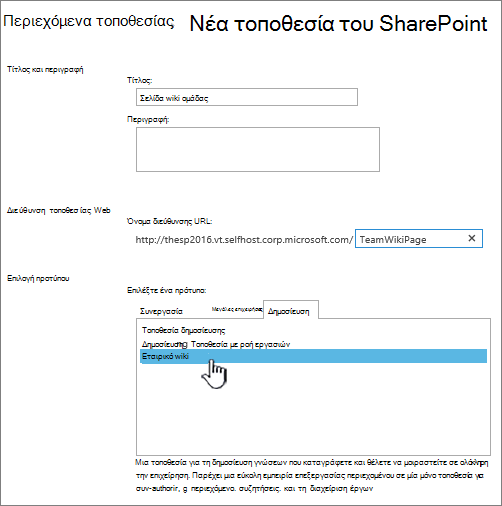
Στη σελίδα "Νέα τοποθεσία SharePoint", πληκτρολογήστε έναν Τίτλο και ένα Όνομα διεύθυνσης URL για την τοποθεσία.
Στην ενότητα Επιλογή προτύπου, κάντε κλικ στην επιλογή Δημοσίευση και, στη συνέχεια, κάντε κλικ στην επιλογή Εταιρικό Wiki.
Για να ορίσετε μοναδικά δικαιώματα, κάντε κλικ στην επιλογή Χρήση μοναδικών δικαιωμάτων.
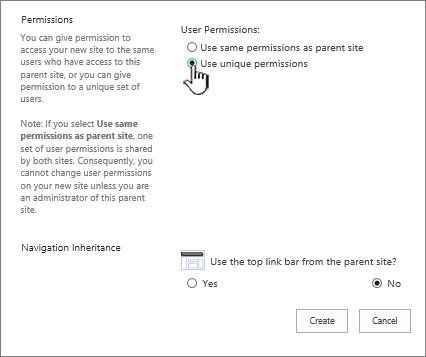
Κάντε κλικ στην επιλογή Δημιουργία.
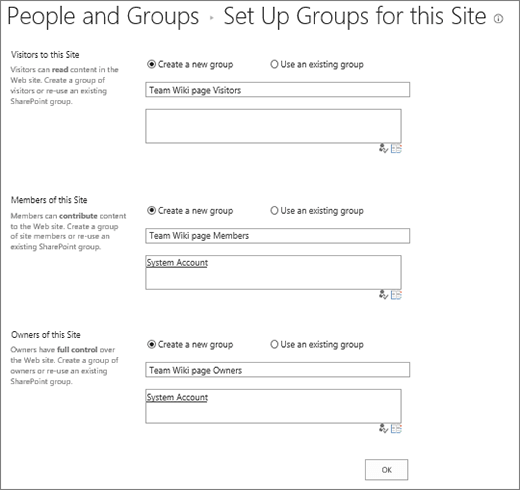
Μπορεί να μεταφερθείτε στο παράθυρο διαλόγου "Δημιουργία ομάδων για αυτήν την τοποθεσία ", όπου μπορείτε να αφήσετε τις προεπιλεγμένες, να προσθέσετε ή να αλλάξετε ομάδες.
Σημείωση
Μπορείτε να ρυθμίσετε τα δικαιώματα της τοποθεσίας και άλλες ρυθμίσεις τοποθεσίας για την τοποθεσία εταιρικού wiki αργότερα, κάνοντας κλικ στην επιλογή "Κοινή χρήση". Για πληροφορίες, ανατρέξτε στην ενότητα Προσθήκη χρηστών σε μια σελίδα wiki παρακάτω.
Επεξεργασία σελίδας wiki
Όταν δημιουργείτε ένα wiki για πρώτη φορά, η αρχική σελίδα περιέχει δείγμα περιεχομένου για τα wiki. Μπορείτε να το επεξεργαστείτε ή να το αντικαταστήσετε με το δικό σας περιεχόμενο. Ο ευκολότερος τρόπος για να ξεκινήσετε την προσθήκη περιεχομένου στο wiki σας είναι να επεξεργαστείτε την αρχική σελίδα και να προσθέσετε συνδέσεις κράτησης θέσης προς τις σελίδες που θα δημιουργήσετε αργότερα.
Σημείωση
Για την επεξεργασία σελίδων wiki, απαιτούνται δικαιώματα συμβολής σε ένα wiki.
Στη σελίδα wiki που θέλετε να επεξεργαστείτε, κάντε κλικ στην επιλογή Σελίδα και, στη συνέχεια, κάντε κλικ στην επιλογή Επεξεργασία.
Πληκτρολογήστε το κείμενο που θέλετε στην ενότητα κειμένου.
Χρησιμοποιήστε τα κουμπιά της Κορδέλας για να μορφοποιήσετε το κείμενο και να εισαγάγετε άλλο περιεχόμενο, όπως εικόνες, πίνακες, υπερ-συνδέσεις και Τμήματα Web.
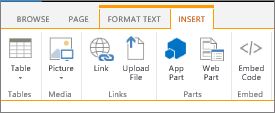
Για να προσθέσετε συνδέσεις wiki σε άλλες σελίδες, πληκτρολογήστε το όνομα της σελίδας μέσα σε διπλές αγκύλες: [[Όνομα σελίδας]]
Για παράδειγμα, για να προσθέσετε μια σύνδεση wiki σε μια σελίδα με το όνομα "Ημερομηνίες έργου", πληκτρολογήστε: [[Ημερομηνίες έργου]]
Όταν αρχίσετε να πληκτρολογείτε [[, εάν η σελίδα υπάρχει, θα μπορείτε να την επιλέξετε από τη λίστα.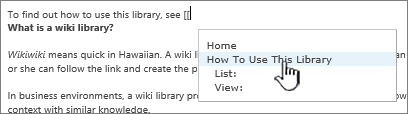
Αν η σελίδα στην οποία θέλετε να συνδεθείτε δεν υπάρχει ακόμα, μπορείτε να δημιουργήσετε μια σύνδεση προς αυτήν έτσι κι αλλιώς. Αφού αποθηκεύσετε τη σελίδα που έχετε επεξεργαστεί, η σύνδεση κράτησης θέσης που μόλις δημιουργήσατε θα έχει μια διάστικτη γραμμή από κάτω της. Η πραγματική σελίδα θα δημιουργηθεί αργότερα, όταν κάποιος άλλος κάνει κλικ στη σύνδεση προς τη σελίδα.
Όταν ολοκληρώσετε την επεξεργασία της σελίδας, επιλέξτε Σελίδα και, στη συνέχεια, Αποθήκευση. Εάν δεν θέλετε να αποθηκεύσετε τις αλλαγές σας, κάντε κλικ στην επιλογή "Σελίδα", κάντε κλικ στο βέλος στην περιοχή "Αποθήκευση", επιλέξτε "Διακοπή επεξεργασίας " και, στη συνέχεια, κάντε κλικ στην επιλογή "Απόρριψη αλλαγών".
Συμβουλή
Μπορείτε να προσθέσετε περισσότερο περιεχόμενο αργότερα ή να αλλάξετε το περιεχόμενο που έχετε εισαγάγει, κάνοντας κλικ στην επιλογή Επεξεργασία. Εάν έχετε δημιουργήσει μια σύνδεση κράτησης θέσης, μπορείτε να κάνετε κλικ στη σύνδεση αργότερα για να δημιουργήσετε και να επεξεργαστείτε τη σελίδα.
Προσθήκη χρηστών σε μια σελίδα δευτερεύουσας τοποθεσίας wiki
Από τη σελίδα wiki στην οποία θέλετε να προσθέσετε χρήστες, κάντε κλικ στο κουμπί κοινής χρήσης
.Στο παράθυρο διαλόγου κοινής χρήσης "Όνομα Wiki", κάντε κλικ στην επιλογή Πρόσκληση ατόμων για να προσθέσετε χρήστες στη σελίδα.
SharePoint
SharePoint Server 2019
Πληκτρολογήστε τα ονόματα, τις διευθύνεις ηλεκτρονικού ταχυδρομείου ή το ψευδώνυμο "Όλοι". Εάν χρησιμοποιείτε ψευδώνυμα ομάδων ηλεκτρονικού ταχυδρομείου όπως "Μηχανικοί", ή οποιοδήποτε άλλο ψευδώνυμο ομάδας, μπορείτε επίσης να εισαγάγετε αυτά τα ψευδώνυμα εδώ. Καθώς πληκτρολογείτε τα ονόματα, ο διακομιστής επιβεβαιώνει την ύπαρξη του λογαριασμού χρήστη ή του ψευδώνυμου.
- Για να ορίσετε δικαιώματα για τους νέους χρήστες, κάντε κλικ στην επιλογή Εμφάνιση επιλογών. Στην περιοχή Επιλογή επιπέδου ομάδας ή δικαιώματος ή Επιλογή επιπέδου δικαιωμάτων, επιλέξτε μία από τις ομάδες ή τα επίπεδα δικαιωμάτων (όπως Ανάγνωση, Επεξεργασία ή Πλήρης έλεγχος).
Για να δείτε τη λίστα με όλους τους χρήστες που ήδη κάνουν κοινή χρήση της τοποθεσίας, κάντε κλικ στην επιλογή Κοινή χρήση με.
Όταν τελειώσετε, κάντε κλικ στο κουμπί Κοινή χρήση.
Ανάληψη ελέγχου σελίδας wiki για επεξεργασία
Συνήθως δεν χρειάζεται να αναλάβετε τον έλεγχο μιας σελίδας για επεξεργασία, αλλά είναι καλή επιλογή εάν πιστεύετε ότι κάποιος άλλος ενδέχεται να προσπαθεί να την επεξεργαστεί ταυτόχρονα με εσάς. Όταν αναλαμβάνετε τον έλεγχο μιας σελίδας wiki, εξασφαλίζετε ότι δεν είναι δυνατή η πραγματοποίηση αλλαγών στη σελίδα από άλλους, ενώ την επεξεργάζεστε εσείς. Κατά την ανάληψη ελέγχου της σελίδας, μπορείτε να την επεξεργαστείτε και να την αποθηκεύσετε, να την κλείσετε και να την ανοίξετε ξανά. Οι άλλοι χρήστες δεν μπορούν να αλλάξουν τη σελίδα ή να δουν τις αλλαγές σας, μέχρι να μεταβιβάσετε τον έλεγχο.
Από τη σελίδα wiki που θέλετε να επεξεργαστείτε, κάντε κλικ στην επιλογή Σελίδα και, στη συνέχεια, επιλέξτε Ανάληψη ελέγχου.
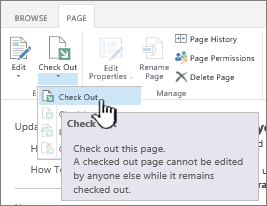
Σημείωση
Όταν κάνετε ανάληψη ελέγχου μιας σελίδας, την δεσμεύετε μόνο για τον εαυτό σας, δεν πραγματοποιείται αποθήκευση, λήψη ή επεξεργασία της σελίδας. Πρέπει να επιλέξετε τι θέλετε να κάνετε.
Κάντε κλικ στην επιλογή Επεξεργασία για να επεξεργαστείτε τη σελίδα.
Σημείωση
Για να μεταβιβάσετε τον έλεγχο της σελίδας wiki μετά την επεξεργασία της, κάντε κλικ στο κουμπί Μεταβίβαση ελέγχου. Για να απορρίψετε την ανάληψη ελέγχου, κάντε κλικ στο βέλος κάτω από το κουμπί Μεταβίβαση ελέγχου και, στη συνέχεια, επιλέξτε Απόρριψη ανάληψης ελέγχου.
Προσθήκη εικόνας σε σελίδα wiki
Μπορείτε να προσθέσετε μια εικόνα από τον υπολογιστή σας, από μια διεύθυνση Web ή από την τοποθεσία σας στο SharePoint απευθείας στη σελίδα wiki.
Εάν δεν επεξεργάζεστε ήδη τη σελίδα wiki, κάντε κλικ στην επιλογή Επεξεργασία.

Κάντε κλικ στο σημείο όπου θέλετε να εισαγάγετε την εικόνα και, στη συνέχεια, επιλέξτε την καρτέλα Εισαγωγή στην Κορδέλα.
Για να εισαγάγετε μια εικόνα από τον υπολογιστή σας, κάντε τα εξής:
- Κάντε κλικ στην επιλογή Εικόνα και, στη συνέχεια, κάντε κλικ στην επιλογή Από τον υπολογιστή.
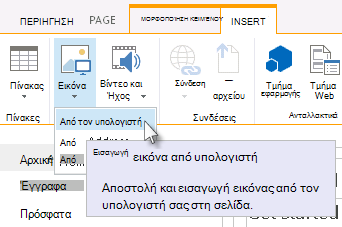
- Μεταβείτε στην εικόνα στον υπολογιστή σας, επιλέξτε τη βιβλιοθήκη στην οποία θέλετε να αποστείλετε την εικόνα και, στη συνέχεια, κάντε κλικ στο κουμπί OK. Μπορεί να χρειαστεί να συμπληρώσετε πρόσθετες πληροφορίες σχετικά με την εικόνα που στέλνετε.
- Κάντε κλικ στην επιλογή Εικόνα και, στη συνέχεια, κάντε κλικ στην επιλογή Από τον υπολογιστή.
Για να εισαγάγετε μια εικόνα από μια διεύθυνση Web, κάντε τα εξής:
- Κάντε κλικ στην επιλογή Εικόνα και, στη συνέχεια, κάντε κλικ στην επιλογή Από διεύθυνση.
- Στο πλαίσιο Διεύθυνση, εισαγάγετε τη διεύθυνση Web όπου βρίσκεται η εικόνα.
- Στο πλαίσιο Εναλλακτικό κείμενο, πληκτρολογήστε κείμενο για να περιγράψετε την εικόνα. Το εναλλακτικό κείμενο (ή Alt text) εμφανίζεται ως κείμενο συμβουλής εργαλείου όταν οι αναγνώστες καταδεικνύουν την εικόνα με το δείκτη του ποντικιού. Το εναλλακτικό κείμενο βοηθά επίσης τους χρήστες που χρησιμοποιούν προγράμματα ανάγνωσης οθόνης να κατανοήσουν το περιεχόμενο των εικόνων.
Για να εισαγάγετε μια εικόνα από μια βιβλιοθήκη στην τοποθεσία σας στο SharePoint, κάντε τα εξής:
- Κάντε κλικ στην επιλογή "Εικόνα " και, στη συνέχεια, κάντε κλικ στην επιλογή "Από το SharePoint".
- Στο πλαίσιο Επιλογή διαθέσιμου στοιχείου , επιλέξτε μια βιβλιοθήκη ή ένα φάκελο που περιέχει την εικόνα που θέλετε να εισαγάγετε, κάντε κλικ στην εικόνα και, στη συνέχεια, κάντε κλικ στην επιλογή Εισαγωγή. Μπορεί να χρειαστεί να συμπληρώσετε πρόσθετες πληροφορίες σχετικά με την εικόνα που εισαγάγετε.
Μπορείτε να χρησιμοποιήσετε τις εντολές της καρτέλας Εικόνα για να προσθέσετε Εναλλακτικό κείμενο για την εικόνα σας, να αλλάξετε την εμφάνισή της και να την τοποθετήσετε στη σελίδα. Όταν ολοκληρώσετε την επεξεργασία της σελίδας, κάντε κλικ στην επιλογή Αποθήκευση για να αποθηκεύσετε τις αλλαγές σας.
Προσθήκη και επεξεργασία συνδέσεων σε μια σελίδα wiki
Οι σελίδες wiki υποστηρίζουν την τοποθέτηση συνδέσεων προς άλλες τοποθεσίες web ή SharePoint εκτός του wiki στο επάνω μέρος της σελίδας και στη Γραμμή γρήγορης εκκίνησης . Αυτές οι συνδέσεις διαφέρουν από τις συνδέσεις wiki που τοποθετούνται απευθείας στη σελίδα wiki από τους χρήστες, καθώς η διαχείρισή τους γίνεται ειδικά από το διαχειριστή του wiki. Μπορείτε επίσης να σύρετε και να αποθέσετε συνδέσεις για να τις αναδιατάξετε.
Στη σελίδα wiki που θέλετε να επεξεργαστείτε, κάντε κλικ στην επιλογή Επεξεργασία συνδέσεων
στο επάνω μέρος της σελίδας ή Επεξεργασία συνδέσεων στη Γραμμή γρήγορης εκκίνησης .Κάντε κλικ στη μικροεφαρμογή Link
 .
.Πληκτρολογήστε το κείμενο για το πεδίο Κείμενο για εμφάνιση για τη σύνδεση. Αυτό καθορίζει τον τρόπο με τον οποίο θα εμφανίζεται η σύνδεση στη σελίδα.
- Πληκτρολογήστε τη διεύθυνση URL στο πεδίο Διεύθυνση. Παράδειγμα: http://www.microsoft.com.
- Κάντε κλικ στο κουμπί Δοκιμή σύνδεσης για να ελέγξετε τη διεύθυνση URL σύνδεσης. Όταν ολοκληρώσετε τη διαδικασία, αποθηκεύστε τη σύνδεσή σας.
Για να αναδιατάξετε τις συνδέσεις στη Γραμμή γρήγορης εκκίνησης ή στο επάνω μέρος της σελίδας wiki, κάντε κλικ στην επιλογή Επεξεργασία συνδέσεων
επιλέξτε οποιαδήποτε σύνδεση και σύρετέ την σε μια νέα θέση στην ενότητά της.Για να επεξεργαστείτε συνδέσεις στη Γραμμή γρήγορης εκκίνησης ή στο επάνω μέρος της σελίδας wiki, κάντε κλικ στην επιλογή "Επεξεργασία συνδέσεων", επιλέξτε οποιαδήποτε σύνδεση και, στη συνέχεια, κάντε κλικ για να τοποθετήσετε το δρομέα σε οποιαδήποτε θέση του κειμένου σύνδεσης που
 . Κάντε κλικ στο εργαλείο Επεξεργασία σύνδεσης για να επεξεργαστείτε τα περιεχόμενα της σύνδεσης, συμπεριλαμβανομένης της διεύθυνσης.
Προσθήκη σύνδεσης wiki προς άλλη σελίδα wiki
Μπορείτε να χρησιμοποιήσετε συνδέσεις wiki για να συνδέσετε σελίδες μεταξύ τους, χρησιμοποιώντας απλώς το όνομα σελίδας μέσα σε διπλές αγκύλες. Δημιουργείτε συνδέσεις wiki με τον ίδιο τρόπο, ανεξάρτητα από το εάν οι σελίδες προς τις οποίες πραγματοποιείτε τη σύνδεση υπάρχουν ήδη ή δεν υπάρχουν ακόμα.
Για παράδειγμα, εάν η ομάδα σας πρόκειται να δημιουργήσει αργότερα μια σύνδεση για "Εκπαιδευτικά θέματα", μπορείτε να εισαγάγετε τη σύνδεση προς τη σελίδα τώρα, πληκτρολογώντας [[Εκπαιδευτικά θέματα]]. Αφού αποθηκεύσετε τη σελίδα, η σύνδεση προς τη μελλοντική σελίδα εμφανίζεται με διάστικτη υπογράμμιση.
Για να δημιουργήσετε τη σελίδα αργότερα, μπορείτε να κάνετε κλικ στην υπογραμμισμένη σύνδεση κράτησης θέσης και, στη συνέχεια, να επιλέξετε Δημιουργία.
Εάν δεν επεξεργάζεστε ήδη τη σελίδα wiki, κάντε κλικ στην επιλογή Επεξεργασία.

Κάντε κλικ στο σημείο όπου θέλετε να εισαγάγετε μια σύνδεση wiki.
Πληκτρολογήστε [[ και, στη συνέχεια, αρχίστε να πληκτρολογείτε το όνομα της σελίδας. Το wiki θα προτείνει ονόματα σελίδων που ξεκινούν με το κείμενο που πληκτρολογείτε.
Κάντε ένα από τα εξής:
- Για να επιλέξετε μια από τις προτεινόμενες σελίδες, χρησιμοποιήστε τα πλήκτρα βέλους και, στη συνέχεια, πιέστε Enter ή χρησιμοποιήστε το ποντίκι.
- Πληκτρολογήστε ένα νέο όνομα σελίδας ακολουθούμενο από ]]. Εάν πληκτρολογήσετε ένα νέο όνομα σελίδας, θα δημιουργήσετε μια σύνδεση προς μια σελίδα που δεν έχει δημιουργηθεί ακόμα.
Το τελικό όνομα σελίδας πρέπει να περικλείεται από διπλές αγκύλες ως εξής: [[Όνομα σελίδας]]
Συμβουλή
Για να προσθέσετε γρήγορα μια σύνδεση από μια σελίδα wiki προς την αρχική σελίδα του wiki σας, πληκτρολογήστε [[Αρχική σελίδα]]. Μπορείτε να δημιουργήσετε συνδέσεις με πολλά αντικείμενα στο SharePoint, όχι μόνο με σελίδες. Ακολουθούν μερικά παραδείγματα συνδέσεων:
- [[Σκύλοι]]: Σύνδεση προς μια σελίδα με το όνομα "Σκύλοι" στον ίδιο φάκελο.
- [[Ζώα/Σκύλοι]]: Σύνδεση προς μια σελίδα με το όνομα "Σκύλοι" σε έναν υποφάκελο με το όνομα "Ζώα".
- [[Λίστα:Ανακοινώσεις/Υποδοχή]]: Σύνδεση με το στοιχείο που ονομάζεται "Υποδοχή" στη λίστα ανακοινώσεων αυτής της τοποθεσίας.
- Για να εμφανίσετε διπλές αγκύλες ανοίγματος ή κλεισίματος χωρίς να δημιουργήσετε σύνδεση, πληκτρολογήστε μια ανάστροφη κάθετο πριν από τις δύο αγκύλες. Για παράδειγμα, \[[ ή \]].
Δημιουργία σελίδας wiki από σύνδεση wiki κράτησης θέσης
Μπορείτε να δημιουργήσετε συνδέσεις wiki κράτησης θέσης προς σελίδες που δεν υπάρχουν ακόμα. Η δημιουργία συνδέσεων κράτησης θέσης βοηθά τους χρήστες να δημιουργήσουν το wiki σε μικρότερα τμήματα, χωρίς να ανησυχούν για τη δημιουργία όλων των σελίδων του wiki μαζί. Η σύνδεση wiki κράτησης θέσης έχει μια διάστικτη γραμμή από κάτω της.
- Μεταβείτε στη σελίδα που έχει τη σύνδεση κράτησης θέσης.
- Επιλέξτε τη σύνδεση wiki κράτησης θέσης.
- Στο παράθυρο Προσθήκη σελίδας , κάντε κλικ στην επιλογή Δημιουργία.
- Προσθέστε το περιεχόμενο που θέλετε στη νέα σελίδα και αποθηκεύστε την.
Επεξεργασία σύνδεσης wiki ή του εμφανιζόμενου κειμένου της
Μπορείτε να επεξεργαστείτε τις συνδέσεις wiki καθώς και το εμφανιζόμενο κείμενο που βλέπει κάποιος όταν κάνει κλικ στη σύνδεση. Οι συνδέσεις wiki διαφέρουν από τις υπερ-συνδέσεις προς σελίδες ή τοποθεσίες web εκτός του wiki. Για να επεξεργαστείτε ή να τροποποιήσετε υπερ-συνδέσεις, χρησιμοποιήστε την καρτέλα Μορφή της καρτέλας βάσει περιεχομένου Εργαλεία συνδέσεων της κορδέλας.
Ίσως χρειαστεί να επεξεργαστείτε το εμφανιζόμενο κείμενο για μια σύνδεση wiki, εάν το όνομα της σελίδας προς την οποία θέλετε να πραγματοποιήσετε τη σύνδεση δεν είναι σαφές στο περιβάλλον της σελίδας όπου εισάγετε τη σύνδεση. Για παράδειγμα, εάν η σελίδα για την ανταλλαγή ιδεών όσον αφορά το πρώτο κεφάλαιο ενός βιβλίου έχει τίτλο "Κ1", ίσως θέλετε τον τίτλο "Κεφάλαιο πρώτο" ως εμφανιζόμενο κείμενο για τη σύνδεση, προκειμένου να είναι σαφέστερος ο στόχος της σελίδας.
Εάν δεν επεξεργάζεστε ήδη τη σελίδα wiki, κάντε κλικ στην επιλογή Επεξεργασία.
Κάντε ένα από τα εξής:
- Για να επεξεργαστείτε τη διαδρομή της σύνδεσης ώστε να οδηγεί σε μια διαφορετική σελίδα, κάντε κλικ ανάμεσα στις δύο ομάδες με διπλές αγκύλες ([[ και ]]) και μετά αντικαταστήστε την τρέχουσα σύνδεση με το όνομα της σελίδας προς την οποία θέλετε να οδηγεί η σύνδεση.
- Για να αλλάξετε το εμφανιζόμενο κείμενο σε κάτι άλλο εκτός από το ακριβές όνομα της σελίδας, πληκτρολογήστε έναν χαρακτήρα κατακόρυφης γραμμής (|) μετά το όνομα της σελίδας (SHIFT + \) και, στη συνέχεια, πληκτρολογήστε το κείμενο που θέλετε να εμφανίζεται: [[Όνομα σελίδας|Κείμενο που εμφανίζεται]]. Για παράδειγμα, για να χρησιμοποιήσετε διαφορετικό εμφανιζόμενο κείμενο για μια σελίδα με το όνομα CH1, μπορείτε να πληκτρολογήσετε: [[CH1|Κεφάλαιο πρώτο]].
Προσθήκη υπερ-σύνδεσης
Μπορείτε να προσθέσετε μια υπερ-σύνδεση προς μια σελίδα που είναι εξωτερική στο wiki σας ή ακόμα και εξωτερική στην τοποθεσία σας.
Προσθήκη σύνδεσης προς εξωτερική σελίδα
- Εάν δεν επεξεργάζεστε ήδη τη σελίδα wiki, κάντε κλικ στην επιλογή Επεξεργασία.
- Κάντε κλικ στο σημείο όπου θέλετε να εισαγάγετε την υπερ-σύνδεση.
- Κάντε ένα από τα εξής:
- Για να προσθέσετε μια σύνδεση που είναι εξωτερική στην τοποθεσία σας:
- Κάντε κλικ στην επιλογή Εισαγωγή, επιλέξτε Σύνδεση και, στη συνέχεια, κάντε κλικ στην επιλογή Από διεύθυνση.
- Στο παράθυρο διαλόγου Εισαγωγή υπερ-σύνδεσης, πληκτρολογήστε το κείμενο που θα εμφανίζεται και τη διεύθυνση web για τη σύνδεση.
Προσθήκη σύνδεσης από άλλη τοποθεσία του SharePoint
- Κάντε κλικ στην επιλογή Εισαγωγή, επιλέξτε Σύνδεση και, στη συνέχεια, κάντε κλικ στην επιλογή Από το SharePoint.
- Στο παράθυρο διαλόγου Επιλογή διαθέσιμου στοιχείου, μεταβείτε στο αρχείο προς το οποίο θέλετε να δημιουργήσετε μια σύνδεση και κάντε κλικ στην επιλογή Εισαγωγή.
Προσθήκη λίστας ή βιβλιοθήκης σε σελίδα wiki
Μπορείτε να προσθέσετε και άλλα στοιχεία σε μια σελίδα wiki, όπως λίστες εργασιών για την παρακολούθηση στοιχείων ενέργειας ή εργασίες που σχετίζονται με το wiki. Αργότερα, μπορείτε να επιλέξετε εάν η λίστα ή η βιβλιοθήκη θα εμφανίζεται στη γραμμή περιήγησης γρήγορης εκκίνησης του wiki.
- Εάν δεν επεξεργάζεστε ήδη τη σελίδα wiki, κάντε κλικ στην επιλογή Σελίδα και, στη συνέχεια, επιλέξτε Επεξεργασία.
- Κάντε κλικ στο σημείο όπου θέλετε να εισαγάγετε τη λίστα ή τη βιβλιοθήκη.
- Κάντε κλικ στην επιλογή Εισαγωγή και, στη συνέχεια, κάντε κλικ στην επιλογή Τμήμα Web.
- Στο παράθυρο που εμφανίζεται στο επάνω μέρος της σελίδας, στην περιοχή Κατηγορίες, κάντε κλικ στην επιλογή Εφαρμογές και, στη συνέχεια, στην περιοχή Τμήματα, επιλέξτε το όνομα της λίστας ή της βιβλιοθήκης και κάντε κλικ στην επιλογή Προσθήκη.
Εάν θέλετε να προσθέσετε μια λίστα ή βιβλιοθήκη στη λίστα Τμημάτων Web, ανατρέξτε στο θέμα Δημιουργία λίστας στο SharePoint. Για να δημιουργήσετε μια βιβλιοθήκη, ανατρέξτε στο θέμα Δημιουργία βιβλιοθήκης εγγράφων στο SharePoint.
Επισκόπηση wiki
Ένα wiki μπορεί να βοηθήσει την εταιρεία σας να συλλέξει και να καταγράψει θεσμικές γνώσεις, να συγκεντρώσει περιεχόμενο από πολλές προελεύσεις και να μοιραστεί σχέδια και ιδέες. Για παράδειγμα, μια εταιρεία μπορεί να δημιουργήσει ένα εταιρικό wiki για όλη την επιχείρηση, όπου οι εργαζόμενοι μπορούν να βρουν και να συνεισφέρουν στις πιο πρόσφατες και περιεκτικές πληροφορίες σχετικά με εταιρικές δραστηριότητες, οφέλη και υπηρεσίες. Εναλλακτικά, η ομάδα σας μπορεί να χρησιμοποιήσει ένα wiki για να συλλέξει πληροφορίες για νέα μέλη της ομάδας, να οργανώσει μια διάσκεψη ή να συλλέξει ιδέες για ένα μεγάλο έγγραφο ή εγχειρίδιο.
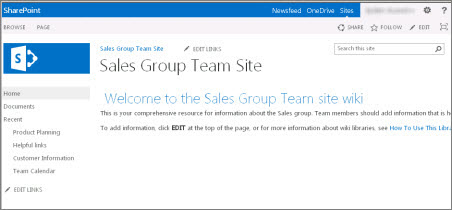
Αφού δημιουργήσει κάποιος μια σελίδα wiki, ένα άλλο μέλος της ομάδας μπορεί να προσθέσει περισσότερο περιεχόμενο, να επεξεργαστεί το περιεχόμενο ή να προσθέσει συνδέσεις υποστήριξης. Η κοινότητα των συντακτών συμβάλλει στην εξασφάλιση της ακρίβειας και της συνάφειας του περιεχομένου. Τα Wiki συνεχίζουν να εξελίσσονται καθώς οι χρήστες προσθέτουν και αναθεωρούν πληροφορίες.
Επειδή τα μέλη της ομάδας μπορούν να επεξεργαστούν σελίδες wiki χωρίς ειδικά εργαλεία επεξεργασίας, τα wiki είναι ένα χρήσιμο εργαλείο για την κοινή χρήση ιδεών και τη συλλογή πληροφοριών από πολλούς χρήστες. Τα μέλη της ομάδας μπορούν εύκολα να δημιουργήσουν συνδέσεις προς σελίδες, ώστε να ολοκληρώσει κάποιος τη δημιουργία αργότερα ή συνδέσεις προς υπάρχουσες σελίδες, χωρίς να δυσκολεύονται με μακροσκελείς διευθύνσεις web.
Η τοποθεσία της ομάδας σας είναι ένα wiki
Ο προεπιλεγμένος τύπος σελίδας στις τοποθεσίες ομάδας και άλλους τύπους τοποθεσιών είναι μια σελίδα wiki. Επομένως, με αυτήν την έννοια, το wiki είναι παντού. Αυτό σημαίνει ότι δεν είναι απαραίτητη μια συγκεκριμένη τοποθεσία για να δημιουργήσετε ένα wiki.
Επειδή η αρχική σελίδα μιας τοποθεσίας ομάδας και οι νέες σελίδες που δημιουργείτε εκεί είναι αυτόματα σελίδες wiki, μπορείτε να δημιουργήσετε ένα wiki απευθείας στην τοποθεσία της ομάδας σας, χωρίς να δημιουργήσετε άλλες βιβλιοθήκες ή τοποθεσίες. Οι νέες σελίδες δημιουργούνται στη βιβλιοθήκη "Σελίδες τοποθεσίας" σε μια τοποθεσία ομάδας και μπορείτε να διαχειριστείτε τις σελίδες σας από εκεί. Ωστόσο, το μειονέκτημα αυτής της προσέγγισης είναι ότι δεν θα διαθέτετε τόσες εξειδικευμένες επιλογές όσες αυτές που συνοδεύουν μια βιβλιοθήκη σελίδων wiki ή μια τοποθεσία εταιρικού wiki.
Σημαντικά θέματα wiki
Εάν γνωρίζετε ότι θα δημιουργήσετε πολλές σελίδες wiki ή εάν θέλετε να διαχειριστείτε ξεχωριστά τα δικαιώματα για το wiki σας και για την υπόλοιπη τοποθεσία, έχετε μερικές επιλογές, ανάλογα με την κλίμακα του wiki που σκοπεύετε να δημιουργήσετε και το εύρος των επιλογών που θέλετε:
- Βιβλιοθήκη σελίδων wiki Η βιβλιοθήκη σελίδων wiki προσαρμόζεται στη διαχείριση σελίδων wiki και περιλαμβάνει ειδικές εντολές στην Κορδέλα για τη διαχείριση του ιστορικού σελίδων, των δικαιωμάτων και των εισερχόμενων συνδέσεων προς σελίδες. Ο κάτοχος μιας τοποθεσίας μπορεί να δημιουργήσει μια βιβλιοθήκη σελίδων wiki στις περισσότερες τοποθεσίες και να αξιοποιήσει πολλά από τα πλεονεκτήματα ενός παραδοσιακού wiki.
- Εταιρικό wiki Ένα εταιρικό wiki είναι μια τοποθεσία δημοσίευσης για κοινή χρήση και ενημέρωση μεγάλου όγκου πληροφοριών σε ολόκληρη την επιχείρηση. Εάν μια εταιρεία χρειάζεται ένα μεγάλο και κεντρικό αποθετήριο γνώσεων, το οποίο έχει σχεδιαστεί για την αποθήκευση και την κοινή χρήση πληροφοριών σε ολόκληρη την επιχείρηση, εξετάστε το ενδεχόμενο χρήσης ενός εταιρικού wiki. Πριν να δημιουργήσετε ένα εταιρικό wiki, σκεφτείτε εάν είναι η βέλτιστη λύση για την εταιρεία σας. Για να μάθετε περισσότερες πληροφορίες σχετικά με τον τρόπο σχεδιασμού και δημιουργίας μιας τοποθεσίας εταιρικού wiki, προτείνεται να διαβάσετε τα άρθρα σχετικά με το σχεδιασμό τοποθεσιών και συλλογών τοποθεσιών.
Ποιος μπορεί να δημιουργήσει ένα wiki;
Πρέπει να διαθέτετε τα κατάλληλα δικαιώματα για τη δημιουργία τοποθεσίας, βιβλιοθήκης ή σελίδων. Αλλά τα καλά νέα είναι ότι, εάν κάποιος έχει ορίσει την τοποθεσία για κοινή χρήση μαζί σας και έχετε δικαίωμα να την επεξεργαστείτε, τότε πιθανότατα έχετε δικαίωμα δημιουργίας ενός wiki.
Τα επίπεδα δικαιωμάτων μπορούν να προσαρμοστούν, αλλά για τις περισσότερες τοποθεσίες, μπορείτε να δημιουργήσετε μια βιβλιοθήκη σελίδων wiki, εάν έχετε το δικαίωμα επιπέδου επεξεργασίας. Από προεπιλογή, τα μέλη της ομάδας της τοποθεσίας [Όνομα τοποθεσίας] διαθέτουν το επίπεδο δικαιωμάτων "Επεξεργασία". Πρέπει να έχετε το επίπεδο δικαιωμάτων "Πλήρης έλεγχος" για να δημιουργήσετε μια τοποθεσία εταιρικού wiki ή ο διαχειριστής σας να ενεργοποιήσει τη δημιουργία τοποθεσίας από το χρήστη. Από προεπιλογή, τα μέλη της ομάδας κατόχων της τοποθεσίας Όνομα τοποθεσίας διαθέτουν το επίπεδο δικαιωμάτων "Πλήρης έλεγχος", αλλά η τοποθεσία σας μπορεί να έχει ρυθμιστεί διαφορετικά.
Για να διαχειριστεί τα δικαιώματα για μια σελίδα σε μια βιβλιοθήκη σελίδων wiki ή ένα εταιρικό wiki, ο κάτοχος τοποθεσίας μπορεί να επιλέξει την εντολή "Δικαιώματα σελίδας" από την καρτέλα "Σελίδα" της Κορδέλας.
Παρόλο που αρχικά η δημιουργία της τοποθεσίας ή της βιβλιοθήκης είναι παρόμοια με αυτήν άλλων τοποθεσιών, η προσθήκη περιεχομένου σε ένα wiki διαφέρει από την προσθήκη περιεχομένου σε άλλους τύπους τοποθεσιών. Σε ένα wiki, συνήθως ξεκινάτε με την επεξεργασία της αρχικής σελίδας και την προσθήκη συνδέσεων wiki κράτησης θέσης προς άλλες σελίδες που δεν υπάρχουν ακόμα. Μπορείτε να δημιουργήσετε αυτές τις άλλες σελίδες κατά τη διαδικασία ή αργότερα. Όταν θέλετε να δημιουργήσετε τη σελίδα που αντιστοιχεί σε μια σύνδεση κράτησης θέσης, επιλέξτε τη σύνδεση. Η σελίδα ανοίγει σε κατάσταση λειτουργίας επεξεργασίας, όπου μπορείτε να προσθέσετε κείμενο και άλλο περιεχόμενο, όπως εικόνες.
Στείλτε μας τα σχόλιά σας
Ήταν χρήσιμο αυτό το άρθρο; Εάν ναι, ενημερώστε μας στο κάτω μέρος της σελίδας. Εάν δεν ήταν χρήσιμο, πείτε μας τι προκάλεσε σύγχυση ή τι λείπει. Θα εκτιμούσαμε ιδιαίτερα να είστε όσο πιο συγκεκριμένοι γίνεται και να συμπεριλάβετε την έκδοση του SharePoint, του λειτουργικού συστήματος και του προγράμματος περιήγησης που χρησιμοποιείτε. Θα χρησιμοποιήσουμε τα σχόλιά σας για να ελέγξουμε προσεκτικά τα βήματα, να διορθώσουμε τα σφάλματα και να ενημερώσουμε αυτό το άρθρο.