
Όταν προσθέτετε μια σύγχρονη σελίδα σε μια τοποθεσία, προσθέτετε και προσαρμόζετε τμήματα Web, τα οποία αποτελούν τις δομικές μονάδες της σελίδας σας. Αυτό το άρθρο περιγράφει τον τρόπο χρήσης του τμήματος Web "Εικόνα". Χρησιμοποιήστε το για να εισαγάγετε μια εικόνα στη σελίδα, είτε από την τοποθεσία σας, τον υπολογιστή σας ή από το Web. Μπορείτε να περικόψετε, να αλλάξετε το μέγεθος και να αντικαταστήσετε μια υπάρχουσα εικόνα.
Προσθήκη εικόνας στη σελίδα σας
Προσθήκη του τμήματος Web εικόνας
Αντικατάσταση υπάρχουσας εικόνας με μεταφορά ή επικόλληση
Προσθήκη ή αντικατάσταση εικόνας στη σελίδα σας
Ο ευκολότερος τρόπος για να προσθέσετε ή να αντικαταστήσετε μια εικόνα στη σελίδα σας είναι απλώς να κάνετε μεταφορά ή επικόλληση.
Σύρετε για να προσθέσετε μια νέα εικόνα ή να αντικαταστήσετε μια υπάρχουσα εικόνα
Εάν δεν βρίσκεστε ήδη σε λειτουργία επεξεργασίας, κάντε κλικ στην επιλογή Επεξεργασία στην επάνω δεξιά γωνία της σελίδας.
Κάντε ένα από τα εξής:
Για να προσθέσετε μια εικόνα, απλώς σύρετε την εικόνα που θέλετε να χρησιμοποιήσετε στο τμήμα όπου θέλετε να την τοποθετήσετε.
Για να αντικαταστήσετε μια εικόνα, επιλέξτε την εικόνα που θέλετε να αντικαταστήσετε κάνοντας διπλό κλικ σε αυτήν και, στη συνέχεια, σύρετε τη νέα εικόνα σε αυτήν.
Ίσως χρειαστεί να αλλάξετε το μέγεθος ή να περικόψετε εκ νέου την εικόνα σας, ανάλογα με τις ανάγκες.
Αντικατάσταση εικόνας με επικόλληση
- Εάν δεν βρίσκεστε ήδη σε λειτουργία επεξεργασίας, κάντε κλικ στην επιλογή Επεξεργασία στην επάνω δεξιά γωνία της σελίδας.
- Αντιγράψτε την εικόνα που θέλετε να προσθέσετε ή αντικαταστήστε την υπάρχουσα εικόνα.
- Στη σελίδα σας, επιλέξτε την εικόνα στο Τμήμα Web εικόνας κάνοντας διπλό κλικ σε αυτή.
- Πατήστε το συνδυασμό πλήκτρων CTRL+V στο πληκτρολόγιό σας
Προσθήκη του τμήματος Web εικόνας
Εάν δεν βρίσκεστε ήδη σε λειτουργία επεξεργασίας, κάντε κλικ στην επιλογή Επεξεργασία στην επάνω δεξιά γωνία της σελίδας. Βρείτε την Εργαλειοθήκη (
 ) στα δεξιά.
Επιλέξτε "Εμφάνιση όλων των τμημάτων Web" και, στη συνέχεια, επιλέξτε ή μεταφέρετε και αποθέστε την εικόνα από τη λίστα των τμημάτων Web.
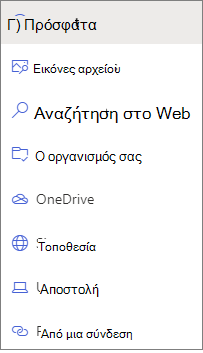
Επιλέξτε μια πρόσφατη εικόνα ή μια εικόνα από ένα από τα παρακάτω:
Οι εικόνες αρχείου παρέχονται από τη Microsoft
Αναζήτηση στο web
Μια τοποθεσία
Ο υπολογιστής σας
Σύνδεση
Εάν ο οργανισμός σας έχει καθορίσει ένα σύνολο εγκεκριμένων εικόνων, θα μπορείτε να επιλέξετε από αυτό το σύνολο στην περιοχή Ο οργανισμός σας.
Σημείωση
- Η αναζήτηση στο web χρησιμοποιεί εικόνες Bing που χρησιμοποιούν την άδεια χρήσης Creative Common. Είστε υπεύθυνοι για την αναθεώρηση της άδειας χρήσης για μια εικόνα πριν από την εισαγωγή της στη σελίδα σας.
- Η προμήθεια της εικόνας από μια βιβλιοθήκη του SharePoint δεν εξασφαλίζει ότι οι χρήστες της σελίδας θα έχουν δικαιώματα προβολής του στοιχείου. Θα ζητηθεί από τους συντάκτες σελίδων να αντιγράψουν την εικόνα στη βιβλιοθήκη "Στοιχεία τοποθεσίας" για να εξασφαλίσουν την ορατότητα όλων των προγραμμάτων ανάγνωσης σελίδων.
- Εάν είστε Διαχείριση του SharePoint και θέλετε να μάθετε πώς μπορείτε να δημιουργήσετε μια βιβλιοθήκη διαθέσιμων στοιχείων για την εταιρεία σας, ανατρέξτε στο θέμα Δημιουργία βιβλιοθήκης διαθέσιμων στοιχείων οργανισμού.
- Εάν είστε διαχειριστής του SharePoint, συνιστάται να ενεργοποιήσετε ένα Δίκτυο παροχής περιεχομένου (CDN) για να βελτιώσετε τις επιδόσεις για τη λήψη εικόνων. Μάθετε περισσότερα σχετικά με τα CDN.
Κάντε κλικ στην επιλογή "Άνοιγμα " ή " Προσθήκη εικόνας " (ανάλογα με το πού προέρχεται η εικόνα σας).
Προαιρετικά, πληκτρολογήστε μια λεζάντα κάτω από την εικόνα στο τμήμα Web.
Κάντε κλικ στην επιλογή Επεξεργασία ιδιοτήτων (
 ) στο επάνω αριστερό μέρος του τμήματος Web για να αλλάξετε την εικόνα, να προσθέσετε μια σύνδεση στην εικόνα, να προσθέσετε κείμενο επάνω από την εικόνα και να προσθέσετε ή να αλλάξετε εναλλακτικό κείμενο (για άτομα που χρησιμοποιούν προγράμματα ανάγνωσης οθόνης).
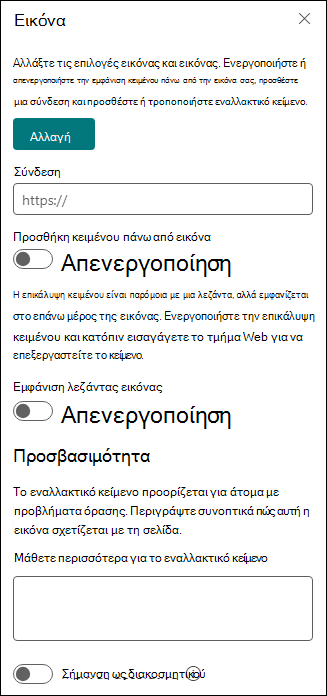
Αυτόματο εναλλακτικό κείμενο Όταν εισάγετε μια εικόνα, δημιουργείται αυτόματα εναλλακτικό κείμενο (για άτομα με προγράμματα ανάγνωσης οθόνης). Σε πολλές περιπτώσεις, το κείμενο αποθηκεύεται αυτόματα μαζί με την εικόνα σας, εκτός αν το αλλάξετε ή το καταργήσετε. Στις περιπτώσεις όπου το επίπεδο εμπιστοσύνης του εναλλακτικού κειμένου για την εικόνα δεν είναι υψηλό, θα δείτε μια ειδοποίηση στην εικόνα που σας επιτρέπει να αναθεωρήσετε και να αλλάξετε ή να διατηρήσετε το εναλλακτικό κείμενο.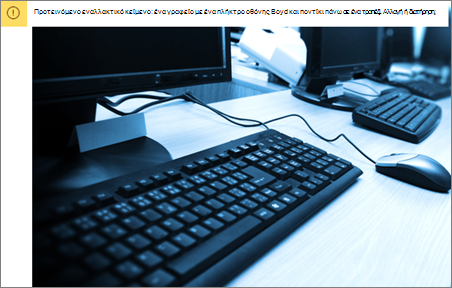
Σημείωση
Συνδρομητική έκδοση SharePoint Server και SharePoint Server 2019 υποστηρίζουν μόνο εναλλακτικό κείμενο όταν επεξεργάζεστε το τμήμα Web.
Περικοπή εικόνας
Μπορείτε να περικόψετε μια εικόνα χωρίς ή χωρίς να χρησιμοποιήσετε προκαθορισμένες αναλογίες εικόνας.
Εάν δεν βρίσκεστε ήδη σε λειτουργία επεξεργασίας, κάντε κλικ στην επιλογή Επεξεργασία στην επάνω δεξιά γωνία της σελίδας.
Κάντε κλικ στην εικόνα που θέλετε να αλλάξετε. Θα εμφανιστεί η γραμμή εργαλείων για την επεξεργασία εικόνων.

- Αναλογίες εικόνας
- Περικοπή με ελεύθερη αναλογία
- Αναίρεση
- Επαναφορά
- Προεπισκόπηση (αποθήκευση)
Περικοπή με χρήση αναλογιών εικόνας
Η περικοπή με αναλογίες εικόνας σάς επιτρέπει να αποφασίσετε την αναλογία του πλάτους και του ύψους της εικόνας σας. Η περιοχή που περιγράφεται με μπλε χρώμα στην παρακάτω εικόνα δείχνει μια επιλογή αναλογίας εικόνας 1:1 (τετράγωνο).

- Κάντε κλικ στο κουμπί "Αναλογίες εικόνας ",
 .
.
Θα εμφανιστεί μια πρόσθετη γραμμή εργαλείων, με επιλογές για διαφορετικές αναλογίες εικόνας.

Επιλέξτε τις αναλογίες εικόνας που θέλετε. Το 16:9 είναι η πιο αριστερή επιλογή αναλογιών εικόνας και ακολουθούν οι ενδείξεις 3:2, 4:3 και 1:1. Θα δείτε ένα πλαίσιο προεπισκόπησης για να δείτε τον τρόπο με τον οποίο θα περικοπεί η εικόνα σας. Μπορείτε να μετακινήσετε το πλαίσιο περικοπής μέσα στην εικόνα για να αλλάξετε την περιοχή που έχει περικοπεί.
Μπορείτε επίσης να περιστρέψετε το πλαίσιο περικοπής, ώστε να αλλάξετε τον τρόπο εμφάνισης του προσανατολισμού αναλογιών εικόνας κάνοντας κλικ στο κουμπί "Περιστροφή πλαισίου περικοπής", ".
". - Όταν τελειώσετε, κάντε κλικ στην επιλογή Αποθήκευση,
 .
.
Περικοπή με μη αυτόματο τρόπο

- Κάντε κλικ στο κουμπί "Περικοπή με ελεύθερη αναλογία "
 για περικοπή χωρίς χρήση αναλογιών εικόνας. Στη συνέχεια, σύρετε ένα από τα τετράγωνα σε κάθε πλευρά της εικόνας για να την κάνετε μικρότερη, ευρύτερη, υψηλότερη ή μικρότερη.
 - Όταν τελειώσετε, κάντε κλικ στην επιλογή Αποθήκευση, .
Αλλαγή μεγέθους εικόνας
Ενώ βρίσκεστε σε λειτουργία επεξεργασίας, μπορείτε να αλλάξετε το μέγεθος μιας εικόνας επιλέγοντάς της να εμφανίζονται οι λαβές αλλαγής μεγέθους ή επιλέγοντας το κουμπί αλλαγής μεγέθους στη γραμμή εργαλείων εικόνας. Στη συνέχεια, σύρετε μία από τις λαβές για να προσαρμόσετε την εικόνα στο μέγεθος που θέλετε.

Σημείωση
- Η αλλαγή μεγέθους εικόνας δεν είναι διαθέσιμη στο SharePoint Server 2019.
- Για περισσότερες πληροφορίες σχετικά με τις εικόνες και τις αναλογίες εικόνας, ανατρέξτε στο θέμα "Αλλαγή μεγέθους και κλίμακας εικόνας στις σύγχρονες σελίδες του SharePoint".
Αναίρεση ή επαναφορά
Χρησιμοποιήστε το κουμπί "Αναίρεση" για να αναιρέσετε την τελευταία ενέργεια. Χρήση του κουμπιού "Επαναφορά "
  να αναιρέσετε όλες τις αλλαγές που κάνατε ταυτόχρονα, επαναφέροντας την εικόνα στην κατάσταση στην οποία ήταν από την τελευταία αποθήκευση.
Αντικατάσταση υπάρχουσας εικόνας με μεταφορά ή επικόλληση
Εάν έχετε ένα υπάρχον Τμήμα Web εικόνας στη σελίδα σας, μπορείτε να αντικαταστήσετε την εικόνα με επεξεργασία του τμήματος Web και επιλογή διαφορετικής εικόνας ή μπορείτε να σύρετε ή να αντιγράψετε και να επικολλήσετε τη νέα εικόνα επάνω σε αυτήν που θέλετε να αντικαταστήσετε. Για την επικόλληση, θα πρέπει να χρησιμοποιήσετε τη συντόμευση πληκτρολογίου για την επικόλληση (CTRL+V). Τα βήματα είναι τα εξής:
Αντιγραφή και επικόλληση
- Εάν δεν βρίσκεστε ήδη σε λειτουργία επεξεργασίας, κάντε κλικ στην επιλογή Επεξεργασία στην επάνω δεξιά γωνία της σελίδας.
- Αντιγράψτε την εικόνα με την οποία θέλετε να αντικαταστήσετε την υπάρχουσα.
- Στη σελίδα σας, επιλέξτε την εικόνα στο Τμήμα Web εικόνας κάνοντας διπλό κλικ σε αυτή.
- Πατήστε το συνδυασμό πλήκτρων CTRL+V στο πληκτρολόγιό σας
Μεταφορά και απόθεση
- Εάν δεν βρίσκεστε ήδη σε λειτουργία επεξεργασίας, κάντε κλικ στην επιλογή Επεξεργασία στην επάνω δεξιά γωνία της σελίδας.
- Επιλέξτε την εικόνα με την οποία θέλετε να αντικαταστήσετε την υπάρχουσα εικόνα.
- Στη σελίδα σας, επιλέξτε την εικόνα στο Τμήμα Web εικόνας κάνοντας διπλό κλικ σε αυτή.
- Σύρετε την εικόνα επάνω από την υπάρχουσα εικόνα.
Σημείωση
Ίσως χρειαστεί να αλλάξετε το μέγεθος ή να περικόψετε εκ νέου την εικόνα σας, ανάλογα με τις ανάγκες.