
Δημιουργία εργασίας
Μπορείτε να δημιουργήσετε μια εργασία από το πεδίο +Προσθήκη εισαγωγής εργασίας σε οποιαδήποτε από τις λίστες σας. Επιλέξτε το πεδίο, πληκτρολογήστε τον τίτλο της εργασίας και, στη συνέχεια, επιλέξτε Return ή Enter. Η νέα εργασία θα προστεθεί στο κάτω μέρος της λίστας.
Επεξεργασία εργασίας
Για να μετονομάσετε μια εργασία, επιλέξτε την εργασία για να ανοίξετε την προβολή λεπτομερειών. Όταν βρεθείτε στην προβολή λεπτομερειών, μπορείτε να επιλέξετε τον τίτλο της εργασίας. Στο πεδίο τίτλου της εργασίας θα εμφανιστεί ένας δρομέας και θα μπορείτε να επεξεργαστείτε τον τίτλο.
Διαγραφή εργασίας
Για να διαγράψετε μια εργασία, επιλέξτε το εικονίδιο κάδου απορριμμάτων στην κάτω δεξιά γωνία της προβολής λεπτομερειών της εργασίας. Στα Windows, εάν έχετε ενεργοποιήσει τα μενού περιβάλλοντος στις ρυθμίσεις σας, μπορείτε να κάνετε δεξί κλικ και να επιλέξετε Διαγραφή επιλεγμένης εργασίας. Σε Android και iOS, μπορείτε να κάνετε σάρωση από δεξιά προς τα αριστερά για να κάνετε διαγραφή.
Διαγραφή πολλών εργασιών
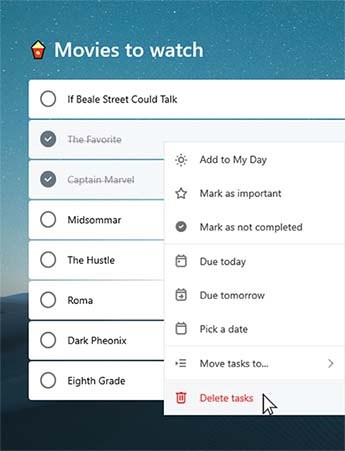
| Ο ταχύτερος τρόπος για μαζική διαγραφή εργασιών είναι στο To Do στο web ή στις εφαρμογές Windows ή Mac. Εάν χρησιμοποιείτε Windows, βεβαιωθείτε ότι τα μενού περιβάλλοντος είναι ενεργοποιημένα στις Ρυθμίσεις. Κάντε Shift-κλικ για να επιλέξετε τις επιθυμητές εργασίες και, στη συνέχεια, κάντε δεξί κλικ για πρόσβαση στο μενού περιβάλλοντος και κάντε κλικ στην επιλογή Διαγραφή εργασιών. |
|
|---|
Λήψη ειδοποίησης πριν από τη διαγραφή μιας εργασίας
Για να διασφαλιστεί ότι καμία από τις εργασίες ή τις λίστες σας δεν θα διαγραφεί κατά λάθος, οι εφαρμογές μας για κινητές ζητούν αυτόματα επιβεβαίωση πριν από τη διαγραφή. Μπορείτε να ενεργοποιήσετε ή να απενεργοποιήσετε αυτήν τη δυνατότητα στην εφαρμογή υπολογιστή ή web. Για να την ενεργοποιήσετε, επιλέξτε το όνομα χρήστη ή την εικόνα προφίλ σας και, στη συνέχεια, επιλέξτε το πλαίσιο δίπλα στην επιλογή Επιβεβαίωση πριν από τη διαγραφή.
Επαναφορά διαγραμμένης εργασίας
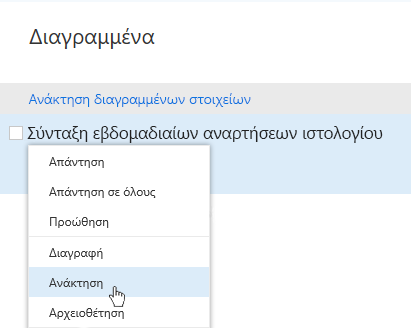
Καθώς οι εργασίες σας αποθηκεύονται στο Exchange Online και είναι επίσης ορατές στις Εργασίες του Outlook, μπορείτε να ανακτήσετε τις εργασίες που έχετε διαγράψει κατά λάθος στο Outlook:
|
|
|---|