Σύνοψη
Η επαναφορά του υπολογιστή σας στα Windows είναι μια ισχυρή δυνατότητα που σας επιτρέπει να επαναφέρετε τη συσκευή σας στην αρχική της κατάσταση, η οποία μπορεί να είναι χρήσιμη είτε αντιμετωπίζετε προβλήματα απόδοσης, προβλήματα λογισμικού ή απλώς θέλετε μια νέα αρχή. Αυτή η δυνατότητα έχει σχεδιαστεί για να είναι φιλική προς το χρήστη και παρέχει πολλές επιλογές για να ταιριάζει σε διαφορετικές ανάγκες.
Πριν από την επαναφορά του υπολογιστή σας
Με την επαναφορά του υπολογιστή σας, γίνεται επανεγκατάσταση των Windows. Ανάλογα με την επιλογή που κάνετε, οι εφαρμογές, οι ρυθμίσεις και τα προσωπικά αρχεία ενδέχεται να καταργηθούν.
- Δημιουργήστε αντίγραφα ασφαλείας σημαντικών αρχείων πριν ξεκινήσετε.
- Αν η συσκευή σας είναι κρυπτογραφημένη, βεβαιωθείτε ότι έχετε το κλειδί αποκατάστασης BitLocker. Για περισσότερες πληροφορίες, ανατρέξτε στο θέμα Εύρεση του κλειδιού αποκατάστασης BitLocker.
Επιλογές επαναφοράς
Ακολουθεί μια λίστα επιλογών κατά την επαναφορά του υπολογιστή σας:
|
Επιλογή |
Περιγραφή |
|
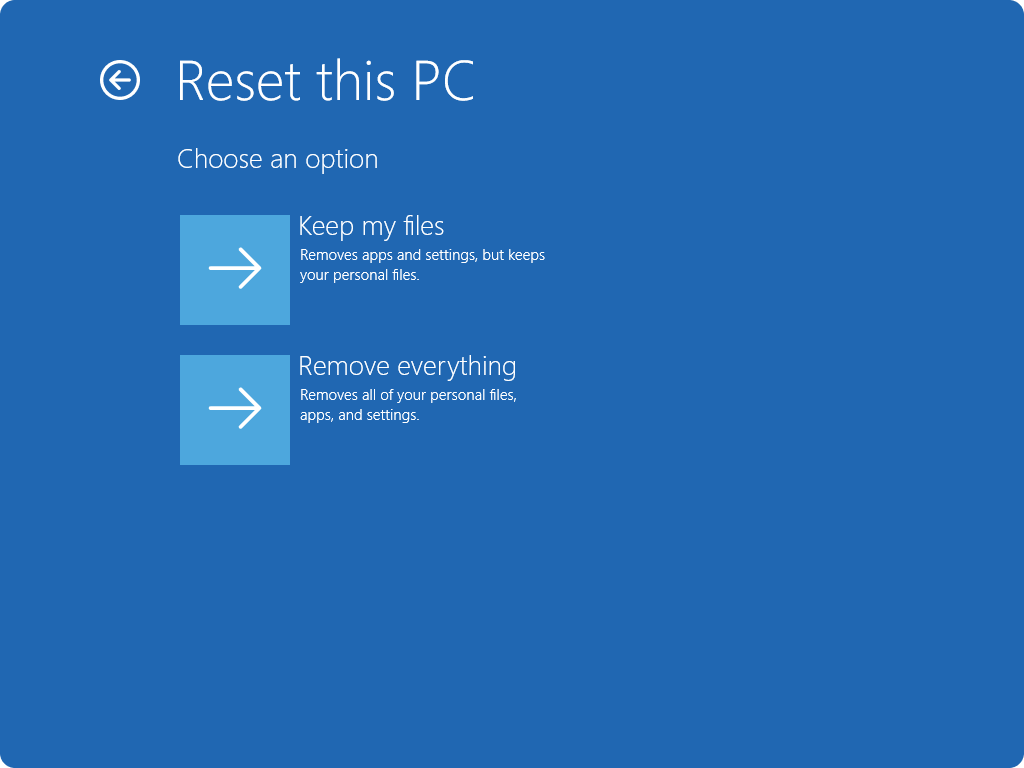
Διατήρηση των αρχείων μου |
Γνωστή και ως Ανανέωση, αυτή η επιλογή επανεγκαθιστά τα Windows διατηρώντας παράλληλα ανέπαφα τα προσωπικά σας αρχεία. Καταργεί εφαρμογές και ρυθμίσεις, αλλά διατηρεί τα έγγραφα, τις φωτογραφίες και άλλα προσωπικά δεδομένα σας.
-
Επαναφορά προεγκατεστημένων εφαρμογών: όταν είναι ενεργοποιημένη, εφαρμόζονται τυχόν προσαρμογές από τον κατασκευαστή του υπολογιστή
|
|
Κατάργηση όλων |
Γνωστή και ως Επαναφορά, αυτή η επιλογή επανεγκαθιστά τα Windows και καταργεί όλα τα προσωπικά αρχεία, τις εφαρμογές και τις ρυθμίσεις σας. Είναι ιδανικό για μια νέα αρχή ή όταν χαρίζετε ή πουλάτε τον υπολογιστή σας.
-
Καθαρισμός δεδομένων: όταν είναι ενεργοποιημένο, αφαιρεί αρχεία και καθαρίζει τη μονάδα δίσκου. Αν έχετε σκοπό να δωρίσετε, να ανακυκλώσετε ή να πουλήσετε τον υπολογιστή σας, χρησιμοποιήστε αυτή την επιλογή. Αυτό μπορεί να διαρκέσει αρκετή ώρα, αλλά δυσκολεύει την επαναφορά των αρχείων που έχετε καταργήσει από άλλα άτομα
|
|
Λήψη Cloud |
Με αυτή την επιλογή, θα λάβετε ένα νέο αντίγραφο των Windows από το cloud, εξασφαλίζοντας ότι θα έχετε την πιο πρόσφατη έκδοση με όλες τις ενημερώσεις. Είναι χρήσιμο, εάν τα τοπικά αρχεία σας είναι κατεστραμμένα ή λείπουν. |
|
Τοπική επανεγκατάσταση |
Αυτή η επιλογή χρησιμοποιεί τα αρχεία που βρίσκονται ήδη στον υπολογιστή σας για την επανεγκατάσταση των Windows. Η σύνδεση στο Internet είναι αργή, αλλά ενδέχεται να μην περιλαμβάνει τις τελευταίες ενημερώσεις. |
Σημείωση
Η λειτουργία διαγραφής δεδομένων απευθύνεται σε καταναλωτές και δεν πληροί τα κυβερνητικά και βιομηχανικά πρότυπα διαγραφής δεδομένων.
Επαναφορά βημάτων
Μπορείτε να επαναφέρετε τον υπολογιστή σας όταν είστε συνδεδεμένοι στα Windows ή από το Περιβάλλον αποκατάστασης των Windows (Windows RE).
Σημαντικό
Κατά τη διάρκεια της διαδικασίας επαναφοράς, είναι πιθανό η οθόνη σας να γίνει μαύρη για μεγάλο χρονικό διάστημα (μερικές φορές πάνω από 15 λεπτά) και η συσκευή σας να επιχειρήσει να επανεκκινηθεί μόνη της. Αν προσπαθήσετε να επανεκκινήσετε τη συσκευή μόνοι σας με μη αυτόματο τρόπο κατά τη διάρκεια αυτής της διαδικασίας, η επαναφορά μπορεί να αποτύχει.
Ορίστε την επιλογή που ταιριάζει καλύτερα στις ανάγκες σας:
Επαναφορά του υπολογιστή σας από τις Ρυθμίσεις
Στην εφαρμογή  στη συσκευή Windows, επιλέξτεΑποκατάστασησυστήματος>.
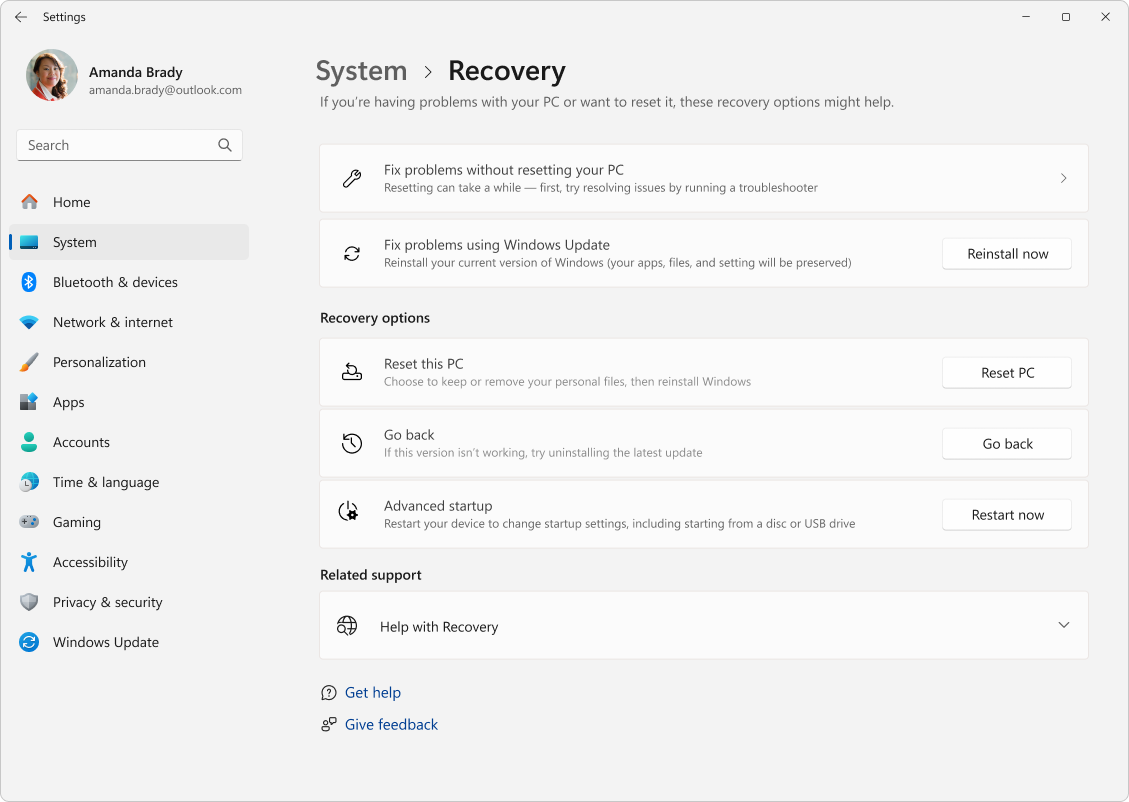
Στην περιοχή "Επιλογές αποκατάστασης", επιλέξτε "Επαναφορά υπολογιστή".
Επιλέξτε από τις επιλογές ή/και τις ρυθμίσεις στον πίνακα επιλογών επαναφοράς.
Ακολουθήστε τις οδηγίες στην οθόνη για να ολοκληρώσετε την επαναφορά.
Επαναφορά του υπολογιστή σας από Windows RE
Σημείωση
Αν έχετε κρυπτογραφήσει τη συσκευή σας, θα χρειαστείτε το κλειδί BitLocker για να ολοκληρώσετε αυτή την εργασία. Αν δεν γνωρίζετε το κλειδί BitLocker, ανατρέξτε στο θέμα Εύρεση του κλειδιού αποκατάστασης BitLocker.
Πρόσβαση στο Περιβάλλον αποκατάστασης των Windows
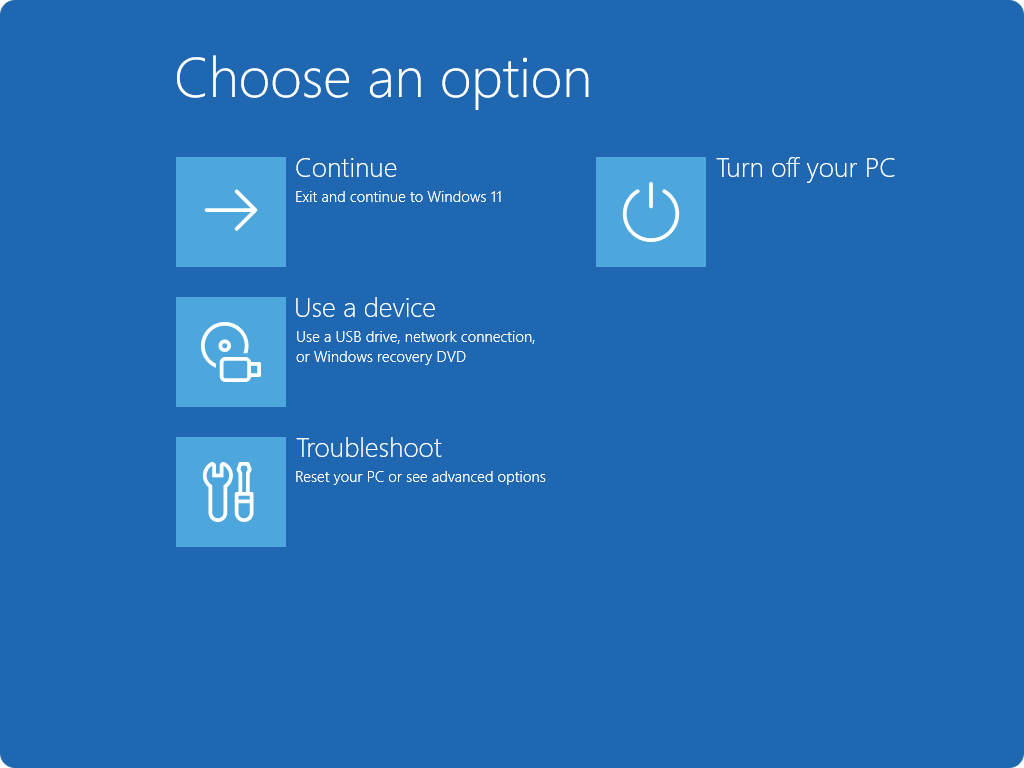
Μόλις Windows RE, επιλέξτε Αντιμετώπιση προβλημάτων>Επαναφορά αυτού του Συστήματος>Υπολογιστή.
Επιλέξτε από τις επιλογές ή/και τις ρυθμίσεις στον πίνακα επιλογών επαναφοράς.
Σημείωση
Η υποστήριξη για Windows 10 έληξε στις 14 Οκτωβρίου 2025
- Μετά τις 14 Οκτωβρίου 2025, η Microsoft δεν θα παρέχει πλέον δωρεάν ενημερώσεις λογισμικού από το Windows Update, τεχνική βοήθεια ή επιδιορθώσεις ασφαλείας για Windows 10. Ο υπολογιστής σας θα εξακολουθεί να λειτουργεί, αλλά σας συνιστούμε να μετακινηθείτε στα Windows 11.
-
Μάθετε περισσότερα
Σύνοψη
Η επαναφορά του υπολογιστή σας στα Windows είναι μια ισχυρή δυνατότητα που σας επιτρέπει να επαναφέρετε τη συσκευή σας στην αρχική της κατάσταση, η οποία μπορεί να είναι χρήσιμη είτε αντιμετωπίζετε προβλήματα απόδοσης, προβλήματα λογισμικού ή απλώς θέλετε μια νέα αρχή. Αυτή η δυνατότητα έχει σχεδιαστεί για να είναι φιλική προς το χρήστη και παρέχει πολλές επιλογές για να ταιριάζει σε διαφορετικές ανάγκες.
Πριν από την επαναφορά του υπολογιστή σας
Με την επαναφορά του υπολογιστή σας, γίνεται επανεγκατάσταση των Windows. Ανάλογα με την επιλογή που κάνετε, οι εφαρμογές, οι ρυθμίσεις και τα προσωπικά αρχεία ενδέχεται να καταργηθούν.
- Δημιουργήστε αντίγραφα ασφαλείας σημαντικών αρχείων πριν ξεκινήσετε.
- Αν η συσκευή σας είναι κρυπτογραφημένη, βεβαιωθείτε ότι έχετε το κλειδί αποκατάστασης BitLocker. Για περισσότερες πληροφορίες, ανατρέξτε στο θέμα Εύρεση του κλειδιού αποκατάστασης BitLocker.
Επιλογές επαναφοράς
Ακολουθεί μια λίστα επιλογών κατά την επαναφορά του υπολογιστή σας:
|
Επιλογή |
Περιγραφή |
|
Διατήρηση των αρχείων μου |
Γνωστή και ως Ανανέωση, αυτή η επιλογή επανεγκαθιστά τα Windows διατηρώντας παράλληλα ανέπαφα τα προσωπικά σας αρχεία. Καταργεί εφαρμογές και ρυθμίσεις, αλλά διατηρεί τα έγγραφα, τις φωτογραφίες και άλλα προσωπικά δεδομένα σας.
-
Επαναφορά προεγκατεστημένων εφαρμογών: όταν είναι ενεργοποιημένη, εφαρμόζονται τυχόν προσαρμογές από τον κατασκευαστή του υπολογιστή
|
|
Κατάργηση όλων |
Γνωστή και ως Επαναφορά, αυτή η επιλογή επανεγκαθιστά τα Windows και καταργεί όλα τα προσωπικά αρχεία, τις εφαρμογές και τις ρυθμίσεις σας. Είναι ιδανικό για μια νέα αρχή ή όταν χαρίζετε ή πουλάτε τον υπολογιστή σας.
-
Καθαρισμός δεδομένων: όταν είναι ενεργοποιημένο, αφαιρεί αρχεία και καθαρίζει τη μονάδα δίσκου. Αν έχετε σκοπό να δωρίσετε, να ανακυκλώσετε ή να πουλήσετε τον υπολογιστή σας, χρησιμοποιήστε αυτή την επιλογή. Αυτό μπορεί να διαρκέσει αρκετή ώρα, αλλά δυσκολεύει την επαναφορά των αρχείων που έχετε καταργήσει από άλλα άτομα
|
|
Λήψη Cloud |
Με αυτή την επιλογή, θα λάβετε ένα νέο αντίγραφο των Windows από το cloud, εξασφαλίζοντας ότι θα έχετε την πιο πρόσφατη έκδοση με όλες τις ενημερώσεις. Είναι χρήσιμο, εάν τα τοπικά αρχεία σας είναι κατεστραμμένα ή λείπουν. |
|
Τοπική επανεγκατάσταση |
Αυτή η επιλογή χρησιμοποιεί τα αρχεία που βρίσκονται ήδη στον υπολογιστή σας για την επανεγκατάσταση των Windows. Η σύνδεση στο Internet είναι αργή, αλλά ενδέχεται να μην περιλαμβάνει τις τελευταίες ενημερώσεις. |
Σημείωση
Η λειτουργία διαγραφής δεδομένων απευθύνεται σε καταναλωτές και δεν πληροί τα κυβερνητικά και βιομηχανικά πρότυπα διαγραφής δεδομένων.
Επαναφορά βημάτων
Μπορείτε να επαναφέρετε τον υπολογιστή σας όταν είστε συνδεδεμένοι στα Windows ή από το Περιβάλλον αποκατάστασης των Windows (Windows RE).
Σημαντικό
Κατά τη διάρκεια της διαδικασίας επαναφοράς, είναι πιθανό η οθόνη σας να γίνει μαύρη για μεγάλο χρονικό διάστημα (μερικές φορές πάνω από 15 λεπτά) και η συσκευή σας να επιχειρήσει να επανεκκινηθεί μόνη της. Αν προσπαθήσετε να επανεκκινήσετε τη συσκευή μόνοι σας με μη αυτόματο τρόπο κατά τη διάρκεια αυτής της διαδικασίας, η επαναφορά μπορεί να αποτύχει.
Ορίστε την επιλογή που ταιριάζει καλύτερα στις ανάγκες σας:
Επαναφορά του υπολογιστή σας από τις Ρυθμίσεις
Επιλέξτε Έναρξη>ρυθμίσεων>Ενημέρωση &>Αποκατάσταση ασφαλείας.
Στην περιοχή Επαναφορά αυτού του υπολογιστή, επιλέξτε Έναρξη.
Επιλέξτε "Διατήρηση των αρχείων μου " ή "Κατάργηση όλων".
Επιλέξτε Λήψη Cloud ή Τοπική επανεγκατάσταση.
Ακολουθήστε τις οδηγίες στην οθόνη για να ολοκληρώσετε την επαναφορά.
Επαναφορά του υπολογιστή σας από Windows RE
Σημείωση
Αν έχετε κρυπτογραφήσει τη συσκευή σας, θα χρειαστείτε το κλειδί BitLocker για να ολοκληρώσετε αυτή την εργασία. Αν δεν γνωρίζετε το κλειδί BitLocker, ανατρέξτε στο θέμα Εύρεση του κλειδιού αποκατάστασης BitLocker.
Πρόσβαση στο Περιβάλλον αποκατάστασης των Windows
Μόλις Windows RE, επιλέξτε Αντιμετώπιση προβλημάτων>Επαναφορά αυτού του Συστήματος>Υπολογιστή.
Επιλέξτε από τις επιλογές ή/και τις ρυθμίσεις στον πίνακα επιλογών επαναφοράς.