
Σημείωση
Η υποστήριξη για Windows 10 έληξε στις 14 Οκτωβρίου 2025
- Μετά τις 14 Οκτωβρίου 2025, η Microsoft δεν θα παρέχει πλέον δωρεάν ενημερώσεις λογισμικού από το Windows Update, τεχνική βοήθεια ή επιδιορθώσεις ασφαλείας για Windows 10. Ο υπολογιστής σας θα εξακολουθεί να λειτουργεί, αλλά σας συνιστούμε να μετακινηθείτε στα Windows 11.
- Μάθετε περισσότερα
Σύνοψη
Αυτό το άρθρο καλύπτει την αναβάθμιση σε Windows 11 μετά την πραγματοποίηση αλλαγών στο υλικό μιας συσκευής Windows. Οι αλλαγές υλικού ενδέχεται να επηρεάσουν την καταλληλότητά Windows 11 για αναβάθμιση. Πρέπει να γίνουν μερικά βήματα για να δείτε την ενημερωμένη καταλληλότητα στις Ρυθμίσεις.
Αυτό το άρθρο μπορεί επίσης να ισχύει αν τα μηνύματα στην εφαρμογή Έλεγχος λειτουργίας υπολογιστή και στη σελίδα Windows Update στις Ρυθμίσεις δεν συμφωνούν.
Ο ευκολότερος τρόπος για να δείτε αν μια συσκευή πληροί τις απαιτήσεις για Windows 11 μετά την πραγματοποίηση αλλαγών υλικού στη συσκευή είναι με την εφαρμογή "Έλεγχος εύρυθμης λειτουργίας υπολογιστή":
Κατεβάστε και εγκαταστήστε την εφαρμογή Έλεγχος εύρυθμης λειτουργίας υπολογιστή . Μπορείτε να κατεβάσετε την εφαρμογή PC Health Check από την ακόλουθη σύνδεση:
Κάντε δεξί κλικ στο μενού Start
 και επιλέξτε Search
Στο πλαίσιο κειμένου Πληκτρολογήστε εδώ για αναζήτηση
, πληκτρολογήστε:pc health check
Στην περιοχή Βέλτιστη αντιστοίχιση, επιλέξτε Έλεγχος λειτουργίας υπολογιστή από τη λίστα των αποτελεσμάτων.
Στα παράθυρα " Έλεγχος λειτουργίας υπολογιστή " που ανοίγουν, επιλέξτε το κουμπί " Έλεγχος τώρα ".
Μπορεί να χρειαστούν έως και 24 ώρες για Windows Update να ανανεώσουν τις πληροφορίες καταλληλότητας. Εάν οι πληροφορίες καταλληλότητας δεν ενημερώνονται εγκαίρως, Windows 11 αξιολόγηση καταλληλότητας μπορεί να ανανεωθεί με μη αυτόματο τρόπο.
Σημείωση
Η αλλαγή του υλικού μιας συσκευής σε υποστηριζόμενο υλικό δεν σημαίνει απαραίτητα ότι η συσκευή προσφέρεται Windows 11 αμέσως. Η αναβάθμιση θα κυκλοφορήσει με την πάροδο του χρόνου σε συσκευές εντός της αγοράς με βάση μοντέλα ευφυΐας που λαμβάνουν υπόψη την καταλληλότητα υλικού, τα μετρικά αξιοπιστίας, την ηλικία της συσκευής και άλλους παράγοντες. Η Microsoft σκοπεύει να λανσάρει την προσφορά αναβάθμισης το συντομότερο δυνατό, διασφαλίζοντας παράλληλα μια εμπειρία υψηλής ποιότητας.
Πώς να ανανεώσετε μη αυτόματα την αξιολόγηση καταλληλότητας των Windows 11
Για να ανανεώσετε με μη αυτόματο τρόπο Windows 11 αξιολόγηση καταλληλότητας, επιλέξτε ένα από τα ακόλουθα:
- Ανανεώστε την αξιολόγηση καταλληλότητας χρησιμοποιώντας το Χρονοδιάγραμμα εργασιών.
- Ανανεώστε την αξιολόγηση καταλληλότητας από μια γραμμή εντολών διαχειριστή.
Ανανέωση χρησιμοποιώντας το Χρονοδιάγραμμα εργασιών
Κάντε δεξί κλικ στο μενού Start
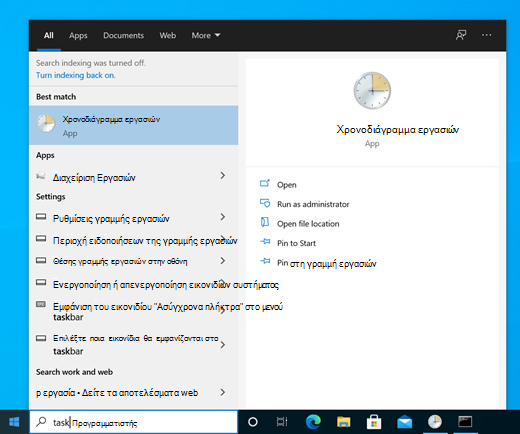
και επιλέξτε SearchΣτο πλαίσιο κειμένου Πληκτρολογήστε εδώ για αναζήτηση
, πληκτρολογήστε:task scheduler
Στην περιοχή Καλύτερη αντιστοιχία, επιλέξτε το Χρονοδιάγραμμα εργασιών από τη λίστα των αποτελεσμάτων.
Στο παράθυρο του Χρονοδιαγράμματος εργασιών που ανοίγει, χρησιμοποιώντας το αριστερό παράθυρο περιήγησης, μεταβείτε στη Βιβλιοθήκη Χρονοδιαγράμματος> εργασιώνΕμπειρία εφαρμογώντων Microsoft>Windows>.
Κάντε δεξί κλικ στην εργασία του Microsoft Compatibility Appraiser και, στη συνέχεια, επιλέξτε Εκτέλεση.
Σημείωση
Εάν εμφανιστεί το σφάλμα "Ο λογαριασμός χρήστη δεν έχει δικαίωμα εκτέλεσης αυτής της εργασίας", πραγματοποιήστε είσοδο με ένα λογαριασμό που έχει δικαιώματα διαχειριστή ή ακολουθήστε τις οδηγίες στην ενότητα "Ανανέωση με χρήση γραμμής εντολών διαχειριστή ".
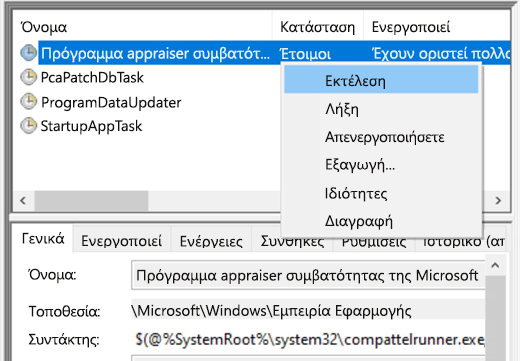
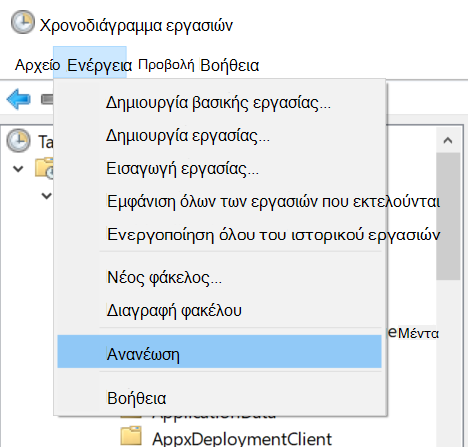
Περιμένετε μέχρι να ολοκληρωθεί η εργασία. Η εργασία ολοκληρώνεται όταν η στήλη "Κατάσταση" εμφανίζει την ένδειξη "Έτοιμο". Για να ανανεώσετε την κατάσταση, επιλέξτε Ανανέωση ενέργειας> στο επάνω μενού περιήγησης.
Κάντε ανανέωση χρησιμοποιώντας μια γραμμή εντολών διαχειριστή
Κάντε δεξί κλικ στο μενού Start
και επιλέξτε SearchΣτο πλαίσιο κειμένου Πληκτρολογήστε εδώ για αναζήτηση
, πληκτρολογήστε:cmd
Στη λίστα των αποτελεσμάτων, στη δεξιά πλευρά κάτω από τη γραμμή εντολών, επιλέξτε Εκτέλεση ως διαχειριστής.
Αν εμφανιστεί το παράθυρο Έλεγχος λογαριασμού χρήστη , επιλέξτε το κουμπί Ναι . Αν το παράθυρο " Έλεγχος λογαριασμού χρήστη " ζητά όνομα χρήστη και κωδικό πρόσβασης διαχειριστή, εισαγάγετε το όνομα χρήστη και τον κωδικό πρόσβασης ενός λογαριασμού που έχει δικαιώματα διαχειριστή και, στη συνέχεια, επιλέξτε το κουμπί Ναι .
Στο παράθυρο γραμμής εντολών Διαχειριστή: που εμφανίζεται, πληκτρολογήστε την ακόλουθη εντολή:
schtasks.exe /Run /TN "\Microsoft\Windows\Application Experience\Microsoft Compatibility Appraiser"
Επιλέξτε το πλήκτρο Enter για να εκτελέσετε την εντολή.
Περιμένετε μερικά λεπτά για να ολοκληρωθεί η εργασία.
Για να δείτε την ενημερωμένη κατάσταση αξιολόγησης καταλληλότητας:
Επιλέξτε "Έναρξη
και, στη συνέχεια, επιλέξτε "Ρυθμίσεις", " >", "Ενημέρωση&
 Windows Update>".
Ή
Επιλέξτε την παρακάτω Windows Update συντόμευση:
Στο παράθυρο Windows Update που ανοίγει, επιλέξτε το κουμπί "Έλεγχος για ενημερώσεις".
Σχετικά άρθρα
Αναβάθμιση στα Windows 11: Συνήθεις ερωτήσεις
Windows 11 Απαιτήσεις συστήματος
Μπορώ να κάνω αναβάθμιση στα Windows 11;
Τρόποι εγκατάστασης των Windows 11
Εγκατάσταση των Windows 11 σε συσκευές που δεν πληρούν τις ελάχιστες απαιτήσεις συστήματος