
Σύνοψη
Τα γραφικά στοιχεία στα Windows είναι αλληλεπιδραστικά στοιχεία που εμφανίζουν δυναμικό περιεχόμενο και παρέχουν γρήγορη πρόσβαση σε διάφορες εφαρμογές και υπηρεσίες. Μπορείτε να προβάλετε τις τρέχουσες καιρικές συνθήκες της τοποθεσίας σας απευθείας από τη γραμμή εργασιών και να τοποθετήσετε τον δείκτη του ποντικιού επάνω στο εικονίδιο για να δείτε συνοπτικές, ανιχνεύσιμες πληροφορίες για θέματα όπως ο αθλητισμός, οι μετοχές, οι τοπικές ειδήσεις και οι έκτακτοι τίτλοι. Τα γραφικά στοιχεία έχουν σχεδιαστεί για να σας βοηθήσουν να παραμένετε ενημερωμένοι και οργανωμένοι, παρουσιάζοντας εξατομικευμένες πληροφορίες με μια ματιά.
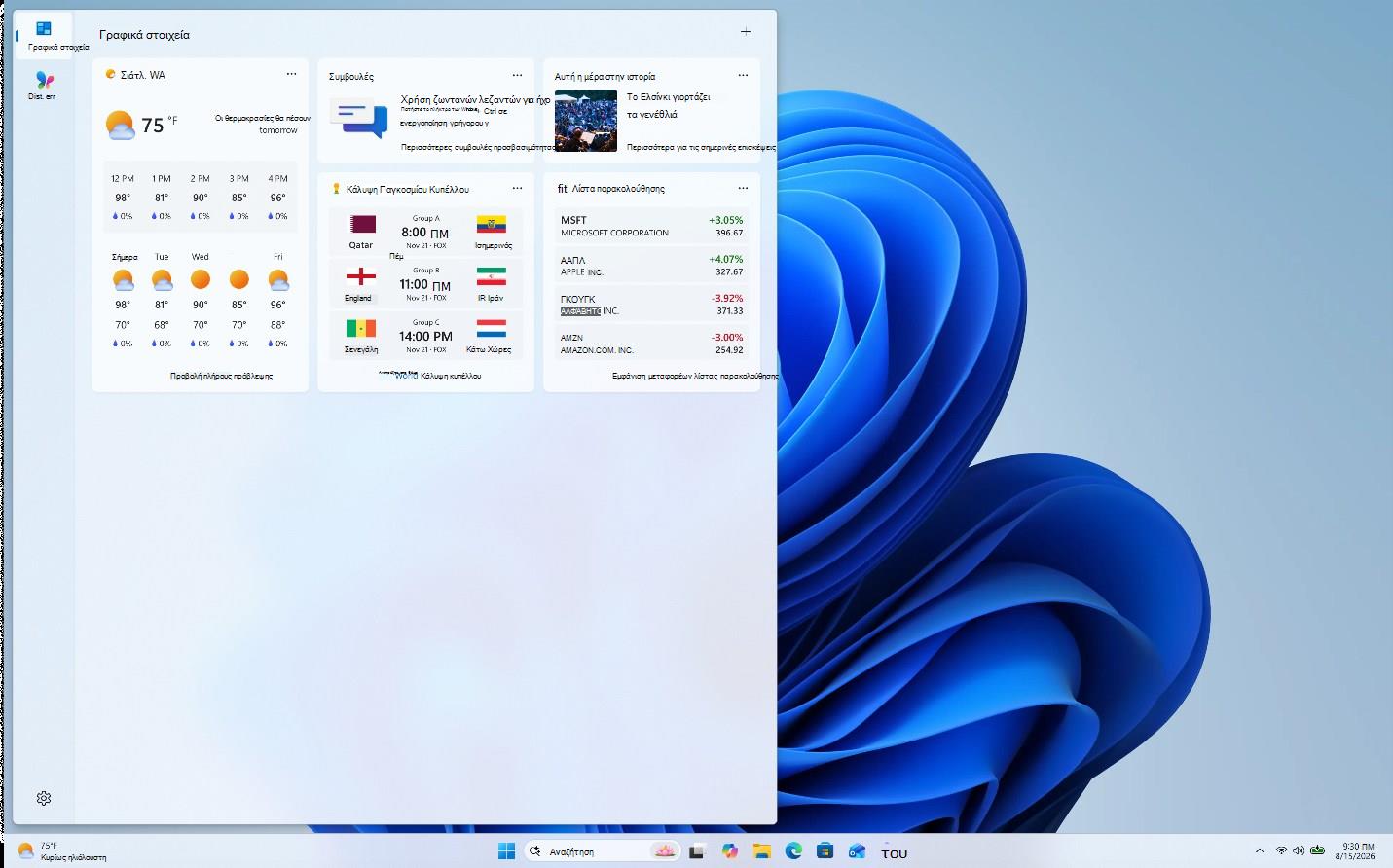
Τα γραφικά στοιχεία εμφανίζονται στον πίνακα εργαλείων "Γραφικά στοιχεία", ο οποίος περιέχει μια συλλογή καρτών. Κάθε κάρτα αντιπροσωπεύει ένα γραφικό στοιχείο με σχετικές πληροφορίες και ενέργειες που σχετίζονται με μια εφαρμογή. Στον πίνακα εργαλείων "Γραφικά στοιχεία", μπορείτε να ανακαλύψετε, να προσθέσετε, να καταργήσετε, να τακτοποιήσετε, να αλλάξετε το μέγεθος και να προσαρμόσετε γραφικά στοιχεία ώστε να αντικατοπτρίζουν τα ενδιαφέροντα και τις προτιμήσεις σας.
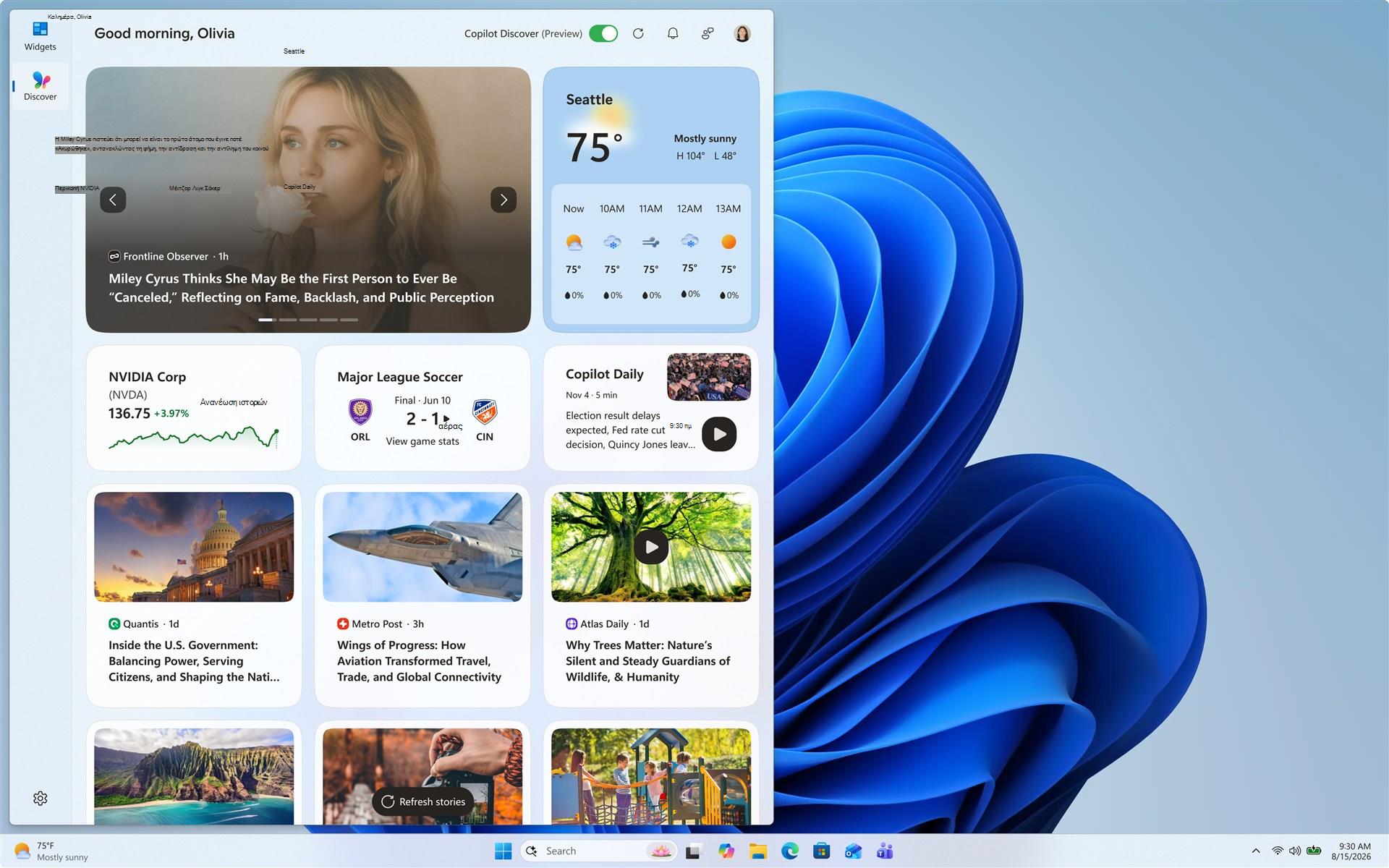
Υπάρχουν διαθέσιμοι πρόσθετοι πίνακες εργαλείων όπου μπορείτε να προβάλετε περιεχόμενο από μια συγκεκριμένη υπηρεσία παροχής σε έναν αποκλειστικό πίνακα εργαλείων. Ο πίνακας εργαλείων Discover παρουσιάζει μια επιμελημένη ροή ειδήσεων από διάφορες πηγές και εμφανίζεται ξεχωριστά από τα Γραφικά στοιχεία.
Τα γραφικά στοιχεία μπορούν να εμφανίζουν μια ποικιλία πληροφοριών από παρόχους γραφικών στοιχείων, όπως:
- Καιρός: Τρέχουσες συνθήκες και προγνώσεις για την επιλεγμένη τοποθεσία
- Ειδήσεις: Τελευταία πρωτοσέλιδα από πηγές που εμπιστεύεστε
- Μετοχές: Ενημερώσεις για τις αγαπημένες σας μετοχές και τις τάσεις της αγοράς
- Φωτογραφίες: Μια παρουσίαση των πρόσφατων φωτογραφιών σας
- Και ακόμη περισσότερα
Σημείωση
Τα γραφικά στοιχεία δεν προορίζονται για την αντικατάσταση πλήρων εφαρμογών, αλλά παρέχουν έναν εύχρηστο τρόπο πρόσβασης σε σημαντικές πληροφορίες και εκτέλεσης γρήγορων ενεργειών χωρίς εκκίνηση της συσχετισμένης εφαρμογής ή τοποθεσίας web. Ανανεώνονται δυναμικά καθ' όλη τη διάρκεια της ημέρας ώστε το περιεχόμενο να παραμένει επίκαιρο και σχετικό.
Μπορείτε να αποκτήσετε πρόσβαση στον πίνακα γραφικών στοιχείων είτε:
- Επιλογή της περιοχής γραφικών στοιχείων στη γραμμή εργασιών
- Χρήση του πλήκτρου των Windows
 + W
+ W - Σάρωση από το πλάι της οθόνης
Ρύθμιση παραμέτρων γραφικών στοιχείων
Οι παρακάτω ενότητες περιγράφουν συνήθεις λειτουργίες για την προσαρμογή της εμπειρίας γραφικών στοιχείων. Αναπτύξτε κάθε ενότητα για να μάθετε περισσότερα:
Είσοδος και έξοδος
Από προεπιλογή, ο πίνακας εργαλείων "Εντοπισμός" είναι εξατομικευμένος χρησιμοποιώντας τις προτιμήσεις του λογαριασμού Microsoft. Μπορείτε να αποσυνδεθείτε από τον πίνακα εργαλείων "Εντοπισμός" ή να επιλέξετε να εισέλθετε με διαφορετικό λογαριασμό Microsoft.
Για να αποσυνδεθείτε από τον πίνακα εργαλείων "Εντοπισμός":
- Ανοίξτε τον πίνακα εργαλείων "Ανακάλυψη".
- Επιλέξτε το κουμπί του λογαριασμού χρήστη σας
 .
. - Επιλέξτε Διαχείριση λογαριασμών.
- Επιλέξτε "Περισσότερες ρυθμίσεις προφίλ".
- Επιλέξτε Έξοδος.
Για να εισέλθετε στον πίνακα εργαλείων Discover με έναν άλλο λογαριασμό, επιλέξτε Διαχείριση λογαριασμών κάτω από το κουμπί λογαριασμού χρήστη.
Ρύθμιση παραμέτρων της γλώσσας και της περιοχής σας
Από προεπιλογή, η γλώσσα και το περιεχόμενο που εμφανίζονται στον πίνακα εργαλείων "Εντοπισμός" καθορίζονται από τη γλώσσα εμφάνισης των Windows και τις ρυθμίσεις της χώρας ή της περιοχής. Για να αλλάξετε τη γλώσσα και το περιεχόμενο που χρησιμοποιούνται από τον πίνακα εργαλείων "Εντοπισμός":
- Ανοίξτε τον πίνακα εργαλείων "Ανακάλυψη".
- Επιλέξτε το κουμπί του λογαριασμού χρήστη σας .
- Από την αναπτυσσόμενη λίστα "Περιοχή και γλώσσα ", επιλέξτε τη γλώσσα που προτιμάτε.
Εμφάνιση ή απόκρυψη πινάκων εργαλείων
Ο πίνακας εργαλείων "Εντοπισμός" είναι η ροή περιεχομένου ειδήσεων που εμφανίζεται στον πίνακα γραφικών στοιχείων. Για να καταργήσετε τον πίνακα εργαλείων "Εντοπισμός" από τη γραμμή περιήγησης:
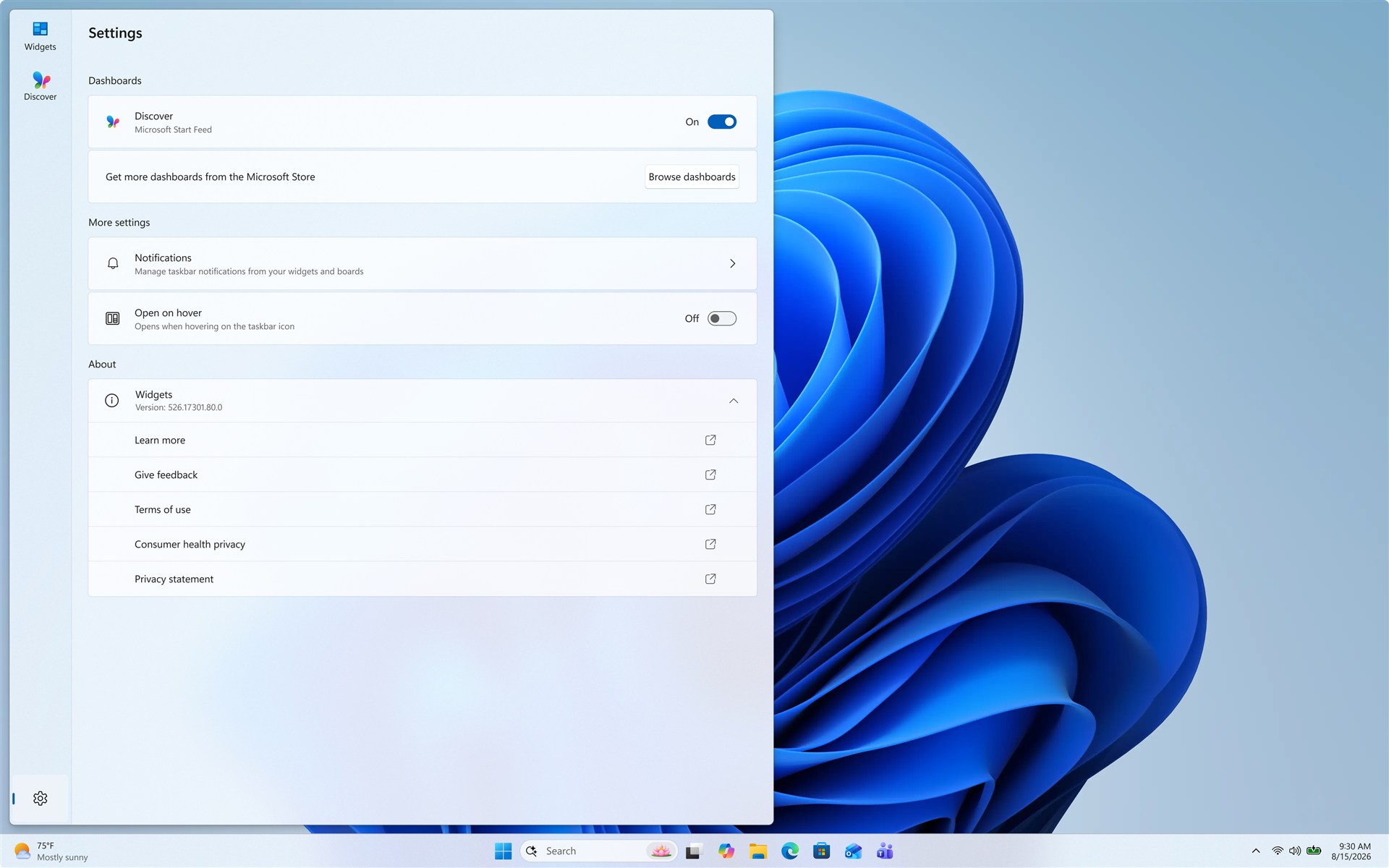
- Επιλέξτε το κουμπί ρυθμίσεων κουμπί
 στη γραμμή περιήγησης.
 - Στην περιοχή "Πίνακες εργαλείων", αλλάξτε την επιλογή "Εντοπισμός " σε "Ανενεργό".
Άνοιγμα με κατάδειξη
Για να ανοίξετε γραφικά στοιχεία όταν τοποθετείτε τον δείκτη του ποντικιού επάνω από το εικονίδιο της γραμμής εργασιών:
- Ανοίξτε τα γραφικά στοιχεία.
- Επιλέξτε το κουμπί ρυθμίσεων κουμπί στη γραμμή περιήγησης.
- Ενεργοποιήστε τον πίνακα "Ανοιχτά γραφικά στοιχεία", τοποθετήστε τον δείκτη του ποντικιού στην επιλογή "Ενεργοποίηση".
Ρύθμιση παραμέτρων ειδοποιήσεων
Εκτός από τη λήψη ζωντανών ενημερώσεων στη γραμμή εργασιών από το γραφικό στοιχείο καιρού, μπορείτε επίσης να λαμβάνετε ενημερώσεις από άλλα γραφικά στοιχεία, όπως αθλητικά, οικονομικά και έκτακτες ειδήσεις.
Εκ περιτροπής ανακοινώσεις
Τα γραφικά στοιχεία εμφανίζουν πληροφορίες καιρού στη γραμμή εργασιών τις περισσότερες φορές. Όταν συμβαίνει κάτι σημαντικό που σχετίζεται με ένα από τα γραφικά στοιχεία ή τους πίνακες εργαλείων σας, ενδέχεται να λάβετε μια ανακοίνωση.

Αυτές οι ανακοινώσεις προορίζονται να είναι γρήγορες και ευδιάκριτες. Αν δεν αλληλεπιδράσετε μαζί τους, η γραμμή εργασιών θα επιστρέψει στην εμφάνιση πληροφοριών καιρού.
Κονκάρδες
Ενδέχεται να εμφανιστεί μια ειδοποίηση ένδειξης στη γραμμή εργασιών για μια σημαντική ειδοποίηση που χάσατε.

Όταν ανοίγετε τα γραφικά στοιχεία, μπορείτε να δείτε περισσότερες πληροφορίες σχετικά με το τι ενεργοποίησε την ένδειξη ειδοποίησης στη γραμμή περιήγησης ή μέσα στον πίνακα εργαλείων που έστειλε την ειδοποίηση.
Σημείωση
Όταν βρίσκεστε σε μια περίοδο λειτουργίας εστίασης, οι ανακοινώσεις και τα σήματα των γραφικών στοιχείων δεν εμφανίζονται στη γραμμή εργασιών.
Για να ρυθμίσετε τις παραμέτρους των σημάτων ειδοποιήσεων:
- Ανοίξτε τα γραφικά στοιχεία.
- Επιλέξτε το κουμπί ρυθμίσεων κουμπί στη γραμμή περιήγησης.
- Στην περιοχή "Περισσότερες ρυθμίσεις", επιλέξτε "Ειδοποιήσεις".
- Ενεργοποιήστεή απενεργοποιήστετην εμφάνιση σημάτων στη γραμμή εργασιών.
- Ενεργοποιήστε ή απενεργοποιήστετην επιλογή "Εμφάνιση σημάτων" στη γραμμή περιήγησης.
- Στις ειδοποιήσεις του πίνακα εργαλείων, ενεργοποιήστε ή απενεργοποιήστε τις ειδοποιήσεις για συγκεκριμένους πίνακες εργαλείων.
Για να εξατομικεύσετε τις ειδοποιήσεις του πίνακα εργαλείων "Discover":
- Ανοίξτε τα γραφικά στοιχεία.
- Επιλέξτε "Εντοπισμός" στη γραμμή περιήγησης.
- Επιλέξτε το κουμπί του λογαριασμού χρήστη σας .
- Επιλέξτε την καρτέλα Ειδοποιήσεις και προσαρμόστε τον τύπο ειδοποιήσεων που θέλετε να λαμβάνετε.
Κατάργηση γραφικών στοιχείων από τη γραμμή εργασιών
Για να εμφανίσετε ή να αποκρύψετε γραφικά στοιχεία από τη γραμμή εργασιών:
Κάντε δεξί κλικ στη γραμμή εργασιών και επιλέξτε Ρυθμίσεις γραμμής εργασιών
.Στην περιοχή "Στοιχεία γραμμής εργασιών", θέστε το διακόπτη γραφικών στοιχείων σε "Ενεργό " ή "Ανενεργό".
Για να μάθετε περισσότερα σχετικά με τις επιλογές προσαρμογής της γραμμής εργασιών, ανατρέξτε στο θέμα Προσαρμογή της γραμμής εργασιών στα Windows.
Σημείωση
Ακόμα κι αν καταργήσετε γραφικά στοιχεία από τη γραμμή εργασιών, εξακολουθείτε να έχετε πρόσβαση στον πίνακα γραφικών στοιχείων χρησιμοποιώντας το πλήκτρο Windows
+ W ή σύροντας από την πλευρά της οθόνης.
Εξατομίκευση του πίνακα εργαλείων "Ανακάλυψη"
Ο πίνακας εργαλείων "Εντοπισμός", ο οποίος είναι η ροή ειδησεογραφικού περιεχομένου που εμφανίζεται στον πίνακα γραφικών στοιχείων, γίνεται πιο εξατομικευμένος με την πάροδο του χρόνου. Οι παρακάτω ενότητες περιγράφουν συνήθεις λειτουργίες για την εξατομίκευση της τροφοδοσίας σας. Αναπτύξτε κάθε ενότητα για να μάθετε περισσότερα:
Ρύθμιση παραμέτρων των ενδιαφερόντων σας και των προελεύσεων που παρακολουθείτε
- Ανοίξτε τα γραφικά στοιχεία.
- Επιλέξτε τον πίνακα εργαλείων "Εντοπισμός" στη γραμμή περιήγησης.
- Επιλέξτε το κουμπί του λογαριασμού χρήστη σας .
- Στην καρτέλα "Εντοπισμός ", βρείτε τα θέματα των ενδιαφερόντων και των εκδοτών και επιλέξτε τα.
- Προβάλετε και διακόψτε την παρακολούθηση των θεμάτων ή των εκδοτών που παρακολουθείτε στην καρτέλα "Παρακολούθηση ".
- Προβάλετε και καταργήστε τον αποκλεισμό αποκλεισμένων θεμάτων ή εκδοτών από την καρτέλα "Αποκλεισμένοι ".
Τελειοποίηση του περιεχομένου ειδήσεων
Μπορείτε επίσης να ρυθμίσετε με ακρίβεια τη ροή σας μέσα από μια μεμονωμένη είδηση.
- Για να καταργήσετε ένα άρθρο από την τροφοδοσία σας, επιλέξτε το κουμπί "
 αυτής της ιστορίας" στην επάνω γωνία του άρθρου. Στη συνέχεια, μπορείτε να παράσχετε σχόλια ότι δεν σας ενδιαφέρει η ιστορία, ότι δεν σας αρέσει η πηγή ή ότι θέλετε να αναφέρετε ένα ζήτημα
 - Επιλέξτε το κουμπί Περισσότερα σαν αυτό (αντίχειρας προς τα πάνω) ή Λιγότερα όπως αυτό (αντίχειρας προς τα κάτω) στην κάτω γωνία μιας είδησης για να λαμβάνετε περισσότερες ειδήσεις για το τι σας ενδιαφέρει ή λιγότερο για αυτό που δεν σας ενδιαφέρει. Μπορείτε επίσης να επιλέξετε να αποκρύψετε ανακοινώσεις από τον εκδότη του άρθρου
Προβολή ενημερωμένου περιεχομένου στην τροφοδοσία σας
Ενημερωμένο περιεχόμενο εμφανίζεται στην τροφοδοσία σας, όταν υπάρχει νέο περιεχόμενο που ανταποκρίνεται στις ρυθμίσεις εξατομίκευσης. Η τροφοδοσία "Ανακάλυψη" μαθαίνει για εσάς με την πάροδο του χρόνου, επομένως ενδέχεται να μην βλέπετε πάντα τις αλλαγές αμέσως.
Αν εισέλθετε στον πίνακα εργαλείων "Discover" με τον ίδιο λογαριασμό Microsoft, διασφαλίζετε ότι η εξατομίκευση της τροφοδοσίας ειδήσεων είναι διαθέσιμη σε όλες τις συσκευές.
Προσαρμογή του πίνακα γραφικών στοιχείων
Οι ακόλουθες ενότητες περιγράφουν κοινές λειτουργίες για τη ρύθμιση παραμέτρων του πίνακα γραφικών στοιχείων. Αναπτύξτε κάθε ενότητα για να μάθετε περισσότερα:
Εγκατάσταση και προσθήκη γραφικού στοιχείου
Μπορείτε να ανακαλύψετε και να εγκαταστήσετε νέα γραφικά στοιχεία για υποστηριζόμενες εφαρμογές μεταβαίνοντας στη σελίδα "Γραφικά στοιχεία " στο Microsoft Store.
Η προσθήκη ενός γραφικού στοιχείου το διατηρεί σε μια προβλέψιμη και εύκολα προσβάσιμη τοποθεσία. Για να προσθέσετε γραφικά στοιχεία στον πίνακα εργαλείων "Γραφικά στοιχεία", επιλέξτε το + κουμπί για να ανοίξετε τον επιλογέα γραφικών στοιχείων, όπου μπορείτε να προβάλετε τα γραφικά στοιχεία που είναι εγκατεστημένα στη συσκευή σας προτού τα προσθέσετε.
Κατάργηση γραφικού στοιχείου
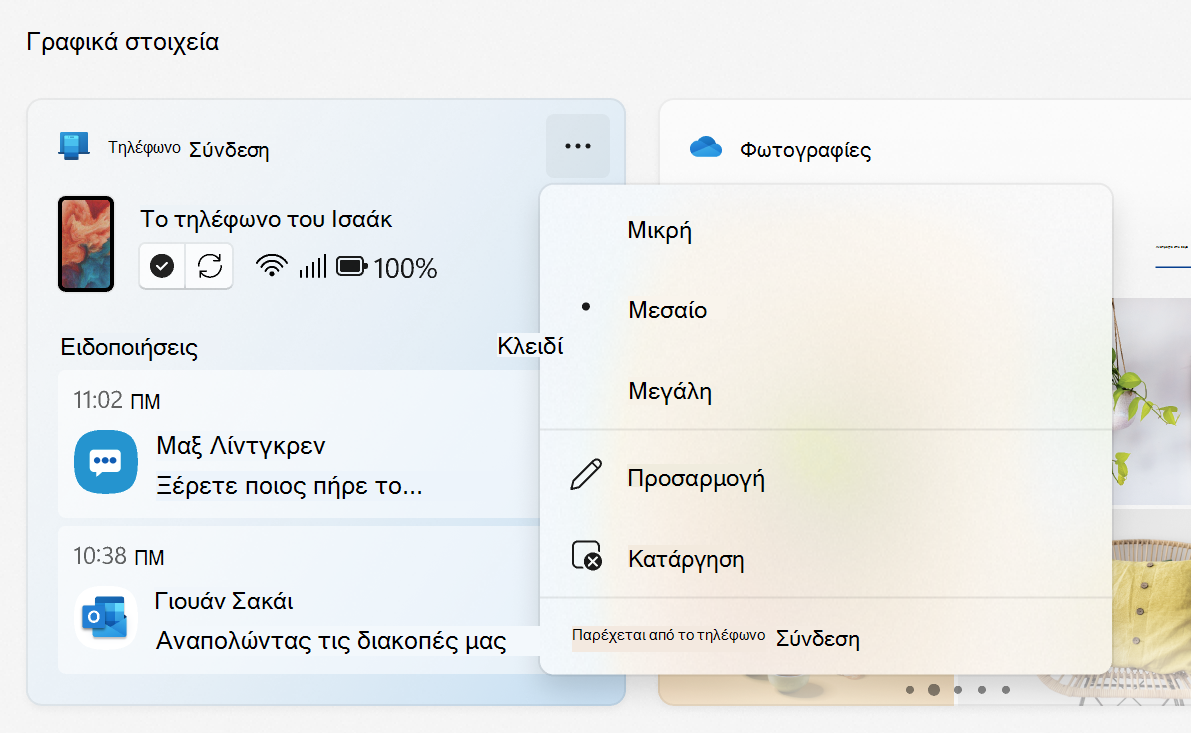
Για να καταργήσετε ένα γραφικό στοιχείο από τον πίνακα εργαλείων "Γραφικά στοιχεία", επιλέξτε το κουμπί "Περισσότερες επιλογές " στην επάνω γωνία του γραφικού στοιχείου και, στη συνέχεια, επιλέξτε "Κατάργηση γραφικού στοιχείου".
Μετακίνηση γραφικού στοιχείου
Για να μετακινήσετε ένα γραφικό στοιχείο σε ένα άλλο σημείο στον πίνακα γραφικών στοιχείων, επιλέξτε την κεφαλίδα γραφικού στοιχείου και σύρετέ το γραφικό στοιχείο σε μια νέα θέση μέσα στην καρφιτσωμένη ενότητα.
Αλλαγή μεγέθους γραφικού στοιχείου
Για να κάνετε ένα γραφικό στοιχείο μεγαλύτερο ή μικρότερο στην καρφιτσωμένη ενότητα, επιλέξτε το κουμπί "Περισσότερες " στην επάνω γωνία του γραφικού στοιχείου και, στη συνέχεια, επιλέξτε "Μικρό", " Μεσαίο" ή "Μεγάλο".
Σημείωση
Ορισμένα γραφικά στοιχεία μπορεί να προσφέρουν μόνο ένα ή δύο μεγέθη.
Προσαρμογή γραφικού στοιχείου
Για να επεξεργαστείτε ένα γραφικό στοιχείο, επιλέξτε το κουμπί "" στην επάνω γωνία του γραφικού στοιχείου και, στη συνέχεια, επιλέξτε "Προσαρμογή γραφικού στοιχείου".
Η επεξεργασία ενός γραφικού στοιχείου σάς δίνει πρόσβαση σε επιλογές προσαρμογής, όπως η αλλαγή πόλης για το γραφικό στοιχείο καιρού ή η ενημέρωση της λίστας παρακολούθησης για το γραφικό στοιχείο των μετοχών σας.
Συνήθεις ερωτήσεις
Τι μπορώ να κάνω εάν τα γραφικά στοιχεία δεν λειτουργούν σωστά;
Για να λειτουργούν τα Γραφικά στοιχεία και οι πίνακες εργαλείων Discover όπως αναμένεται, χρειάζεστε τις πιο πρόσφατες ενημερώσεις τόσο για το Πακέτο εμπειρίας web των Windows όσο και για την εφαρμογή Έναρξη εμπειριών.
Αν και αυτές οι ενημερώσεις θα πρέπει να ενημερώνονται αυτόματα, μπορείτε να μάθετε περισσότερα σχετικά με τη διασφάλιση της ενημέρωσής τους εδώ:
Ποια δεδομένα συλλέγει η Microsoft;
Για να αποκτήσετε πρόσβαση και να διαχειριστείτε τα δεδομένα που σχετίζονται με τον λογαριασμό Microsoft και χρησιμοποιούνται για την εξατομίκευση του πίνακα γραφικών στοιχείων, μεταβείτε στον πίνακα προστασίας προσωπικών δεδομένων της Microsoft.
Τα διαγνωστικά δεδομένα των Windows συλλέγονται από τον πίνακα γραφικών στοιχείων και προσδιορίζονται από τις ρυθμίσεις διαγνωστικών δεδομένων που επιλέγετε στην εφαρμογή Ρυθμίσεις των Windows. Μάθετε περισσότερα σχετικά με τα διαγνωστικά δεδομένα στα Windows.
Δεδομένου ότι κάθε γραφικό στοιχείο ή πίνακας εργαλείων τροφοδοτείται από διαφορετική εφαρμογή ή υπηρεσία, μεμονωμένα γραφικά στοιχεία ή πίνακες εργαλείων ενδέχεται επίσης να συλλέγουν δεδομένα. Για να ελέγξετε τι τροφοδοτεί ένα γραφικό στοιχείο, επιλέξτε το κουμπί Περισσότερες στο γραφικό στοιχείο και ελέγξτε το μήνυμα Powered by . Κάθε γραφικό στοιχείο είναι μια επέκταση της αντίστοιχης εφαρμογής ή υπηρεσίας του και ελέγχεται από τις ρυθμίσεις για τη συγκεκριμένη εφαρμογή ή υπηρεσία. Για να αλλάξετε τις ρυθμίσεις προστασίας προσωπικών δεδομένων για ένα γραφικό στοιχείο, αλλάξτε τις για την εφαρμογή ή την υπηρεσία που το τροφοδοτεί.
Σημείωση
Ορισμένες εφαρμογές ή υπηρεσίες που τροφοδοτούν τα γραφικά στοιχεία σας ενδέχεται να προσαρμόσουν το περιεχόμενο με βάση την εκτίμηση τοποθεσίας σας, για να σας παρέχουν την πιο σχετική εμπειρία βάσει περιεχομένου. Η εκτίμηση της τοποθεσίας μπορεί να προέρχεται από την υπηρεσία τοποθεσίας των Windows, εάν είναι ενεργοποιημένη, διαφορετικά μπορεί να χρησιμοποιηθεί ξανά η διεύθυνση IP της σύνδεσής σας στο Internet.