
Η Εστίαση είναι μια δυνατότητα των Windows που έχει σχεδιαστεί για να σας βοηθήσει να παραμείνετε προσηλωμένοι στην εργασία ελαχιστοποιώντας τους περισπασμούς. Είτε εργάζεστε σε ένα σημαντικό έργο, μελετάτε για εξετάσεις ή απλά χρειάζεστε λίγο αδιάκοπο χρόνο, η εστίαση μπορεί να σας βοηθήσει να διατηρήσετε τη συγκέντρωση και την παραγωγικότητά σας.
Πώς λειτουργεί η εστίαση
Η Εστίαση λειτουργεί αποκλείοντας προσωρινά ειδοποιήσεις, ήχους και ειδοποιήσεις από εφαρμογές και επαφές. Μπορείτε να προσαρμόσετε τις ρυθμίσεις για να επιτρέπετε την εμφάνιση ορισμένων ειδοποιήσεων, εάν είναι απαραίτητο.
Από προεπιλογή, όταν βρίσκεστε σε μια συνεδρία εστίασης, συμβαίνουν τα εξής:
- Στην οθόνη εμφανίζεται μια περίοδος συγκέντρωσης
- Η επιλογή "Μην ενοχλείτε" ενεργοποιείται
- Το αναβοσβήνει και τα σήματα των εφαρμογών στη γραμμή εργασιών απενεργοποιούνται προσωρινά
Θα λάβετε μια ειδοποίηση όταν λήξει η συνεδρία εστίασης. Εάν χρειάζεται, μπορείτε να τερματίσετε νωρίτερα μια συνεδρία εστίασης.
Σημείωση
- Σημείωση:
- Η εστίαση λειτουργεί με τις περιόδους εστίασης στην εφαρμογή Ρολόι. Εάν απεγκαταστήσατε την εφαρμογή Ρολόι, θα πρέπει να την εγκαταστήσετε ξανά για να χρησιμοποιήσετε την Εστίαση. Αποκτήστε το από το Microsoft Store:
Τρόπος χρήσης της Εστίασης
Μπορείτε να ξεκινήσετε μια συνεδρία εστίασης με διαφορετικούς τρόπους. Αναπτύξτε κάθε ενότητα για να μάθετε περισσότερα:
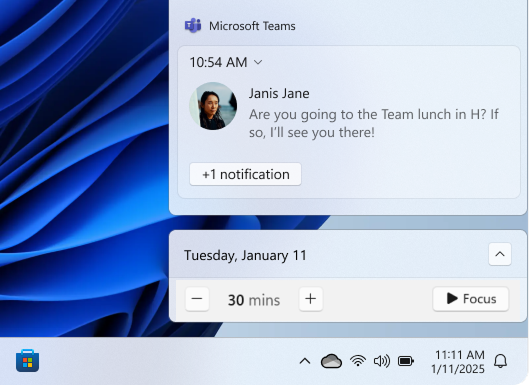
Από το ημερολόγιο και την περιοχή ειδοποιήσεων
- Επιλέξτε το ρολόι ή το εικονίδιο κουδουνιού ειδοποίησης στη γραμμή εργασιών ή πατήστε το πλήκτρο των Windows
 + N
+ N - Επιλέξτε ένα χρονικό διάστημα για τη συνεδρία εστίασης
-
Επιλέξτε το "Παιχνίδι συγκέντρωσης
 για να ξεκινήσετε την περίοδο λειτουργίας σας
Από τις Ρυθμίσεις
- Στην εφαρμογή ΡυθμίσειςApp Settings στη συσκευή Windows σας

επιλέξτε"Εστίασησυστήματος>" ή χρησιμοποιήστε την ακόλουθη συντόμευση:
- Στην περιοχή Εστίαση, επιλέξτε Έναρξη συνεδρίας εστίασης για να ξεκινήσει η συνεδρία σας
Από την εφαρμογή Ρολόι
Στην εφαρμογή Ρολόι στη συσκευή Windows, επιλέξτε "Περίοδοι συγκέντρωσης" ή χρησιμοποιήστε την ακόλουθη συντόμευση:
Επιλέξτε ένα χρονικό διάστημα για τη συνεδρία εστίασης και εάν θέλετε να κάνετε διαλείμματα
Επιλέξτε "Έναρξη περιόδου λειτουργίας εστίασης"
για έναρξη της περιόδου λειτουργίας σας
Όταν ξεκινάτε μια περίοδο λειτουργίας εστίασης, εμφανίζεται στην οθόνη ένα χρονόμετρο εστίασης. Για να χρησιμοποιήσετε πρόσθετα εργαλεία εστίασης στην εφαρμογή Ρολόι, αναπτύξτε το χρονόμετρο εστίασης για να δείτε την πλήρη προβολή της εφαρμογής Ρολόι.
Μην ενοχλείτε κατά τη διάρκεια της εστίασης
Όταν ξεκινάτε μια περίοδο λειτουργίας εστίασης, η λειτουργία Μην ενοχλείτε ενεργοποιείται αυτόματα για σίγαση των ειδοποιήσεών σας. Για να ελέγξετε τις ειδοποιήσεις που λάβατε κατά τη διάρκεια της συνεδρίας σας, ανοίξτε το κέντρο ειδοποιήσεων.
Σημείωση
Εάν η λειτουργία Μην ενοχλείτε ήταν ενεργοποιημένη πριν από τη συνεδρία εστίασης, θα παραμείνει ενεργοποιημένη ακόμη και μετά την ολοκλήρωση της συνεδρίας.
Για να μάθετε περισσότερα, ανατρέξτε στο θέμα Ειδοποιήσεις και Μην ενοχλείτε στα Windows.
Πώς να ρυθμίσετε τις παραμέτρους της εστίασης
- Στην εφαρμογή ΡυθμίσειςApp Settings στη συσκευή Windows σας
επιλέξτε"Εστίασησυστήματος>" ή χρησιμοποιήστε την ακόλουθη συντόμευση:
Στην περιοχή Εστίαση, επιλέξτε τις επιλογές που θέλετε να εφαρμόσετε σε μελλοντικές συνεδρίες εστίασης:
- Διάρκεια περιόδου λειτουργίας
- Εμφάνιση του χρονοδιακόπτη στην εφαρμογή Ρολόι
- Απόκρυψη σημάτων σε εφαρμογές γραμμής εργασιών
- Απόκρυψη που αναβοσβήνει σε εφαρμογές γραμμής εργασιών
- Ενεργοποίηση της δυνατότητας "Μην ενοχλείτε"
Αναπαραγωγή ήχου από το Spotify κατά τη διάρκεια περιόδων συγκέντρωσης
Συνδέστε τον λογαριασμό σας στο Spotify στην εφαρμογή Ρολόι και βρείτε τον τέλειο ήχο που θα σας βοηθήσει να συγκεντρωθείτε. Δείτε πώς μπορείτε να συνδέσετε τον λογαριασμό σας Spotify:
Στην εφαρμογή Ρολόι στη συσκευή Windows, επιλέξτε "Περίοδοι συγκέντρωσης" ή χρησιμοποιήστε την ακόλουθη συντόμευση:
Επιλέξτε Σύνδεση του Spotify και εισέλθετε με τον λογαριασμό σας στο Spotify. Θα εμφανιστούν οι κορυφαίες λίστες αναπαραγωγής και podcast σας. Επιλέξτε τη λίστα αναπαραγωγής ή το podcast που θέλετε να ακούσετε
Η μουσική σας θα αναπαράγεται όταν ξεκινάτε μια περίοδο λειτουργίας εστίασης
Παρακολούθηση εργασιών με το Microsoft To Do
Εάν χρησιμοποιείτε το Microsoft To Do για τη διαχείριση εργασιών, μπορείτε να ενσωματώσετε τη λίστα εργασιών σας στην εφαρμογή Ρολόι. Πριν ξεκινήσετε μια περίοδο λειτουργίας εστίασης, μπορείτε να επιλέξετε τις εργασίες στις οποίες θέλετε να εργαστείτε. Αποκτήστε το από το Microsoft Store: