
Σημείωση
Η υποστήριξη για Windows 10 έληξε στις 14 Οκτωβρίου 2025
- Μετά τις 14 Οκτωβρίου 2025, η Microsoft δεν θα παρέχει πλέον δωρεάν ενημερώσεις λογισμικού από το Windows Update, τεχνική βοήθεια ή επιδιορθώσεις ασφαλείας για Windows 10. Ο υπολογιστής σας θα εξακολουθεί να λειτουργεί, αλλά σας συνιστούμε να μετακινηθείτε στα Windows 11.
- Μάθετε περισσότερα
Ίσως χρειαστεί να αλλάξετε τις ρυθμίσεις εκκίνησης των Windows για να αντιμετωπίσετε προβλήματα, να βελτιστοποιήσετε τις διαδικασίες εκκίνησης ή να αλλάξετε τη συμπεριφορά εκκίνησης του συστήματος για συγκεκριμένες εργασίες.
Για παράδειγμα, μια συνηθισμένη επιλογή αντιμετώπισης προβλημάτων είναι η ενεργοποίηση της ασφαλούς λειτουργίας, η οποία εκκινεί τα Windows σε περιορισμένη κατάσταση, όπου εκκινούνται μόνο οι απολύτως απαραίτητες υπηρεσίες και τα προγράμματα οδήγησης. Αν ένα πρόβλημα δεν εμφανιστεί ξανά κατά την εκκίνηση σε ασφαλή λειτουργία, μπορείτε να εξαλείψετε τις προεπιλεγμένες ρυθμίσεις, τα βασικά προγράμματα οδήγησης συσκευών και τις υπηρεσίες ως πιθανές αιτίες.
Άλλες ρυθμίσεις εκκίνησης περιλαμβάνουν προηγμένες δυνατότητες που προορίζονται για χρήση από διαχειριστές συστήματος και επαγγελματίες IT.
Αυτό το άρθρο περιγράφει τον τρόπο τροποποίησης της συμπεριφοράς εκκίνησης των Windows και τις διαθέσιμες επιλογές.
Αλλαγή ρυθμίσεων εκκίνησης
Σημείωση
Αν έχετε κρυπτογραφήσει τη συσκευή σας, θα χρειαστείτε το κλειδί BitLocker για να ολοκληρώσετε αυτή την εργασία. Αν δεν γνωρίζετε το κλειδί BitLocker, ανατρέξτε στο θέμα Εύρεση του κλειδιού αποκατάστασης BitLocker.
Όταν βρεθείτε στο Windows RE, επιλέξτε "Αντιμετώπιση προβλημάτων>για προχωρημένους">Ρυθμίσεις> εκκίνησηςΕπανεκκίνηση
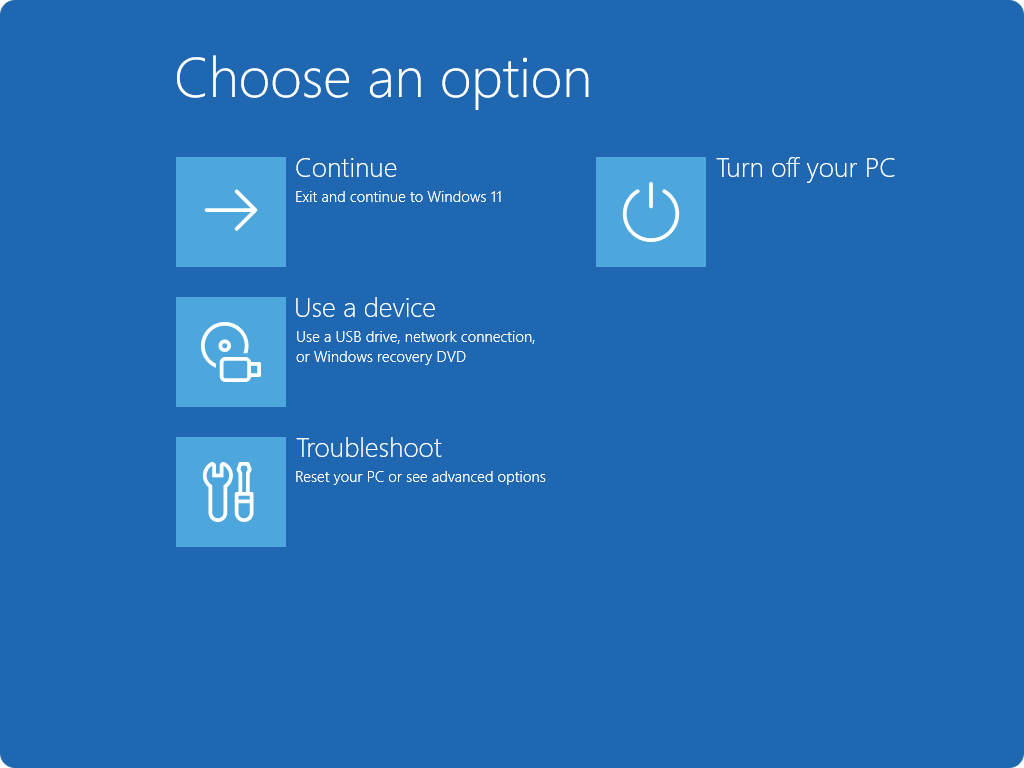


Επιλέξτε "Επανεκκίνηση"
Μόλις επανεκκινηθεί η συσκευή, στην οθόνη Ρυθμίσεις εκκίνησης επιλέξτε μία από τις διαθέσιμες επιλογές ή πατήστε
Enterγια εκκίνηση των Windows κανονικά

Λίστα ρυθμίσεων εκκίνησης
Ακολουθεί μια λίστα με ρυθμίσεις εκκίνησης από τις οποίες μπορείτε να επιλέξετε. Για να επιλέξετε ένα, χρησιμοποιήστε τα αριθμητικά πλήκτρα ή τα πλήκτρα λειτουργιών F1-F9:
- Ενεργοποίηση εντοπισμού σφαλμάτων. Εκκινεί τα Windows σε μια λειτουργία αντιμετώπισης προβλημάτων για προχωρημένους που προορίζεται για επαγγελματίες πληροφορικής και διαχειριστές συστημάτων
- Ενεργοποίηση καταγραφής εκκίνησης. Δημιουργεί ένα αρχείο, ntbtlog.txt, το οποίο παραθέτει όλα τα προγράμματα οδήγησης που εγκαθίστανται κατά την εκκίνηση και που μπορεί να είναι χρήσιμα για την αντιμετώπιση προβλημάτων για προχωρημένους
- Ενεργοποίηση βίντεο χαμηλής ανάλυσης. Εκκινεί τα Windows χρησιμοποιώντας το τρέχον πρόγραμμα οδήγησης βίντεο και τις ρυθμίσεις χαμηλής ανάλυσης και χαμηλού ρυθμού ανανέωσης. Μπορείτε να χρησιμοποιήσετε αυτήν τη λειτουργία για να επαναφέρετε τις ρυθμίσεις οθόνης
- Ενεργοποίηση ασφαλούς λειτουργίας. Η ασφαλής λειτουργία εκκινεί τα Windows σε μια βασική κατάσταση, χρησιμοποιώντας ένα περιορισμένο σύνολο αρχείων και προγραμμάτων οδήγησης. Αν το πρόβλημα δεν παρουσιάζεται στην ασφαλή λειτουργία, αυτό σημαίνει ότι δεν προκαλείται από τις προεπιλεγμένες ρυθμίσεις και τα βασικά προγράμματα οδήγησης της συσκευής. Παρατηρώντας τα Windows σε ασφαλή λειτουργία, μπορείτε να περιορίσετε την προέλευση ενός προβλήματος και να επιλύσετε προβλήματα στη συσκευή σας
- Ασφαλής λειτουργία με δικτύωση. Η Ασφαλής λειτουργία με υποστήριξη δικτύου προσθέτει τα προγράμματα οδήγησης και τις υπηρεσίες δικτύου που θα χρειαστείτε για πρόσβαση στο Internet και σε άλλους υπολογιστές στο δίκτυό σας
- Ασφαλής λειτουργία με γραμμή εντολών. Ξεκινά τα Windows σε ασφαλή λειτουργία με ένα παράθυρο γραμμής εντολών αντί για το συνηθισμένο περιβάλλον εργασίας των Windows
- Απενεργοποίηση επιβολής υπογραφής των προγραμμάτων οδήγησης. Επιτρέπει την εγκατάσταση προγραμμάτων οδήγησης που περιέχουν ακατάλληλες υπογραφές
- Απενεργοποιήστε την προστασία από κακόβουλο λογισμικό πρώιμης εκκίνησης. Η Προστασία από λογισμικό κακόβουλης λειτουργίας κατά την πρώιμη εκκίνηση (ELAM) είναι μια δυνατότητα ασφαλείας στα Windows που επιτρέπει την εκκίνηση του λογισμικού προστασίας από λογισμικό κακόβουλης λειτουργίας πριν από όλα τα άλλα στοιχεία τρίτων κατασκευαστών κατά τη διαδικασία εκκίνησης. Το ELAM διασφαλίζει ότι το σύστημα δεν προετοιμάζει άγνωστα προγράμματα οδήγησης εκκίνησης που θα μπορούσαν να είναι κακόβουλα. Ενεργοποιήστε αυτή την επιλογή για να απενεργοποιήσετε προσωρινά το ELAM
- Απενεργοποίηση αυτόματης επανεκκίνησης μετά την αποτυχία του συστήματος. Αποτρέπει την αυτόματη επανεκκίνηση των Windows, αν κάποιο σφάλμα προκαλεί την αποτυχία των Windows. Ορίστε αυτήν την επιλογή μόνο εάν τα Windows έχουν κολλήσει σε έναν βρόχο όπου τα Windows αποτυγχάνουν, προσπαθούν να επανεκκινήσουν και αποτυγχάνουν ξανά επανειλημμένα
Μπορείτε να πατήσετε το πλήκτρο Enter για να ξεκινήσουν κανονικά τα Windows.
Τι γίνεται αν τα Windows συνεχίσουν να εκκινούν σε ασφαλή λειτουργία;
Η επανεκκίνηση της συσκευής σας θα πρέπει να αρκεί για να επιστρέψετε από την ασφαλή λειτουργία στην κανονική λειτουργία. Ωστόσο, αν για κάποιο λόγο η συσκευή σας εξακολουθεί να εκκινείται στην ασφαλή λειτουργία, δοκιμάστε το εξής:
- Πατήστε το πλήκτρο των Windows
 + R
+ R - Στο πλαίσιο Άνοιγμα (Open ), πληκτρολογήστε msconfig OK και, στη συνέχεια, επιλέξτε OK
- Επιλέξτε την καρτέλα "Εκκίνηση "
- Στην περιοχή Επιλογές εκκίνησης, καταργήστε την επιλογή του πλαισίου ελέγχου Ασφαλής εκκίνηση