Σε αυτό το άρθρο:
Προσαρμογή φωτεινότητας οθόνης
Η διαχείριση της φωτεινότητας της οθόνης μπορεί να βελτιώσει σημαντικά την εμπειρία προβολής και να βοηθήσει στην εξοικονόμηση διάρκειας μπαταρίας. Μπορείτε να προσαρμόσετε τη φωτεινότητα χειροκίνητα ή να αφήσετε τον υπολογιστή σας να τη χειρίζεται αυτόματα με βάση τις συνθήκες φωτισμού ή το περιεχόμενο.
Σημαντικό
Το ρυθμιστικό φωτεινότητας ενδέχεται να μην εμφανίζεται σε συσκευές με εξωτερική οθόνη. Για να αλλάξετε τη φωτεινότητα σε μια εξωτερική οθόνη, χρησιμοποιήστε τα κουμπιά της.
Μη αυτόματη αλλαγή φωτεινότητας
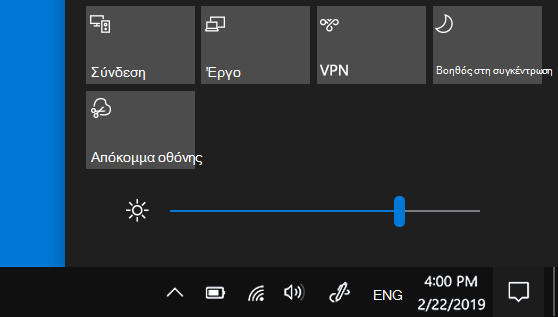
Για να προσαρμόσετε τη φωτεινότητα της οθόνης, επιλέξτε το εικονίδιο Δίκτυο στη δεξιά πλευρά της γραμμής εργασιών και, στη συνέχεια, μετακινήστε το ρυθμιστικό Φωτεινότητα για να προσαρμόσετε τη φωτεινότητα.
Εναλλακτικά, μπορείτε να προσαρμόσετε τη φωτεινότητα της οθόνης από το>>Settings System Display.
Σημαντικό
Το ρυθμιστικό φωτεινότητας ενδέχεται να μην εμφανίζεται σε επιτραπέζιους υπολογιστές με εξωτερική οθόνη. Για να αλλάξετε τη φωτεινότητα σε μια εξωτερική οθόνη, χρησιμοποιήστε τα κουμπιά της.
Αυτόματη αλλαγή φωτεινότητας με βάση τις συνθήκες φωτισμού
Ορισμένοι υπολογιστές μπορεί να επιτρέπουν στα Windows να προσαρμόζουν αυτόματα τη φωτεινότητα της οθόνης με βάση τις τρέχουσες συνθήκες φωτισμού. Για να μάθετε αν ο υπολογιστής σας υποστηρίζει αυτήν τη δυνατότητα:
- ΕπιλέξτεΡυθμίσεις>έναρξης>Εμφάνισησυστήματος>.
- Επιλέξτε Φωτεινότητα και ενεργοποιήστε αυτόματα την εναλλαγή φωτεινότητας όταν αλλάζει ο φωτισμός.
Με αυτήν την αυτόματη ρύθμιση, μπορείτε να είστε σίγουροι ότι η οθόνη σας θα είναι ευανάγνωστη οπουδήποτε. Ακόμα και όταν τη χρησιμοποιείτε, θα μπορείτε να μετακινείτε το ρυθμιστικό φωτεινότητας , για να ρυθμίζετε με ακρίβεια το επίπεδο φωτεινότητας για την ενσωματωμένη οθόνη.
Σημείωση
Σε οθόνες HDR τα Windows βελτιστοποιούν τη συμπεριφορά της ρύθμισης αυτόματης φωτεινότητας, ώστε να ταιριάζει καλύτερα με τον τρόπο κατά τον οποίο το ανθρώπινο μάτι αντιλαμβάνεται τις αλλαγές φωτεινότητας. Ως αποτέλεσμα, οι ρυθμίσεις φωτεινότητας ενδέχεται να χρειάζονται περισσότερο χρόνο στις οθόνες HDR, όταν αλλάζουν οι συνθήκες φωτισμού.
Αυτόματη αλλαγή φωτεινότητας με βάση το περιεχόμενο
Ορισμένοι υπολογιστές Windows 11 μπορούν να προσαρμόσουν αυτόματα τη φωτεινότητα και το κοντράστ της οθόνης με βάση το περιεχόμενο που εμφανίζεται στην ενσωματωμένη οθόνη σας. Για παράδειγμα, εάν παρακολουθείτε ένα βίντεο που έχει μια σκοτεινή σκηνή, ακολουθούμενη από μια πιο φωτεινή σκηνή (για παράδειγμα, μια σκηνή που εμφανίζει μια φωτεινή ηλιόλουστη ημέρα), η φωτεινότητα και το κοντράστ μπορεί να αλλάξουν. Αυτό είναι φυσιολογικό.
Το στοιχείο ελέγχου προσαρμόσιμης φωτεινότητας περιεχομένου παρέχει ιδανικά επίπεδα φωτεινότητας και κοντράστ, ενώ ταυτόχρονα εξοικονομεί ενέργεια και εξασφαλίζει μεγαλύτερη διάρκεια ζωής της μπαταρίας. Εάν αυτές οι ξαφνικές αλλαγές φωτεινότητας αποσπούν την προσοχή ή εάν εργάζεστε σε εφαρμογές φωτογραφιών και βίντεο όπου η ακρίβεια των χρωμάτων είναι σημαντική για εσάς, αυτές οι ρυθμίσεις μπορούν να προσαρμοστούν για να ανταποκρίνονται καλύτερα στις ανάγκες σας, μεταξύ της παροχής κατάλληλης φωτεινότητας και κοντράστ και της εξοικονόμησης διάρκειας ζωής της μπαταρίας.
Επιλέξτε το κουμπί "Εκκίνηση
 και, στη συνέχεια, πληκτρολογήστε ρυθμίσεις.
Επιλέξτε ΡυθμίσειςΣύστημα
και, στη συνέχεια, πληκτρολογήστε ρυθμίσεις.
Επιλέξτε ΡυθμίσειςΣύστημα
 > ActiveDockBottom>
Στις ρυθμίσεις οθόνης, επιλέξτε Φωτεινότητα
 και, στη συνέχεια, ορίστε το αναπτυσσόμενο μενού Αλλαγή φωτεινότητας με βάση το περιεχόμενο ανάλογα με τις ανάγκες:
- Ανενεργό: Ο έλεγχος προσαρμόσιμης φωτεινότητας θα απενεργοποιηθεί και η φωτεινότητα και το κοντράστ της οθόνης δεν θα προσαρμοστούν. Αυτό μπορεί να έχει ως αποτέλεσμα μικρότερη διάρκεια μπαταρίας.
- Πάντα: Το στοιχείο ελέγχου προσαρμόσιμης φωτεινότητας θα εκτελείται πάντα, ανεξάρτητα από το αν η συσκευή είναι συνδεδεμένη ή συνδεδεμένη με μπαταρία.
- Μόνο με μπαταρία: Ο έλεγχος προσαρμόσιμης φωτεινότητας θα ενεργοποιείται μόνο όταν η συσκευή λειτουργεί με μπαταρία.
Νυχτερινός φωτισμός
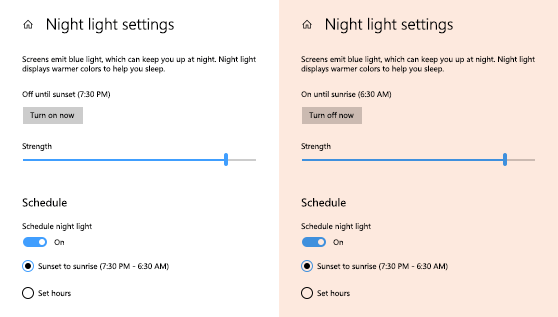
Η οθόνη σας εκπέμπει μπλε φως –το είδος φωτός που βλέπετε την ημέρα– το οποίο μπορεί να σας κρατήσει ξύπνιους τη νύχτα. Για να μπορείτε να κοιμάστε πιο εύκολα, ενεργοποιήστε τον νυχτερινό φωτισμό και η οθόνη σας θα εμφανίζει πιο θερμά χρώματα τη νύχτα που είναι πιο φιλικά για τα μάτια σας.
Σημείωση
Ο νυχτερινός φωτισμός δεν είναι διαθέσιμος, αν η συσκευή σας χρησιμοποιεί ορισμένα προγράμματα οδήγησης, όπως το DisplayLink ή το Basic Display.
Ενεργοποίηση ή απενεργοποίηση του Νυχτερινού φωτισμού
- Επιλέξτε το εικονίδιο δικτύου ή ηχείων στη δεξιά πλευρά της γραμμής εργασιών, χρησιμοποιήστε το κάτω βέλος στα δεξιά για να κάνετε κύλιση και να εντοπίσετε τον νυχτερινό φωτισμό και επιλέξτε το για να το ενεργοποιήσετε ή να το απενεργοποιήσετε.
Εναλλακτικά, μπορείτε να αλλάξετε τη ρύθμιση Νυχτερινός φωτισμός από τις ρυθμίσεις των Windows:
- ΕπιλέξτεΡυθμίσεις>έναρξης>Εμφάνισησυστήματος>.
- Ενεργοποιήστε τον Νυχτερινό φωτισμό.
Ρύθμιση έντασης νυχτερινού φωτισμού
- Επιλέξτε Έναρξη και, στη συνέχεια, πληκτρολογήστε ρυθμίσεις στο πλαίσιο αναζήτησης.
>
>
Display
 >Night light.
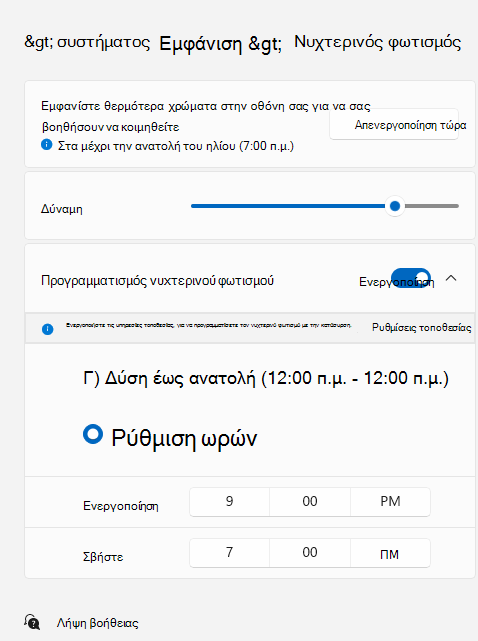
 - Μετακινήστε το ρυθμιστικό "Ένταση" για να προσαρμόσετε την ένταση της μείωσης του μπλε φωτός.
Προγραμματισμός νυχτερινού φωτισμού
- Επιλέξτε Έναρξη και, στη συνέχεια, πληκτρολογήστε ρυθμίσεις στο πλαίσιο αναζήτησης.
>
>
Display>Night light.
- Ενεργοποιήστε την επιλογή Προγραμματισμός νυχτερινού φωτισμού. Κατόπιν, επιλέξτε είτε Δύση έως ανατολή είτε Ρύθμιση ωρών και εισαγάγετε προσαρμοσμένες ώρες ενεργοποίησης και απενεργοποίησης του νυχτερινού φωτισμού.
Σημείωση
Αν ο διακόπτης εναλλαγής του νυχτερινού φωτισμού είναι απενεργοποιημένος, ίσως πρέπει να ενημερώσετε το πρόγραμμα οδήγησης οθόνης. Ανατρέξτε στο θέμα Ενημέρωση προγραμμάτων οδήγησης με μη αυτόματο τρόπο στα Windows.
Διαχείριση προφίλ χρωμάτων
Οι ρυθμίσεις διαχείρισης χρωμάτων των Windows επιτρέπουν στους χρήστες να προσθέτουν ή να καταργούν προφίλ χρωμάτων, να ορίζουν προεπιλεγμένα προφίλ χρωμάτων για τις συνδεδεμένες οθόνες, καθώς και να αποκτούν πρόσβαση στη βαθμονόμηση οθόνης και να ενεργοποιούν την αυτόματη διαχείριση χρωμάτων.
Αυτόματη διαχείριση χρωμάτων
Οι επαγγελματίες και οι λάτρεις του δημιουργικού ενδιαφέρονται για τα πλήρως βαθμονομημένα και ακριβή χρώματα, επειδή αυτό τους βοηθά να διασφαλίσουν ότι τα χρώματα παραμένουν σταθερά από την αρχή μέχρι το τέλος των έργων τους. Η Αυτόματη διαχείριση χρωμάτων στα Windows παρέχει διαχείριση χρωμάτων σε επίπεδο συστήματος για να διασφαλίσει ότι τα χρώματα σε όλες τις εφαρμογές των Windows εμφανίζονται με ακρίβεια και συνέπεια στις υποστηριζόμενες οθόνες, είτε οι εφαρμογές είναι με διαχείριση χρωμάτων είτε όχι.
Η αυτόματη διαχείριση χρωμάτων βοηθά επίσης τις νέες και ενημερωμένες εφαρμογές να αποδίδουν περισσότερα χρώματα με μεγαλύτερη ακρίβεια. Αυτό παρέχει επιπλέον λεπτομέρειες και λιγότερα τεχνουργήματα χρώματος (για παράδειγμα, σε διαβαθμίσεις, σκιές και πιο σκούρες σκηνές ή εικόνες). Με την αυτόματη διαχείριση χρωμάτων, οι εφαρμογές μπορούν να χρησιμοποιούν δισεκατομμύρια χρώματα με ακρίβεια 10-16 bit. Ακόμα και σε οθόνες που υποστηρίζουν μόνο χρώματα 8 bit, η αυτόματη διαχείριση χρωμάτων συμβάλλει στη βελτίωση της ποιότητας των χρωμάτων χρησιμοποιώντας διαφορετικές τεχνικές, όπως πρόσμειξη.
Για να ενεργοποιήσετε την αυτόματη διαχείριση χρωμάτων
- Επιλέξτε το κουμπί Έναρξη και, στη συνέχεια, επιλέξτε Ρυθμίσεις> προφίλχρώματοςοθόνης>συστήματος>.
- Επιλέξτε την οθόνη σας κοντά στο επάνω μέρος και, στη συνέχεια, ελέγξτε την ακόλουθη ρύθμιση: Αυτόματη διαχείριση χρωμάτων για εφαρμογές.
- Επιλέξτε Αυτόματη διαχείριση χρώματος για εφαρμογές για να τις ενεργοποιήσετε.
Προσθήκη προφίλ χρωμάτων
- Μεταβείτε στις Ρυθμίσεις>Προφίλ χρώματοςοθόνης>συστήματος> .
- Στη σελίδα ρυθμίσεων διαχείρισης χρωμάτων , επιλέξτε την οθόνη για την οποία θέλετε να διαχειριστείτε τα προφίλ χρωμάτων.
- Προσθέστε ένα νέο προφίλ χρωμάτων, επιλέγοντας "Προσθήκη προφίλ " και εντοπίστε ένα προφίλ χρωμάτων.
Κατάργηση προφίλ χρωμάτων
- Μεταβείτε στις Ρυθμίσεις> προφίλχρώματοςεμφάνισης>συστήματος>.
- Στη σελίδα ρυθμίσεων διαχείρισης χρωμάτων , επιλέξτε την οθόνη για την οποία θέλετε να διαχειριστείτε τα προφίλ χρωμάτων.
- Αναπτύξτε το προφίλ χρωμάτων που θέλετε να καταργήσετε και κάντε κλικ στην επιλογή Κατάργηση στο κάτω μέρος.
Ορισμός προεπιλεγμένου προφίλ χρωμάτων
- Μεταβείτε στις Ρυθμίσεις> προφίλχρώματοςεμφάνισης>συστήματος>.
- Στη σελίδα ρυθμίσεων διαχείρισης χρωμάτων , επιλέξτε την οθόνη για την οποία θέλετε να διαχειριστείτε τα προφίλ χρωμάτων.
- Ορίστε ένα από τα προφίλ χρωμάτων ως προεπιλεγμένο, επιλέγοντας Ορισμός προφίλ.
Βαθμονόμηση χρώματος
- Μεταβείτε στις Ρυθμίσεις> προφίλχρώματοςεμφάνισης>συστήματος>.
- Επιλέξτε "Βαθμονόμηση οθόνης " και ακολουθήστε τα βήματα βαθμονόμησης οθόνης. Αυτό θα δημιουργήσει ένα νέο προφίλ χρωμάτων για την οθόνη όπου βρίσκεται το εργαλείο βαθμονόμησης.
Σημείωση
Για εξωτερικές οθόνες με δυνατότητα HDR, η ρύθμιση οθόνης θα σας ζητήσει να βαθμονομήσετε την οθόνη χρησιμοποιώντας την εφαρμογή Windows HDR Calibration. Για περισσότερες πληροφορίες, ανατρέξτε στο θέμα Βαθμονόμηση της οθόνης HDR χρησιμοποιώντας την εφαρμογή Windows HDR Calibration.
Χρήση HDR
Το περιεχόμενο HDR στα Windows προσφέρει καλύτερες δυνατότητες φωτεινότητας και χρωμάτων σε σχέση με το παραδοσιακό (μερικές φορές ονομάζεται περιεχόμενο τυπικού δυναμικού εύρους (SDR)). Τυπικά, το παραδοσιακό περιεχόμενο εμφανίζει λεπτομέρειες στα φωτεινά τμήματα ενός σκηνικού ή στα σκοτεινά τμήματα ενός σκηνικού, αλλά όχι και στα δύο ταυτόχρονα.
Για να μάθετε περισσότερα σχετικά με τις ρυθμίσεις HDR στα Windows, ανατρέξτε στο θέμα Τι είναι το HDR στα Windows;