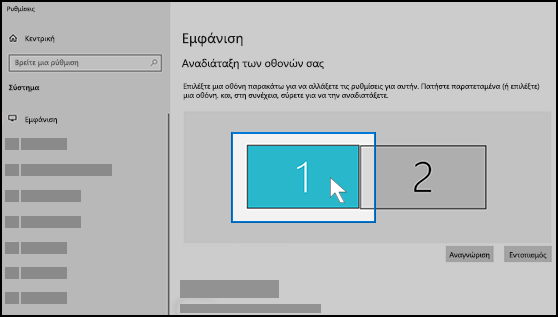
Προτού ξεκινήσετε, εάν έχετε εξωτερικές οθόνες συνδεδεμένες με τον υπολογιστή σας, επιλέξετε ποια οθόνη θέλετε να αλλάξετε.
- Επιλέξτε "Έναρξη"
 Ρυθμίσεις>>
 >Settings System Display και κοιτάξτε την ενότητα που εμφανίζει τις οθόνες σας.
 - Επιλέξτε την οθόνη που θέλετε να αλλάξετε. Όταν τελειώσετε, ακολουθήστε τις παρακάτω οδηγίες.
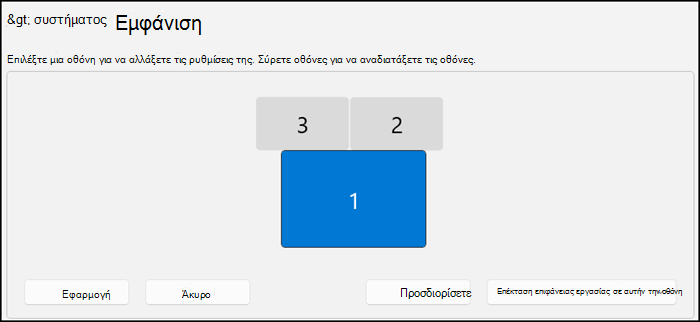
Αλλαγή του μεγέθους του κειμένου και των εφαρμογών στο Windows 11
Παραμονή ή άνοιγμα των ρυθμίσεων οθόνης .
Μεταβείτε στην ενότητα Κλίμακα και διάταξη.
Επιλέξτε Κλίμακα και, στη συνέχεια, ορίστε μια επιλογή. Συνήθως, είναι καλύτερα να επιλέγετε εκείνο το στοιχείο που έχει την επισήμανση (Προτείνεται).
Αλλαγή ανάλυσης οθόνης
Παραμονή ή άνοιγμα των ρυθμίσεων οθόνης .
Στη γραμμή Ανάλυση οθόνης, επιλέξτε τη λίστα και ορίστε μια επιλογή. Συνήθως, είναι καλύτερα να διατηρήσετε το ήδη επισημασμένο (Προτείνεται). Οι οθόνες μπορούν να υποστηρίξουν χαμηλότερες αναλύσεις από την εγγενή τους ανάλυση, αλλά το κείμενο δεν θα είναι το ίδιο ευκρινές και η εικόνα μπορεί να είναι μικρή, κεντραρισμένη στην οθόνη, με μαύρα άκρα ή παραμορφωμένη.
Σημείωση
Εάν δείτε μη αναμενόμενες αλλαγές στην ανάλυση της οθόνης σας, ίσως χρειαστεί να ενημερώσετε το πρόγραμμα οδήγησης γραφικών σας. Για να δείτε και να εγκαταστήσετε τις διαθέσιμες ενημερώσεις, επιλέξτε Έναρξηρυθμίσεων> Ρυθμίσεις Windows Update>>για ενημερώσεις.
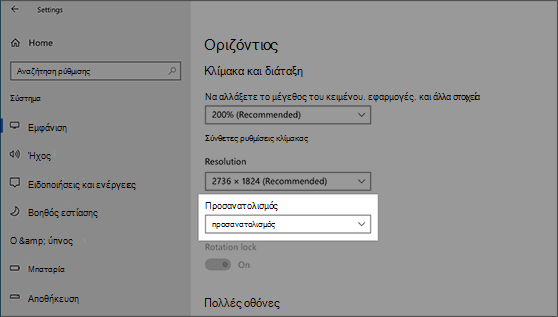
Αλλαγή του προσανατολισμού οθόνης
Επιλέξτε το κουμπί "Έναρξη " και κατόπιν πληκτρολογήστε ρυθμίσεις. Επιλέγω Ρυθμίσεις> Εμφάνισησυστήματος> και επιλέξτε έναν προσανατολισμό οθόνης από την αναπτυσσόμενη λίστα δίπλα στην επιλογή Προσανατολισμός οθόνης.
Τα Windows θα προτείνουν έναν προσανατολισμό για την οθόνη σας. Εάν αλλάξετε τον προσανατολισμό μιας οθόνης, θα πρέπει επίσης να περιστρέψετε φυσικά την οθόνη. Για παράδειγμα, θα μπορούσατε να περιστρέψετε την εξωτερική οθόνη για να τη χρησιμοποιήσετε με κατακόρυφο προσανατολισμό και όχι με οριζόντιο προσανατολισμό.