
Η σελίδα επιδόσεων & εύρυθμης λειτουργίας συσκευής στην εφαρμογή Ασφάλεια των Windows σάς παρέχει μια σαφή, ολοκληρωμένη εικόνα της συνολικής εύρυθμης λειτουργίας της συσκευής σας. Σας βοηθά να παρακολουθείτε προληπτικά τις επιδόσεις, την ασφάλεια και την αξιοπιστία, εντοπίζοντας συνηθισμένα προβλήματα, όπως προβλήματα χώρου αποθήκευσης, μπαταρίας ή συστήματος, και παρέχοντας προτάσεις με δυνατότητα ενεργειών, για να διατηρείτε την ομαλή και ασφαλή λειτουργία της συσκευής Windows.
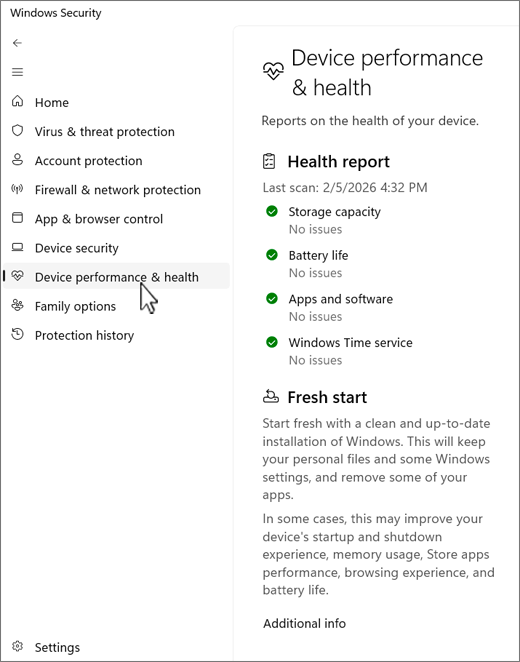
Προβολή της αναφοράς εύρυθμης λειτουργίας για τη συσκευή σας στο Ασφάλεια των Windows
Στην εφαρμογή Ασφάλεια των Windows  στον υπολογιστή σας, επιλέξτε Επιδόσεις & εύρυθμη λειτουργία συσκευής ή χρησιμοποιήστε την ακόλουθη συντόμευση:
Σημείωση
Εάν η διαχείριση της συσκευής σας γίνεται από έναν οργανισμό, οι ρυθμίσεις πολιτικής ενδέχεται να εμποδίζουν την πρόσβασή σας στις επιδόσεις & την εύρυθμη λειτουργία της συσκευής.
Η αναφορά εύρυθμης λειτουργίας ξεκινά εμφανίζοντας την τελευταία φορά που εκτελέστηκε μια σάρωση εύρυθμης λειτουργίας. Η ώρα που εμφανίζεται θα πρέπει να είναι η τρέχουσα ώρα, καθώς Ασφάλεια των Windows εκτελεί μια σάρωση όταν ανοίγετε τη σελίδα επιδόσεων & εύρυθμης λειτουργίας συσκευής.
Η αναφορά εύρυθμης λειτουργίας καλύπτει τις ακόλουθες περιοχές:
- Χωρητικότητα αποθήκευσης: Ελέγχει αν ο χώρος στον δίσκο του συστήματός σας εξαντλείται και παρέχει προτάσεις για την αποδέσμευση χώρου εάν χρειάζεται
- Διάρκεια ζωής μπαταρίας: Για συσκευές με μπαταρίες, ελέγχει αν κάτι ασκεί επιπλέον πίεση στην μπαταρία σας και προσφέρει προτάσεις για τη βελτίωση της διάρκειας ζωής της μπαταρίας
- Εφαρμογές και λογισμικό: Παρακολουθεί το λογισμικό σας για τυχόν αποτυχίες ή ενημερώσεις που απαιτούνται για να διασφαλίσει ότι όλα λειτουργούν ομαλά
- Υπηρεσία ώρας των Windows: Διασφαλίζει ότι το ρολόι του συστήματός σας συγχρονίζεται σωστά, κάτι που είναι σημαντικό για πολλές διαδικασίες του συστήματος. Εάν η υπηρεσία είναι απενεργοποιημένη ή αποτυγχάνει, παρέχει τα βήματα για τη διόρθωση του προβλήματος
Εάν εντοπιστούν προβλήματα, η αναφορά θα παρέχει συγκεκριμένες προτάσεις για την επίλυσή τους, βοηθώντας σας να διατηρήσετε τη συσκευή σας στη βέλτιστη κατάσταση
Τι γίνεται εάν η αναφορά εύρυθμης λειτουργίας εντοπίσει προβλήματα;
Ένα πράσινο σημάδι ελέγχου σημαίνει ότι όλα είναι εντάξει, αλλά εάν δείτε ένα κίτρινο σημάδι σημαίνει ότι κάποιο στοιχείο χρειάζεται προσοχή. Επιλέξτε το στοιχείο για να δείτε τυχόν προτάσεις.
- Για βοήθεια σχετικά με την επίλυση προβλημάτων επιδόσεων στον υπολογιστή Windows σας, ανατρέξτε στο θέμα Συμβουλές για τη βελτίωση των επιδόσεων του υπολογιστή στα Windows
- Για βοήθεια σχετικά με την αποδέσμευση χώρου στη συσκευή σας, ανατρέξτε στο θέμα Αποδέσμευση χώρου δίσκου στα Windows
- Βεβαιωθείτε ότι έχετε εγκαταστήσει τις πιο πρόσφατες ενημερώσεις επιλέγοντας το Windows Update. Δείτε Windows Update: Συνήθεις ερωτήσεις
Εάν όλες οι ενέργειες αποτύχουν, ίσως είναι χρήσιμο να επαναφέρετε τον υπολογιστή σας (Καινούργια αρχή). Για περισσότερες πληροφορίες, ανατρέξτε στο θέμα Επιλογές αποκατάστασης στα Windows.