
Σύνοψη
Η εφαρμογή Ασφάλεια των Windows είναι μια ολοκληρωμένη λύση ασφάλειας ενσωματωμένη στα Windows, σχεδιασμένη να προστατεύει τη συσκευή και τα δεδομένα σας από διάφορες απειλές. Περιλαμβάνει δυνατότητες όπως το Microsoft Defender Antivirus, το Τείχος προστασίας των Windows και τον Έξυπνο έλεγχο εφαρμογών, οι οποίες συνεργάζονται για να παρέχουν προστασία σε πραγματικό χρόνο από ιούς, λογισμικό κακόβουλης λειτουργίας και άλλες απειλές ασφαλείας. Η εφαρμογή είναι ενσωματωμένη στα Windows, διασφαλίζοντας ότι η συσκευή σας προστατεύεται από τη στιγμή που την εκκινείτε.
Συμβουλή
Αν είστε συνδρομητής Microsoft 365 Για Οικογένειες ή Για Προσωπική χρήση, αποκτάτε το Microsoft Defender, το προηγμένο λογισμικό ασφαλείας μας για Windows, Mac, iOS και Android, ως μέρος της συνδρομής σας. Μάθετε περισσότερα σχετικά με τα Γρήγορα αποτελέσματα με το Microsoft Defender.
Ένα από τα βασικά πλεονεκτήματα της εφαρμογής Ασφάλεια των Windows είναι η ικανότητά της να παρέχει προστασία σε πραγματικό χρόνο. Το Microsoft Defender Antivirus σαρώνει συνεχώς τη συσκευή σας για πιθανές απειλές και λαμβάνει άμεσα μέτρα για την εξουδετέρωσή τους. Αυτή η προληπτική προσέγγιση συμβάλλει στην αποτροπή μολύνσεων από λογισμικό κακόβουλης λειτουργίας και διατηρεί την ομαλή λειτουργία της συσκευής σας. Επιπλέον, η δυνατότητα τείχους προστασίας παρακολουθεί την εισερχόμενη και εξερχόμενη κίνηση του δικτύου, αποκλείοντας οποιαδήποτε ύποπτη δραστηριότητα για την προστασία των δεδομένων και του απορρήτου σας.
Για να ανοίξετε την εφαρμογή Ασφάλεια των Windows  , αναζητήστε την στο μενού "Έναρξη".
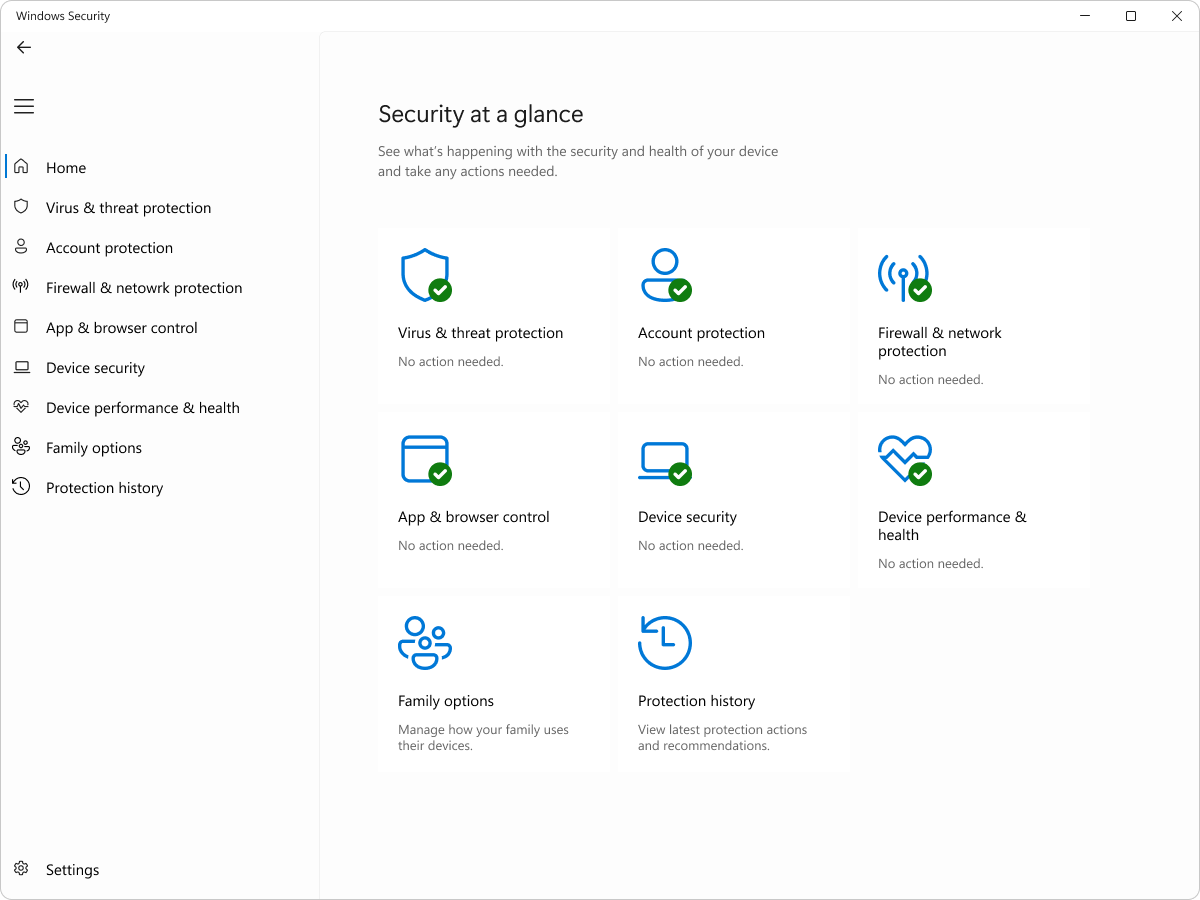
Κοινές εργασίες
Ακολουθεί μια σύντομη λίστα με συνηθισμένες εργασίες που μπορείτε να εκτελέσετε από την εφαρμογή Ασφάλεια των Windows. Αναπτύξτε κάθε ενότητα για να μάθετε περισσότερα:
Εκτέλεση σάρωσης για λογισμικό κακόβουλης λειτουργίας με μη αυτόματο τρόπο
Εάν ανησυχείτε για ένα συγκεκριμένο αρχείο ή φάκελο στην τοπική συσκευή σας, μπορείτε να κάνετε δεξί κλικ στο αρχείο ή το φάκελο στο Εξερεύνηση αρχείων και, στη συνέχεια, να επιλέξετε Σάρωση με το Microsoft Defender.
Συμβουλή
Στα Windows 11, ίσως χρειαστεί να επιλέξετε Εμφάνιση περισσότερων επιλογών αφού κάνετε δεξί κλικ για να δείτε την επιλογή σάρωσης του αρχείου ή του φακέλου.
Εκτέλεση γρήγορης σάρωσης
Αν υποπτεύεστε ότι υπάρχει λογισμικό κακόβουλης λειτουργίας ή κάποιος ιός στη συσκευή σας, θα πρέπει να εκτελέσετε αμέσως μια γρήγορη σάρωση.
Στην εφαρμογή Ασφάλεια των Windows στον υπολογιστή σας, επιλέξτε Προστασία από> ιούς & απειλέςΓρήγορη σάρωση ή χρησιμοποιήστε την ακόλουθη συντόμευση:
Εάν η σάρωση δεν εντοπίσει προβλήματα, ωστόσο εξακολουθείτε να ανησυχείτε, μπορεί να θέλετε να ελέγξετε τη συσκευή σας πιο διεξοδικά.
Ενεργοποίηση ή απενεργοποίηση Προστασία του Defender από ιούς προστασίας σε πραγματικό χρόνο
Ορισμένες φορές ενδέχεται να χρειαστεί να διακόψετε για λίγο την προστασία σε πραγματικό χρόνο. Ενώ είναι απενεργοποιημένη η προστασία σε πραγματικό χρόνο, τα αρχεία που ανοίγετε ή των οποίων πραγματοποιείτε λήψη δεν θα σαρώνονται για απειλές. Ωστόσο, η προστασία σε πραγματικό χρόνο θα ενεργοποιηθεί ξανά σύντομα με αυτόματο τρόπο για την προστασία της συσκευής σας.
Στην εφαρμογή Ασφάλεια των Windows στον υπολογιστή σας, επιλέξτε Προστασία > από ιούς & απειλέςΔιαχειριστείτε τις ρυθμίσεις ή χρησιμοποιήστε την ακόλουθη συντόμευση:
Μπορείτε να ενεργοποιήσετε ή να απενεργοποιήσετε την προστασία σε πραγματικό χρόνο χρησιμοποιώντας το κουμπί εναλλαγής.
Για να μάθετε περισσότερα σχετικά με την εφαρμογή Ασφάλεια των Windows και όλες τις δυνατότητές της, ανατρέξτε στο θέμα Ασφάλεια των Windows Επισκόπηση εφαρμογών.