Αυτό το θέμα παρέχει αναλυτικές οδηγίες σχετικά με το πώς μπορείτε να κάνετε τα σημειωματάρια του OneNote προσβάσιμα και να ξεκλειδώσετε το περιεχόμενό σας σε όλους, συμπεριλαμβανομένων των ατόμων με ειδικές ανάγκες.
Για παράδειγμα, μαθαίνετε πώς να εργάζεστε με τον Έλεγχο προσβασιμότητας για να αντιμετωπίζετε ζητήματα προσβασιμότητας κατά τη σύνταξη του σημειωματαρίου σας. Επίσης, θα μάθετε πώς να προσθέτετε εναλλακτικό κείμενο σε εικόνες, έτσι ώστε τα άτομα που χρησιμοποιούν προγράμματα ανάγνωσης οθόνης να μπορούν να αντιλαμβάνονται περί τίνος πρόκειται η εικόνα. Μπορείτε επίσης να διαβάσετε πώς να χρησιμοποιείτε τα χρώματα και τα στυλ γραμματοσειρών για να μεγιστοποιήσετε την περιεκτικότητα του σημειωματαρίου σας πριν το θέσετε σε κοινή χρήση με άλλους.
Βέλτιστες πρακτικές για δημιουργία προσβάσιμων σημειωματαρίων του OneNote
Ο παρακάτω πίνακας περιλαμβάνει βασικές βέλτιστες πρακτικές για τη δημιουργία σημειωματαρίων του OneNote που είναι προσβάσιμα σε άτομα με ειδικές ανάγκες.
| Τι πρέπει να διορθώσετε |
Πώς μπορείτε να το βρείτε |
Γιατί πρέπει να το διορθώσετε |
Τρόπος διόρθωσης |
| Συμπεριλάβετε εναλλακτικό κείμενο σε όλα τα οπτικά στοιχεία και τα ενσωματωμένα αρχεία. |
Για να βρείτε εναλλακτικό κείμενο που λείπει, χρησιμοποιήστε τον Έλεγχο προσβασιμότητας. |
Το εναλλακτικό κείμενο βοηθά τους χρήστες που δεν μπορούν να δουν την οθόνη να κατανοήσουν τι είναι σημαντικό στις εικόνες, τα άλλα οπτικά στοιχεία και τα ενσωματωμένα αρχεία. |
Προσθήκη εναλλακτικού κειμένου σε οπτικά στοιχεία και ενσωματωμένα αρχεία |
| Προσθέστε χαρακτηριστικό και ακριβές κείμενο υπερ-σύνδεσης. |
Για να προσδιορίσετε εάν το κείμενο υπερ-σύνδεσης έχει νόημα ως αυτόνομη πληροφορία, κάντε οπτική σάρωση του σημειωματαρίου σας. |
Τα άτομα που χρησιμοποιούν προγράμματα ανάγνωσης οθόνης ορισμένες φορές κάνουν σάρωση μιας λίστας συνδέσεων. |
Προσθήκη προσβάσιμου κειμένου υπερ-σύνδεσης |
| Δώστε μοναδικά ονόματα στις ομάδες ενοτήτων, τις ενότητες και τις σελίδες και καταργήστε τα κενά στοιχεία. |
Για να προσδιορίσετε εάν έχετε ονομάσει όλο το περιεχόμενο και έχετε διαγράψει κενά στοιχεία, κάντε οπτική σάρωση του σημειωματαρίου σας. |
Τα σημειωματάρια με περιγραφικά ονόματα για το περιεχόμενο διευκολύνουν την εύρεση συγκεκριμένων πληροφοριών. Αυτό βοηθά επίσης τους χρήστες προγραμμάτων ανάγνωσης οθόνης, καθώς μπορούν να γνωρίζουν τι περιέχει ένα στοιχείο χωρίς να το ανοίξουν. |
Μετονομασία ενοτήτων και ομάδων ενοτήτων
Διαγραφή ενοτήτων και ομάδων ενοτήτων που δεν χρησιμοποιούνται
Προσθήκη τίτλου σελίδας ή μετονομασία σελίδας
Διαγραφή σελίδων που δεν χρησιμοποιούνται |
| Βεβαιωθείτε ότι το χρώμα δεν είναι ο μόνος τρόπος μεταφοράς πληροφοριών. |
Χρησιμοποιήστε το αυτόματο χρώμα γραμματοσειράς για το κείμενό σας. Κάντε οπτική σάρωση του σημειωματαρίου σας για περιπτώσεις χρωματικής κωδικοποίησης. |
Τα άτομα που έχουν προβλήματα όρασης ή αχρωματοψία ενδέχεται να μην κατανοούν τη σημασία ορισμένων χρωμάτων. |
Χρήση προσβάσιμου κειμένου, χρώματος και μορφοποίησης |
| Εάν πρέπει να χρησιμοποιήσετε πίνακες, δημιουργήστε μια απλή δομή πίνακα μόνο για δεδομένα και καθορίστε τις πληροφορίες κεφαλίδας στήλης. |
Για να εξασφαλίσετε ότι οι πίνακες δεν περιέχουν διαιρεμένα κελιά, συγχωνευμένα κελιά ή ένθετους πίνακες, χρησιμοποιήστε τον Έλεγχο προσβασιμότητας. |
Τα προγράμματα ανάγνωσης οθόνης παρακολουθούν τη θέση τους σε έναν πίνακα μετρώντας τα κελιά του πίνακα.
Τα προγράμματα ανάγνωσης οθόνης χρησιμοποιούν επίσης τις πληροφορίες κεφαλίδας για να αναγνωρίζουν τις γραμμές και τις στήλες. |
Αποφύγετε τη χρήση πινάκων
Χρήση κεφαλίδων πίνακα |
| Χρησιμοποιήστε μεγαλύτερο μέγεθος γραμματοσειράς (18 στ. ή μεγαλύτερο), γραμματοσειρές sans serif και επαρκή κενά διαστήματα. |
Για να βρείτε πιθανά προβλήματα που σχετίζονται με τις γραμματοσειρές ή τα κενά διαστήματα, ελέγξτε τις σελίδες σας για περιοχές που φαίνονται πολυσύχναστες ή δυσανάγνωστες. |
People που έχουν δυσλεξία περιγράφουν ότι βλέπουν το κείμενο να συγχωνεύεται ή να παραμορφώνεται. |
Χρήση προσβάσιμου κειμένου, χρώματος και μορφοποίησης
Χρήση προσβάσιμης στοίχισης και απόστασης κειμένου |
| Κάντε τα αρχεία ήχου και βίντεο προσβάσιμα σε άτομα που είναι τυφλά ή έχουν προβλήματα όρασης ή σε άτομα που έχουν προβλήματα ακοής. |
Όπου είναι δυνατό, βεβαιωθείτε ότι τα αρχεία ήχου και βίντεο έχουν υπότιτλους, κλειστές λεζάντες ή περιγραφές βίντεο πριν από την εισαγωγή τους στο OneNote. |
|
Προσβασιμότητα αρχείων ήχου και βίντεο |
| Χρησιμοποιήστε ενσωματωμένες κεφαλίδες και στυλ. |
Το λογισμικό ανάγνωσης οθόνης αναγνωρίζει τα ενσωματωμένα στυλ επικεφαλίδας ως επικεφαλίδες και επιτρέπει στους χρήστες να περιηγούνται ανά επικεφαλίδα.
Επιπλέον, τα άτομα με διαταραχές ανάγνωσης, όπως η δυσλεξία, εξαρτώνται από τις επικεφαλίδες που τους βοηθούν στη δόμηση των πληροφοριών. |
Χρησιμοποιήστε τις επικεφαλίδες για να οργανώσετε τις πληροφορίες στις σημειώσεις σας σε μικρά μπλοκ, τα οποία τακτοποιούνται σε λογική σειρά.
Για να βρείτε τις επικεφαλίδες που δεν είναι σε μια λογική σειρά, χρησιμοποιήστε τον Έλεγχο προσβασιμότητας. |
Εφαρμογή ενσωματωμένων στυλ επικεφαλίδας |
Αρχή της σελίδας
Έλεγχος προσβασιμότητας ενώ εργάζεστε στο OneNote
Ο Έλεγχος προσβασιμότητας είναι ένα εργαλείο που εξετάζει το περιεχόμενό σας και επισημαίνει τα ζητήματα προσβασιμότητας που συναντά. Εξηγεί γιατί κάθε ζήτημα μπορεί ενδεχομένως να αποτελέσει πρόβλημα για κάποιο άτομο με ειδικές ανάγκες. Ο Έλεγχος προσβασιμότητας σάς προτείνει επίσης τρόπους για να επιλύσετε τα ζητήματα που εμφανίζονται.
Για να εκκινήσετε τον Έλεγχο προσβασιμότητας, επιλέξτε " Αναθεώρηση>ελέγχου προσβασιμότητας". Ανοίγει το παράθυρο προσβασιμότητας και τώρα μπορείτε να δείτε και να διορθώσετε ζητήματα προσβασιμότητας. Για περισσότερες πληροφορίες, ανατρέξτε στο θέμα "Βελτίωση προσβασιμότητας με τον Έλεγχο προσβασιμότητας".
Αρχή της σελίδας
Εφαρμογή ενσωματωμένων στυλ επικεφαλίδας
Χρησιμοποιήστε τα ενσωματωμένα στυλ επικεφαλίδων για να διαμορφώσετε τη διάρθρωση των σελίδων του σημειωματαρίου για τα προγράμματα ανάγνωσης οθόνης. Τα προγράμματα ανάγνωσης οθόνης επιτρέπουν στους χρήστες την περιήγηση ανά επικεφαλίδα, αλλά δεν μπορούν να αντιληφθούν μια γραμμή κειμένου με έντονη γραφή και μεγάλο μέγεθος γραμματοσειράς ως επικεφαλίδα, εκτός εάν έχουν εφαρμοστεί τα ενσωματωμένα στυλ.
Οργανώστε τις επικεφαλίδες με την προκαθορισμένη λογική σειρά και μην παραλείπετε τα επίπεδα επικεφαλίδων. Για παράδειγμα, χρησιμοποιήστε τη σειρά Επικεφαλίδα 1, Επικεφαλίδα 2 και, στη συνέχεια, Επικεφαλίδα 3, αντί για Επικεφαλίδα 3, Επικεφαλίδα 1 και, στη συνέχεια, Επικεφαλίδα 2.
Επιπλέον, τα άτομα με διαταραχές ανάγνωσης, όπως η δυσλεξία, εξαρτώνται από τις επικεφαλίδες που τους βοηθούν στη δόμηση των πληροφοριών καθώς και στο διαχωρισμό τους σε μπλοκ μικρότερου μεγέθους που είναι πιο εύκολα επεξεργάσιμα. Ιδανικά, κάθε επικεφαλίδα πρέπει να περιλαμβάνει λίγες μόνο παραγράφους.
Επιλέξτε το κείμενο για την επικεφαλίδα.
Στην Κεντρική καρτέλα, επιλέξτε ένα στυλ επικεφαλίδας, όπως Επικεφαλίδα 2.

Αρχή της σελίδας
Αποφύγετε τη χρήση πινάκων
Σε γενικές γραμμές, αποφύγετε τους πίνακες εάν είναι δυνατόν και παρουσιάστε τα δεδομένα με άλλο τρόπο, όπως παραγράφους με επικεφαλίδες και πανό. Οι πίνακες με σταθερό πλάτος μπορεί να αποδειχθούν δυσανάγνωστοι για τα άτομα που χρησιμοποιούν τον Μεγεθυντικό φακό, επειδή αυτοί οι πίνακες επιβάλλουν ένα συγκεκριμένο μέγεθος στο περιεχόμενο. Αυτό κάνει τη γραμματοσειρά πολύ μικρή, γεγονός που αναγκάζει τους χρήστες του Μεγεθυντικού φακού να κάνουν οριζόντια κύλιση, ειδικά σε κινητές συσκευές.
Εάν πρέπει να χρησιμοποιήσετε πίνακες, ακολουθήστε τις παρακάτω οδηγίες για να βεβαιωθείτε ότι ο πίνακάς σας είναι όσο το δυνατόν πιο προσβάσιμος:
- Αποφύγετε τους πίνακες σταθερού πλάτους.
- Βεβαιωθείτε ότι οι πίνακες αποδίδονται σωστά σε όλες τις συσκευές, συμπεριλαμβανομένων των τηλεφώνων και των tablet.
- Εάν έχετε υπερ-συνδέσεις στον πίνακά σας, επεξεργαστείτε τα κείμενα των συνδέσεων, ώστε να έχουν νόημα και να μην σπάσουν στη μέση της πρότασης.
- Βεβαιωθείτε ότι το σημειωματάριο διαβάζεται εύκολα με τον Μεγεθυντικό φακό. Προβάλετέ το στον υπολογιστή σας και σε μια κινητή συσκευή για να δείτε πώς εμφανίζεται σε διαφορετικές οθόνες.
-
Χρησιμοποιήστε κεφαλίδες πίνακα.
-
Δοκιμάστε την προσβασιμότητα με το Προηγμένο πρόγραμμα ανάγνωσης.
Εάν θέλετε να χρησιμοποιήσετε πίνακες, προσθέστε κεφαλίδες στον πίνακά σας για να βοηθήσετε τα προγράμματα ανάγνωσης οθόνης να παρακολουθούν τις στήλες και τις γραμμές. Εάν ένας πίνακας είναι ένθετος μέσα σε έναν άλλο πίνακα ή εάν ένα κελί είναι συγχωνευμένο ή διαιρεμένο, το πρόγραμμα ανάγνωσης οθόνης χάνει το μέτρημα και δεν μπορεί να παρέχει χρήσιμες πληροφορίες σχετικά με τον πίνακα μετά από αυτό το σημείο. Τα κενά κελιά σε έναν πίνακα θα μπορούσαν επίσης να παραπλανήσουν κάποιον που χρησιμοποιεί ένα πρόγραμμα ανάγνωσης οθόνης στο να νομίσει ότι δεν υπάρχει τίποτε άλλο στον πίνακα. Τα προγράμματα ανάγνωσης οθόνης χρησιμοποιούν επίσης τις πληροφορίες κεφαλίδας για να αναγνωρίζουν τις γραμμές και τις στήλες.
Όλοι οι πίνακες που δημιουργήσατε στο OneNote έχουν αυτόματα γραμμή κεφαλίδων. Μπορείτε να καταργήσετε ή να προσθέσετε τη γραμμή κεφαλίδων χρησιμοποιώντας την εφαρμογή OneNote για Windows. Εάν το σημειωματάριό σας έχει έναν πίνακα με την επιλογή " Γραμμή κεφαλίδων " μη επιλεγμένη, μπορείτε να χρησιμοποιήσετε την εφαρμογή των Windows για να επιλύσετε αυτό το πρόβλημα.
- Στον πίνακα, τοποθετήστε το δρομέα σε κάποιο σημείο στην πρώτη γραμμή.
- Στην καρτέλα "Πίνακας", επιλέξτε "Εισαγωγή επάνω".
- Κάντε δεξί κλικ στη γραμμή που εισαγάγατε στον πίνακα και, στη συνέχεια, επιλέξτε "Πίνακας". Βεβαιωθείτε ότι είναι ενεργή η επιλογή Γραμμή κεφαλίδων.
- Επιστρέψτε στον πίνακά σας και πληκτρολογήστε τις επικεφαλίδες των στηλών.
Αρχή της σελίδας
Προσθήκη εναλλακτικού κειμένου σε οπτικά στοιχεία και ενσωματωμένα αρχεία
Το εναλλακτικό κείμενο βοηθά τους χρήστες που δεν μπορούν να δουν την οθόνη να κατανοήσουν τι είναι σημαντικό στις εικόνες και τα άλλα οπτικά στοιχεία. Στο εναλλακτικό κείμενο, περιγράψτε σύντομα την εικόνα και αναφέρετε την ύπαρξη κειμένου και τον σκοπό του. Τα προγράμματα ανάγνωσης οθόνης διαβάζουν το κείμενο για να περιγράψουν την εικόνα στους χρήστες που δεν μπορούν να τη δουν.
Θα πρέπει επίσης να προσθέσετε εναλλακτικό κείμενο σε ενσωματωμένα αρχεία, όπως υλικό υποστήριξης, περιγραφή εργασιών ή πρότυπα αναφοράς, έτσι ώστε οι χρήστες του προγράμματος ανάγνωσης οθόνης να μπορούν να ακούσουν μια περιγραφή του αρχείου.
Κάντε δεξί κλικ στο οπτικό ή ενσωματωμένο αρχείο και, στη συνέχεια, επιλέξτε Εναλλακτικό κείμενο.
Πληκτρολογήστε έναν τίτλο και μια περιγραφή για το στοιχείο.
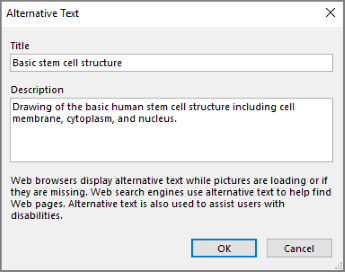
Ανάλογα με την έκδοση του OneNote που διαθέτετε, το πεδίο "Περιγραφή " μπορεί να περιέχει ήδη ένα εναλλακτικό κείμενο που έχει δημιουργηθεί αυτόματα. Μπορείτε να επεξεργαστείτε αυτό το κείμενο όπως θέλετε.
Όταν είστε έτοιμοι, επιλέξτε OK.
Για περισσότερες πληροφορίες σχετικά με τον τρόπο σύνταξης εναλλακτικού κειμένου, μεταβείτε στην ενότητα Όλα όσα πρέπει να γνωρίζετε για να συντάξετε αποτελεσματικό εναλλακτικό κείμενο. Στο οπτικό περιεχόμενο περιλαμβάνονται οι εικόνες, τα γραφικά SmartArt, τα σχήματα, οι ομάδες, τα γραφήματα, τα ενσωματωμένα αντικείμενα, η γραφή και τα βίντεο.
Για να βρείτε εναλλακτικό κείμενο που λείπει, χρησιμοποιήστε τον Έλεγχο προσβασιμότητας. Για περισσότερες πληροφορίες, ανατρέξτε στο θέμα "Βελτίωση προσβασιμότητας με τον Έλεγχο προσβασιμότητας".
Σημείωση
- Για το περιεχόμενο ήχου και βίντεο, εκτός από το εναλλακτικό κείμενο, συμπεριλάβετε κλειστές λεζάντες για τα άτομα που έχουν προβλήματα ακοής.
- Αποφύγετε τη χρήση κειμένου στις εικόνες ως της μόνης μεθόδου παροχής σημαντικών πληροφοριών. Εάν πρέπει να χρησιμοποιήσετε μια εικόνα με κείμενο σε αυτή, επαναλάβετε αυτό το κείμενο στο σημειωματάριό σας.
Αρχή της σελίδας
Προσβασιμότητα αρχείων ήχου και βίντεο
Όπου είναι δυνατό, βεβαιωθείτε ότι τα αρχεία ήχου και βίντεο είναι προσβάσιμα πριν τα εισαγάγετε στο OneNote. Εναλλακτικά, εισαγάγετε ένα πρόσθετο αρχείο στο σημειωματάριο με υπότιτλους, λεζάντες ή περιγραφές βίντεο.
- Οι υπότιτλοι περιέχουν μια μεταγραφή (ή μετάφραση) του διαλόγου.
- Οι κλειστές λεζάντες περιγράφουν επίσης τους διάφορους ήχους, όπως μουσική ή ηχητικά εφέ που ακούγονται εκτός οθόνης.
-
Οι περιγραφές βίντεο είναι περιγραφές με ηχητική αφήγηση των κύριων οπτικών στοιχείων ενός βίντεο. Αυτές οι περιγραφές εισάγονται στις φυσικές παύσεις στο διάλογο του προγράμματος. Οι περιγραφές βίντεο κάνουν τα βίντεο πιο προσβάσιμα για άτομα με προβλήματα όρασης.
Αρχή της σελίδας
Προσθήκη προσβάσιμου κειμένου υπερ-σύνδεσης
Προσθέστε χαρακτηριστικό κείμενο σε μια υπερ-σύνδεση για να γνωρίζουν οι χρήστες σε τι είδους περιεχόμενο οδηγεί η σύνδεση. Τα άτομα που χρησιμοποιούν προγράμματα ανάγνωσης οθόνης ορισμένες φορές κάνουν σάρωση μιας λίστας συνδέσεων. Οι συνδέσεις πρέπει να μεταφέρουν σαφείς και ακριβείς πληροφορίες σχετικά με τον προορισμό τους. Για παράδειγμα, αντί να χρησιμοποιήσετε κείμενο σύνδεσης όπως "Κάντε κλικ εδώ", "Δείτε αυτήν τη σελίδα", "Μεταβείτε εδώ" ή "Μάθετε περισσότερα", συμπεριλάβετε τον πλήρη τίτλο της σελίδας προορισμού.
Επιλέξτε το κείμενο στο οποίο θέλετε να προσθέσετε την υπερ-σύνδεση.
Στην καρτέλα Εισαγωγή, επιλέξτε Σύνδεση.
Το κείμενο που επιλέξατε εμφανίζεται στο πλαίσιο Να εμφανίζεται το κείμενο. Αυτό είναι το κείμενο της υπερ-σύνδεσης. Μπορείτε να το αλλάξετε εάν είναι απαραίτητο.
Συμβουλή
Αποφύγετε τη χρήση φράσεων όπως "κάντε κλικ εδώ" ή άλλων παρόμοιων μη περιγραφικών εκφράσεων. Το κείμενο της σύνδεσης πρέπει να περιγράφει τη σελίδα προορισμού με ακριβή, αλλά συνοπτικό τρόπο.
Προσθέστε τη διεύθυνση URL της υπερ-σύνδεσης στο πεδίο Διεύθυνση.
Μπορείτε να αντιγράψετε και να επικολλήσετε τη διεύθυνση, να χρησιμοποιήσετε τα κουμπιά "Αναζήτηση στο Web " ή " Αναζήτηση αρχείου " ή να επιλέξετε μια θέση στο OneNote για να βρείτε τη σελίδα, το αρχείο ή το στοιχείο του OneNote προορισμού.

Επιλέξτε OK.
Αρχή της σελίδας
Χρήση ενός κοντέινερ σημειώσεων ανά σελίδα
Στο OneNote, μπορείτε να προσθέσετε σημειώσεις σε οποιοδήποτε σημείο σε μια σελίδα κάνοντας κλικ και προσθέτοντας περιεχόμενο. Αυτό δημιουργεί ένα νέο κοντέινερ σημειώσεων.
Όταν όλες οι σημειώσεις σε μια σελίδα βρίσκονται σε ένα μόνο κοντέινερ, διευκολύνονται οι χρήστες προγραμμάτων ανάγνωσης οθόνης να διαβάσουν σε ένα σημείο χωρίς να πρέπει να μεταβούν σε πολλές θέσεις στη σελίδα. Εάν το κοντέινερ σημειώσεων γίνει πολύ μεγάλο, μπορείτε να το διαιρέσετε σε πολλές σελίδες ή να προσθέσετε περιγραφικές κεφαλίδες. (Τα προγράμματα ανάγνωσης οθόνης αναφέρονται στα κοντέινερ σημειώσεων ως "τμήματα περιεχομένου".)
Αρχή της σελίδας
Μετονομασία ενοτήτων και ομάδων ενοτήτων
Όταν ονομάζετε το περιεχόμενο του σημειωματαρίου σας με περιγραφικό και ακριβή τρόπο, είναι ευκολότερο για τους χρήστες να βρουν συγκεκριμένες πληροφορίες στις σημειώσεις σας. Αυτό βοηθά επίσης τα άτομα που χρησιμοποιούν προγράμματα ανάγνωσης οθόνης να γνωρίζουν τι περιέχει μια ενότητα ή ομάδα ενοτήτων χωρίς να την ανοίξουν.
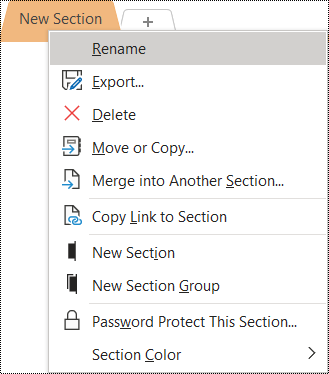
Σε ένα σημειωματάριο, κάντε δεξί κλικ στο όνομα της ενότητας ή της ομάδας ενοτήτων που θέλετε να επεξεργαστείτε και, στη συνέχεια, επιλέξτε "Μετονομασία".
Πληκτρολογήστε το νέο όνομα και στη συνέχεια πατήστε το πλήκτρο Enter.
Αρχή της σελίδας
Διαγραφή ενοτήτων και ομάδων ενοτήτων που δεν χρησιμοποιούνται
Για να βοηθήσετε όλους να βρίσκουν γρήγορα τις πληροφορίες που τους ενδιαφέρουν, καταργήστε τυχόν ενότητες και ομάδες ενοτήτων που δεν χρησιμοποιούνται και δεν περιέχουν πληροφορίες.
Σε ένα σημειωματάριο, κάντε δεξί κλικ στην ενότητα ή την ομάδα ενοτήτων που θέλετε να καταργήσετε και, στη συνέχεια, επιλέξτε Διαγραφή.
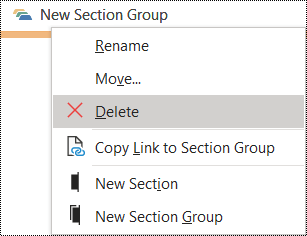
Στο παράθυρο διαλόγου επιβεβαίωσης, επιλέξτε "Ναι".
Αρχή της σελίδας
Προσθήκη τίτλου σελίδας ή μετονομασία σελίδας
Οι σελίδες με περιγραφικό και ακριβή τίτλο διευκολύνουν την εύρεση συγκεκριμένων πληροφοριών στις σημειώσεις σας. Αυτό βοηθά επίσης τα άτομα που χρησιμοποιούν προγράμματα ανάγνωσης οθόνης να γνωρίζουν τι περιέχει μια σελίδα χωρίς να την ανοίξουν.
Σε ένα σημειωματάριο, ανοίξτε τη σελίδα που θέλετε να ονομάσετε ή να μετονομάσετε.
Πληκτρολογήστε το όνομα στη γραμμή τίτλου σελίδας επάνω από την ώρα και την ημερομηνία.

Αρχή της σελίδας
Διαγραφή σελίδων που δεν χρησιμοποιούνται
Για να βοηθήσετε όλους να βρίσκουν γρήγορα τις σχετικές πληροφορίες, καταργήστε τυχόν σελίδες που δεν χρησιμοποιούνται και δεν περιέχουν πληροφορίες.
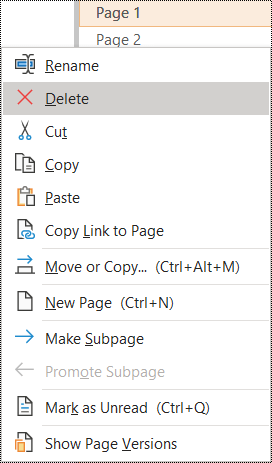
Στη λίστα σελίδων, κάντε δεξί κλικ στη σελίδα που θέλετε να καταργήσετε και, στη συνέχεια, επιλέξτε Διαγραφή.
Αρχή της σελίδας
Χρήση προσβάσιμου κειμένου, χρώματος και μορφοποίησης
Το κείμενο στο σημειωματάριό σας θα πρέπει να μπορεί να διαβαστεί σε λειτουργία υψηλής αντίθεσης από όλους, συμπεριλαμβανομένων των ατόμων με προβλήματα όρασης. Για να εξασφαλίσετε ότι το κείμενο εμφανίζεται καλά σε λειτουργία υψηλής αντίθεσης, χρησιμοποιήστε την αυτόματη ρύθμιση για το χρώμα γραμματοσειράς.
People που έχουν προβλήματα όρασης ή αχρωματοψία ενδέχεται να μην κατανοούν τη σημασία ορισμένων χρωμάτων. Βεβαιωθείτε ότι δεν χρησιμοποιείτε μόνο χρώματα για να εκφράζετε νοήματα. Γράψτε κείμενο που έχει την ίδια σημασία με το χρώμα ή με άλλα χαρακτηριστικά στοιχεία που αντιλαμβάνεται ο χρήστης με τις αισθήσεις του.
Για να κάνετε το κείμενό σας πιο προσβάσιμο με τη μορφοποίηση, επιλέξτε μια απλή γραμματοσειρά sans-serif και χρησιμοποιήστε μεγαλύτερο μέγεθος γραμματοσειράς.
Επιλέξτε το κείμενο που θέλετε να μορφοποιήσετε.
Στην Κεντρική καρτέλα, κάντε κλικ στο κάτω βέλος στο κουμπί Χρώμα γραμματοσειράς και, στη συνέχεια, επιλέξτε Αυτόματο.
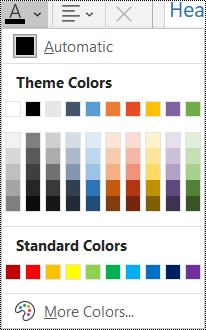
Στην " Κεντρική " καρτέλα, επιλέξτε, για παράδειγμα, μεγαλύτερο μέγεθος γραμματοσειράς (18 στ. ή μεγαλύτερο) και μια γνωστή γραμματοσειρά sans-serif, όπως Arial ή Calibri. Μπορείτε επίσης να χρησιμοποιήσετε άλλες επιλογές μορφοποίησης, όπως έντονη γραφή για να δώσετε έμφαση. Αποφύγετε την υπερβολική χρήση κεφαλαίων γραμμάτων, υπογραμμίσεων και πλάγιας γραφής.
Αρχή της σελίδας
Χρήση προσβάσιμης στοίχισης και απόστασης κειμένου
Τα άτομα με δυσλεξία αντιλαμβάνονται το κείμενο με τρόπο που είναι δύσκολο να διακρίνουν τα γράμματα και τις λέξεις. Για παράδειγμα, μπορεί να αντιλαμβάνονται ότι μια γραμμή κειμένου συμπιέζεται στην από κάτω γραμμή ή ότι τα συνεχόμενα γράμματα μοιάζουν να είναι συγχωνευμένα μεταξύ τους.
Στοιχίστε την παράγραφο στα αριστερά για να αποφύγετε τα άνισα διαστήματα μεταξύ των λέξεων και αυξήστε ή μειώστε τον κενό χώρο μεταξύ των γραμμών για να βελτιώσετε την αναγνωσιμότητα. Συμπεριλάβετε επαρκές κενό διάστημα μεταξύ των γραμμών και των παραγράφων, αλλά αποφύγετε περισσότερα από δύο διαστήματα μεταξύ των λέξεων και δύο κενές γραμμές μεταξύ των παραγράφων.
Επιλέξτε το κείμενο που θέλετε να τροποποιήσετε.
Στην " Κεντρική " καρτέλα, επιλέξτε "Στοίχιση παραγράφου".
Για να στοιχίσετε το κείμενο της παραγράφου αριστερά, επιλέξτε "Στοίχιση αριστερά".
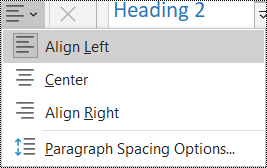
Για να τροποποιήσετε το διάστιχο, επιλέξτε " Επιλογές διαστήματος παραγράφου" και εισαγάγετε το διάστημα που θέλετε να χρησιμοποιήσετε.

Σημείωση
Οι τιμές απόστασης παραγράφων στο OneNote ακολουθούν διαφορετική λογική σε σχέση με τις τιμές στο OneNote, για παράδειγμα, στο Word. Στο OneNote, πρέπει να εισαγάγετε τον συνολικό αριθμό (σε στιγμές) τόσο για το τρέχον μέγεθος γραμματοσειράς όσο και για το διάστιχο που θέλετε να χρησιμοποιήσετε. Για παράδειγμα, με γραμματοσειρά Calibri μεγέθους 11 στιγμών, για να ορίσετε διπλάσια απόσταση ανάμεσα στις γραμμές του κειμένου, πληκτρολογήστε 27 στο πεδίο Διάστιχο τουλάχιστον.
Αρχή της σελίδας
Χρήση λίστας με κουκκίδες
Όταν μπορείτε, καλό είναι να παραθέτετε το κείμενο σε κουκκίδες για να για να διευκολύνετε την ανάγνωση και την περιήγηση.
Τοποθετήστε το δρομέα στο σημείο όπου θέλετε να προσθέσετε τη λίστα στο σημειωματάριό σας ή επιλέξτε το κείμενο που θα συμπεριληφθεί στη λίστα.
Στην " Κεντρική " καρτέλα, επιλέξτε "Κουκκίδες".
Για να αλλάξετε το στυλ κουκκίδων, κάντε κλικ στο κάτω βέλος στο κουμπί "Κουκκίδες ".

Εάν είναι απαραίτητο, πληκτρολογήστε τα στοιχεία της λίστας.
Συμβουλή
Χρησιμοποιήστε τελεία ή κόμμα στο τέλος κάθε στοιχείου της λίστας, για να κάνουν παύση τα προγράμματα ανάγνωσης οθόνης.
Αρχή της σελίδας
Χρήση ταξινομημένης λίστας
Χρησιμοποιήστε μια αριθμημένη λίστα για μια ακολουθία, καθώς είναι ευκολότερο να την ακολουθήσετε από ένα συνεχόμενο μπλοκ κειμένου.
Τοποθετήστε το δρομέα στο σημείο όπου θέλετε να προσθέσετε τη λίστα στο σημειωματάριό σας ή επιλέξτε το κείμενο που θα συμπεριληφθεί στη λίστα.
Στην Κεντρική καρτέλα, επιλέξτε "Αρίθμηση".
Για να αλλάξετε το στυλ αρίθμησης, κάντε κλικ στο κάτω βέλος στο κουμπί "Αρίθμηση ".
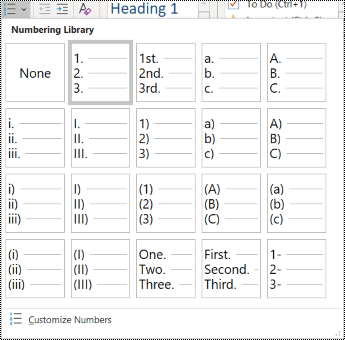
Εάν είναι απαραίτητο, πληκτρολογήστε τα στοιχεία της λίστας.
Αρχή της σελίδας
Δοκιμή προσβασιμότητας με Προηγμένο πρόγραμμα ανάγνωσης
Δοκιμάστε να διαβάσετε το σημειωματάριο με Προηγμένο πρόγραμμα ανάγνωσης για να ελέγξετε πώς ακούγεται.
- Στο σημειωματάριό σας, επιλέξτε Προβολή>Προηγμένο πρόγραμμα ανάγνωσης. Προηγμένο πρόγραμμα ανάγνωσης ανοίγει σε νέο παράθυρο.
- Επιλέξτε
 (Αναπαραγωγή) για να ακούσετε την εκφώνηση του σημειωματαρίου σας.
- Για έξοδο από Προηγμένο πρόγραμμα ανάγνωσης, επιλέξτε
 (Έξοδος).
Για περισσότερες πληροφορίες, ανατρέξτε στο θέμα Χρήση Προηγμένο πρόγραμμα ανάγνωσης για το OneNote.
Αρχή της σελίδας
Δείτε επίσης
Βελτίωση προσβασιμότητας με τον Έλεγχο προσβασιμότητας
Κανόνες για τον Έλεγχο προσβασιμότητας
Κάντε τα έγγραφά σας του Word προσβάσιμα σε άτομα με ειδικές ανάγκες
Κάντε τα έγγραφά σας του Excel προσβάσιμα σε άτομα με ειδικές ανάγκες
Κάντε τις παρουσιάσεις σας του PowerPoint προσβάσιμες σε άτομα με ειδικές ανάγκες
Κάντε το email του Outlook προσβάσιμο σε άτομα με ειδικές ανάγκες
Βέλτιστες πρακτικές για δημιουργία προσβάσιμων σημειωματαρίων του OneNote
Ο παρακάτω πίνακας περιλαμβάνει βέλτιστες πρακτικές για τη δημιουργία OneNote για Mac σημειωματάριων που είναι προσβάσιμα για άτομα με ειδικές ανάγκες.
| Τι πρέπει να διορθώσετε |
Γιατί πρέπει να το διορθώσετε |
Τρόπος διόρθωσης |
| Συμπεριλάβετε εναλλακτικό κείμενο σε όλα τα οπτικά στοιχεία και τα ενσωματωμένα αρχεία. |
Το εναλλακτικό κείμενο βοηθά τους χρήστες που δεν μπορούν να δουν την οθόνη να κατανοήσουν τι είναι σημαντικό στις εικόνες, τα άλλα οπτικά στοιχεία και τα ενσωματωμένα αρχεία. |
Προσθήκη εναλλακτικού κειμένου σε οπτικά στοιχεία και ενσωματωμένα αρχεία |
| Προσθέστε περιγραφικό κείμενο στις υπερ-συνδέσεις. |
Τα άτομα που χρησιμοποιούν προγράμματα ανάγνωσης οθόνης ορισμένες φορές κάνουν σάρωση μιας λίστας συνδέσεων. |
Χρήση προσβάσιμου κειμένου υπερ-σύνδεσης |
| Δώστε μοναδικά ονόματα στις ομάδες ενοτήτων, τις ενότητες και τις σελίδες και καταργήστε τα κενά στοιχεία. |
Τα σημειωματάρια με περιγραφικά ονόματα για το περιεχόμενο διευκολύνουν την εύρεση συγκεκριμένων πληροφοριών. Αυτό βοηθά επίσης τους χρήστες προγραμμάτων ανάγνωσης οθόνης, καθώς μπορούν να γνωρίζουν τι περιέχει ένα στοιχείο χωρίς να το ανοίξουν. |
Μετονομασία ενοτήτων και ομάδων ενοτήτων
Προσθήκη τίτλου σελίδας ή μετονομασία σελίδας
Διαγραφή ενοτήτων και ομάδων ενοτήτων που δεν χρησιμοποιούνται
Διαγραφή σελίδων που δεν χρησιμοποιούνται |
| Βεβαιωθείτε ότι το χρώμα δεν είναι ο μόνος τρόπος μεταφοράς πληροφοριών. |
Τα άτομα που έχουν προβλήματα όρασης ή αχρωματοψία ενδέχεται να μην κατανοούν τη σημασία ορισμένων χρωμάτων. |
Χρήση προσβάσιμου κειμένου, χρώματος και μορφοποίησης |
| Χρησιμοποιήστε επαρκές κοντράστ για τα χρώματα κειμένου και φόντου. |
Το κείμενο στα σημειωματάριά σας πρέπει να μπορεί να διαβαστεί σε λειτουργία υψηλής αντίθεσης από όλους, συμπεριλαμβανομένων των ατόμων με προβλήματα όρασης. |
Χρήση προσβάσιμου κειμένου, χρώματος και μορφοποίησης |
| Χρησιμοποιήστε μεγαλύτερο μέγεθος γραμματοσειράς (18 στ. ή μεγαλύτερο), γραμματοσειρές sans-serif και κατάλληλα κενά διαστήματα. |
Τα άτομα με δυσλεξία αντιλαμβάνονται το κείμενο με τρόπο που είναι δύσκολο να διακρίνουν τα γράμματα και τις λέξεις. |
Χρήση προσβάσιμου κειμένου, χρώματος και μορφοποίησης
Χρήση προσβάσιμης στοίχισης κειμένου |
| Χρησιμοποιήστε ενσωματωμένες κεφαλίδες και στυλ. |
Τα προγράμματα ανάγνωσης οθόνης αναγνωρίζουν τα ενσωματωμένα στυλ επικεφαλίδων ως επικεφαλίδες και επιτρέπουν στους χρήστες την περιήγηση με βάση τις επικεφαλίδες.
People με διαταραχές ανάγνωσης, όπως η δυσλεξία, εξαρτώνται από τις επικεφαλίδες που τους βοηθούν στη δόμηση των πληροφοριών.
Όταν μπορείτε, καλό είναι να παραθέτετε το κείμενο σε κουκκίδες ή αριθμημένες λίστες, για να διευκολύνετε την ανάγνωση και την περιήγηση. |
Εφαρμογή ενσωματωμένων στυλ επικεφαλίδας
Δημιουργία προσβάσιμων λιστών |
| Εάν πρέπει να χρησιμοποιήσετε πίνακες, δημιουργήστε μια απλή δομή πίνακα μόνο για δεδομένα. |
Τα προγράμματα ανάγνωσης οθόνης παρακολουθούν τη θέση τους σε έναν πίνακα μετρώντας τα κελιά του πίνακα. |
Αποφύγετε τη χρήση πινάκων |
| Κάντε τον ήχο ή το βίντεο προσβάσιμα σε άτομα που είναι τυφλά ή έχουν προβλήματα όρασης ή σε άτομα που είναι κωφά ή βαρήκοα. |
Οι υπότιτλοι περιέχουν μια μεταγραφή (ή μετάφραση) του διαλόγου.
Οι κλειστές λεζάντες περιγράφουν επίσης τους διάφορους ήχους, όπως μουσική ή ηχητικά εφέ που ακούγονται εκτός οθόνης.
Οι περιγραφές βίντεο είναι περιγραφές με ηχητική αφήγηση των κύριων οπτικών στοιχείων ενός βίντεο. Αυτές οι περιγραφές εισάγονται στις φυσικές παύσεις στο διάλογο του προγράμματος. Η περιγραφή βίντεο κάνει το βίντεο πιο προσβάσιμο σε άτομα που είναι τυφλά ή έχουν χαμηλή όραση. |
Όπου είναι δυνατό, βεβαιωθείτε ότι τα αρχεία ήχου και βίντεο είναι προσβάσιμα πριν τα εισαγάγετε στο OneNote.
Εναλλακτικά, εισαγάγετε ένα πρόσθετο αρχείο στο σημειωματάριο με υπότιτλους, λεζάντες ή περιγραφές βίντεο. |
Αρχή της σελίδας
Έλεγχος προσβασιμότητας ενώ εργάζεστε στο OneNote
Ο Έλεγχος προσβασιμότητας είναι ένα εργαλείο που εξετάζει το περιεχόμενό σας και επισημαίνει τα ζητήματα προσβασιμότητας που συναντά. Εξηγεί γιατί κάθε ζήτημα μπορεί ενδεχομένως να αποτελέσει πρόβλημα για κάποιο άτομο με ειδικές ανάγκες. Ο Έλεγχος προσβασιμότητας σάς προτείνει επίσης τρόπους για να επιλύσετε τα ζητήματα που εμφανίζονται.
Για να εκκινήσετε τον Έλεγχο προσβασιμότητας, επιλέξτε Προβολή ελέγχου>προσβασιμότητας. Ανοίγει το παράθυρο "Έλεγχος προσβασιμότητας " και τώρα μπορείτε να αναθεωρήσετε και να διορθώσετε ζητήματα προσβασιμότητας. Για περισσότερες πληροφορίες, ανατρέξτε στο θέμα "Βελτίωση προσβασιμότητας με τον Έλεγχο προσβασιμότητας".
Αρχή της σελίδας
Εφαρμογή ενσωματωμένων στυλ επικεφαλίδας
Χρησιμοποιήστε τα ενσωματωμένα στυλ επικεφαλίδων για να διαμορφώσετε τη διάρθρωση των σελίδων του σημειωματαρίου για τα προγράμματα ανάγνωσης οθόνης. Τα προγράμματα ανάγνωσης οθόνης επιτρέπουν στους χρήστες την περιήγηση ανά επικεφαλίδα, αλλά δεν μπορούν να αντιληφθούν μια γραμμή κειμένου με έντονη γραφή και μεγάλο μέγεθος γραμματοσειράς ως επικεφαλίδα, εκτός εάν έχουν εφαρμοστεί τα ενσωματωμένα στυλ.
Οργανώστε τις επικεφαλίδες με την προκαθορισμένη λογική σειρά και μην παραλείπετε τα επίπεδα επικεφαλίδων. Για παράδειγμα, χρησιμοποιήστε τη σειρά Επικεφαλίδα 1, Επικεφαλίδα 2 και, στη συνέχεια, Επικεφαλίδα 3, αντί για Επικεφαλίδα 3, Επικεφαλίδα 1 και, στη συνέχεια, Επικεφαλίδα 2.
Επιπλέον, τα άτομα με διαταραχές ανάγνωσης, όπως η δυσλεξία, εξαρτώνται από τις επικεφαλίδες που τους βοηθούν στη δόμηση των πληροφοριών καθώς και στο διαχωρισμό τους σε μπλοκ μικρότερου μεγέθους που είναι πιο εύκολα επεξεργάσιμα. Ιδανικά, κάθε επικεφαλίδα πρέπει να περιλαμβάνει λίγες μόνο παραγράφους.
Για να βρείτε τις επικεφαλίδες που δεν είναι σε μια λογική σειρά, χρησιμοποιήστε τον Έλεγχο προσβασιμότητας.
Επιλέξτε το κείμενο για την επικεφαλίδα.
Στην Κεντρική καρτέλα, επιλέξτε ένα στυλ επικεφαλίδας, όπως Επικεφαλίδα 2.

Αρχή της σελίδας
Αποφύγετε τη χρήση πινάκων
Σε γενικές γραμμές, αποφύγετε τους πίνακες εάν είναι δυνατόν και παρουσιάστε τα δεδομένα με άλλο τρόπο, όπως παραγράφους με επικεφαλίδες και πανό. Οι πίνακες με σταθερό πλάτος μπορεί να αποδειχθούν δυσανάγνωστοι για τα άτομα που χρησιμοποιούν τον Μεγεθυντικό φακό, επειδή αυτοί οι πίνακες επιβάλλουν ένα συγκεκριμένο μέγεθος στο περιεχόμενο. Αυτό κάνει τη γραμματοσειρά πολύ μικρή, γεγονός που αναγκάζει τους χρήστες του Μεγεθυντικού φακού να κάνουν οριζόντια κύλιση, ειδικά σε κινητές συσκευές.
Εάν πρέπει να χρησιμοποιήσετε πίνακες, ακολουθήστε τις παρακάτω οδηγίες για να βεβαιωθείτε ότι ο πίνακάς σας είναι όσο το δυνατόν πιο προσβάσιμος:
- Αποφύγετε τους πίνακες σταθερού πλάτους.
- Βεβαιωθείτε ότι οι πίνακες αποδίδονται σωστά σε όλες τις συσκευές, συμπεριλαμβανομένων των τηλεφώνων και των tablet.
- Εάν έχετε υπερ-συνδέσεις στον πίνακά σας, επεξεργαστείτε τα κείμενα των συνδέσεων, ώστε να έχουν νόημα και να μην σπάσουν στη μέση της πρότασης.
- Βεβαιωθείτε ότι το σημειωματάριο διαβάζεται εύκολα με τον Μεγεθυντικό φακό. Προβάλετέ το στον υπολογιστή σας και σε μια κινητή συσκευή για να δείτε πώς εμφανίζεται σε διαφορετικές οθόνες.
-
Δοκιμάστε την προσβασιμότητα με το Προηγμένο πρόγραμμα ανάγνωσης.
Αρχή της σελίδας
Προσθήκη εναλλακτικού κειμένου σε οπτικά στοιχεία και ενσωματωμένα αρχεία
Το εναλλακτικό κείμενο βοηθά τους χρήστες που δεν μπορούν να δουν την οθόνη να κατανοήσουν τι είναι σημαντικό στις εικόνες, τα σχήματα, τα γραφικά SmartArt, τα γραφήματα και άλλα οπτικά στοιχεία. Στο εναλλακτικό κείμενο, περιγράψτε σύντομα την εικόνα και αναφέρετε τον σκοπό της. Τα προγράμματα ανάγνωσης οθόνης διαβάζουν το κείμενο για να περιγράψουν την εικόνα στους χρήστες που δεν μπορούν να τη δουν.
Θα πρέπει επίσης να προσθέσετε εναλλακτικό κείμενο σε ενσωματωμένα αρχεία, όπως υλικό υποστήριξης, περιγραφή εργασιών ή πρότυπα αναφοράς, έτσι ώστε οι χρήστες του προγράμματος ανάγνωσης οθόνης να μπορούν να ακούσουν μια περιγραφή του αρχείου.
Αποφύγετε τη χρήση κειμένου στις εικόνες ως της μόνης μεθόδου παροχής σημαντικών πληροφοριών. Εάν πρέπει να χρησιμοποιήσετε μια εικόνα με κείμενο σε αυτή, επαναλάβετε αυτό το κείμενο στο περιεχόμενο της σελίδας.
Για να βρείτε εναλλακτικό κείμενο που λείπει, χρησιμοποιήστε τον Έλεγχο προσβασιμότητας.
Για περισσότερες πληροφορίες σχετικά με τον τρόπο σύνταξης εναλλακτικού κειμένου, μεταβείτε στην ενότητα Όλα όσα πρέπει να γνωρίζετε για να συντάξετε αποτελεσματικό εναλλακτικό κείμενο.
Κάντε δεξί κλικ στην εικόνα στο σημειωματάριό σας και, στη συνέχεια, επιλέξτε Εναλλακτικό κείμενο.
Πληκτρολογήστε έναν τίτλο και μια περιγραφή στα πεδία. Το κείμενο δεν πρέπει να είναι μακροσκελές, ξεκινήστε με τις πιο σημαντικές πληροφορίες και προσπαθήστε να εκφράσετε το περιεχόμενο και τη λειτουργικότητα της εικόνας. Όταν είστε έτοιμοι, επιλέξτε OK.
Συμβουλή
Συμπληρώστε τόσο το πεδίο Τίτλος όσο και το πεδίο Περιγραφή, καθώς διαφοροποιείται ο τρόπος με τον οποίο τα εκάστοτε προγράμματα ανάγνωσης οθόνης διαβάζουν αυτές τις πληροφορίες.

Αρχή της σελίδας
Χρήση προσβάσιμου κειμένου υπερ-σύνδεσης
Προσθέστε χαρακτηριστικό κείμενο σε μια υπερ-σύνδεση για να γνωρίζουν οι χρήστες σε τι είδους περιεχόμενο οδηγεί η σύνδεση. Τα άτομα που χρησιμοποιούν προγράμματα ανάγνωσης οθόνης ορισμένες φορές κάνουν σάρωση μιας λίστας συνδέσεων. Οι συνδέσεις πρέπει να μεταφέρουν σαφείς και ακριβείς πληροφορίες σχετικά με τον προορισμό τους. Για παράδειγμα, αντί να χρησιμοποιήσετε κείμενο σύνδεσης όπως "Κάντε κλικ εδώ", "Δείτε αυτήν τη σελίδα", "Μεταβείτε εδώ" ή "Μάθετε περισσότερα", συμπεριλάβετε τον πλήρη τίτλο της σελίδας προορισμού.
- Επιλέξτε το κείμενο στο οποίο θέλετε να προσθέσετε την υπερ-σύνδεση.
- Πατήστε Command+K ή στην καρτέλα "Εισαγωγή ", επιλέξτε "Σύνδεση".
- Το κείμενο που επιλέξατε εμφανίζεται στο πλαίσιο Να εμφανίζεται το κείμενο. Αυτό είναι το κείμενο της υπερ-σύνδεσης. Μπορείτε να το αλλάξετε εάν είναι απαραίτητο.
- Προσθέστε τη διεύθυνση URL της υπερ-σύνδεσης στο πεδίο Διεύθυνση. Μπορείτε να αντιγράψετε και να επικολλήσετε τη διεύθυνση από την αρχική θέση.

- Επιλέξτε OK.
Αρχή της σελίδας
Ονομάστε τις ενότητες, τις ομάδες ενοτήτων και τις σελίδες περιγραφικά
Όταν ονομάζετε το περιεχόμενο του σημειωματαρίου σας με περιγραφικό και ακριβή τρόπο, είναι ευκολότερο για τους χρήστες να βρουν συγκεκριμένες πληροφορίες στις σημειώσεις σας. Αυτό βοηθά επίσης τα άτομα που χρησιμοποιούν προγράμματα ανάγνωσης οθόνης να γνωρίζουν τι περιέχει μια ενότητα ή ομάδα ενοτήτων χωρίς να την ανοίξουν.
Μετονομασία ενοτήτων
- Στη λίστα ενοτήτων, κάντε δεξί κλικ στην καρτέλα της ενότητας που θέλετε να επεξεργαστείτε και, στη συνέχεια, επιλέξτε "Μετονομασία".
- Πληκτρολογήστε το όνομα της νέας ενότητας και, στη συνέχεια, πατήστε το πλήκτρο Return.

Αρχή της σελίδας
Μετονομασία ομάδων ενοτήτων
Στη λίστα ενοτήτων, κάντε δεξί κλικ στην ομάδα ενοτήτων που θέλετε να μετονομάσετε.
Επιλέξτε Μετονομασία.
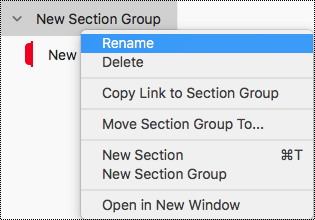
Πληκτρολογήστε το νέο όνομα για την ομάδα ενοτήτων και, στη συνέχεια, πατήστε το πλήκτρο Return.
Αρχή της σελίδας
Προσθήκη τίτλου ή μετονομασία σελίδας
Σε ένα σημειωματάριο, ανοίξτε τη σελίδα που θέλετε να ονομάσετε ή να μετονομάσετε.
Πληκτρολογήστε το όνομα στη γραμμή τίτλου σελίδας επάνω από την ώρα και την ημερομηνία.

Αρχή της σελίδας
Διαγραφή ενοτήτων, ομάδων ενοτήτων και σελίδων που δεν χρησιμοποιούνται
Για να βοηθήσετε όλους να βρίσκουν γρήγορα τις πληροφορίες που τους ενδιαφέρουν, καταργήστε τυχόν ενότητες και ομάδες ενοτήτων που δεν χρησιμοποιούνται και δεν περιέχουν πληροφορίες.
Διαγραφή ενοτήτων
- Στη λίστα ενοτήτων, κάντε δεξί κλικ στην καρτέλα της ενότητας που θέλετε να καταργήσετε και, στη συνέχεια, επιλέξτε Διαγραφή ενότητας.

- Στο παράθυρο διαλόγου επιβεβαίωσης, επιλέξτε "Ναι".
Αρχή της σελίδας
Διαγραφή ομάδων ενοτήτων
Στη λίστα ενοτήτων, κάντε δεξί κλικ στην ομάδα ενοτήτων που θέλετε να καταργήσετε.
Επιλέξτε Διαγραφή.

Στο παράθυρο διαλόγου επιβεβαίωσης, επιλέξτε "Ναι".
Αρχή της σελίδας
Διαγραφή σελίδας
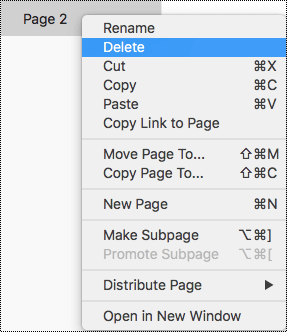
Στη λίστα σελίδων, κάντε δεξί κλικ στη σελίδα που θέλετε να καταργήσετε.
Επιλέξτε Διαγραφή.
Αρχή της σελίδας
Χρήση προσβάσιμου κειμένου, χρώματος και μορφοποίησης
Το κείμενο στο σημειωματάριό σας θα πρέπει να μπορεί να διαβαστεί σε λειτουργία υψηλής αντίθεσης από όλους, συμπεριλαμβανομένων των ατόμων με προβλήματα όρασης. Για να εξασφαλίσετε ότι το κείμενο εμφανίζεται καλά σε λειτουργία υψηλής αντίθεσης, χρησιμοποιήστε την αυτόματη ρύθμιση για το χρώμα γραμματοσειράς.
People που έχουν προβλήματα όρασης ή αχρωματοψία ενδέχεται να μην κατανοούν τη σημασία ορισμένων χρωμάτων. Βεβαιωθείτε ότι δεν χρησιμοποιείτε μόνο χρώματα για να εκφράζετε νοήματα. Γράψτε κείμενο που έχει την ίδια σημασία με το χρώμα ή με άλλα χαρακτηριστικά στοιχεία που αντιλαμβάνεται ο χρήστης με τις αισθήσεις του. Χρησιμοποιήστε πρόσθετα μέσα για να μεταβιβάσετε τις πληροφορίες, όπως ένα σχήμα ή μια ετικέτα. Για παράδειγμα, μπορείτε να χρησιμοποιήσετε ένα πράσινο σημάδι ελέγχου για να υποδείξετε επιτυχία και ένα κόκκινο X για να υποδείξετε αποτυχία, αντί για πράσινη και κόκκινη σκίαση.
Για να κάνετε το κείμενό σας πιο προσβάσιμο με τη μορφοποίηση, επιλέξτε μια απλή γραμματοσειρά sans-serif και χρησιμοποιήστε μεγαλύτερο μέγεθος γραμματοσειράς.
- Επιλέξτε το κείμενο που θέλετε να μορφοποιήσετε.
- Στην " Κεντρική " καρτέλα, μπορείτε να επιλέξετε, για παράδειγμα, μεγαλύτερο μέγεθος γραμματοσειράς και κάποια γραμματοσειρά sans-serif. Μπορείτε επίσης να χρησιμοποιήσετε άλλες επιλογές μορφοποίησης, όπως έντονη γραφή για να δώσετε έμφαση.
- Για να αλλάξετε το χρώμα γραμματοσειράς, στην " Κεντρική " καρτέλα, αναπτύξτε το μενού "Χρώμα γραμματοσειράς" και, στη συνέχεια, επιλέξτε "Αυτόματο".

Αρχή της σελίδας
Χρήση προσβάσιμης στοίχισης και απόστασης κειμένου
Τα άτομα με δυσλεξία αντιλαμβάνονται το κείμενο με τρόπο που είναι δύσκολο να διακρίνουν τα γράμματα και τις λέξεις. Για παράδειγμα, μπορεί να αντιλαμβάνονται ότι μια γραμμή κειμένου συμπιέζεται στην από κάτω γραμμή ή ότι τα συνεχόμενα γράμματα μοιάζουν να είναι συγχωνευμένα μεταξύ τους. Επίσης, οι πολλές κενές γραμμές ή τα διαδοχικά διαστήματα μπορούν να κάνουν αργή την περιήγηση με το πληκτρολόγιο και πιο κουραστική τη χρήση του προγράμματος ανάγνωσης οθόνης.
Στοιχίστε την παράγραφο στα αριστερά για να αποφύγετε τα άνισα διαστήματα μεταξύ των λέξεων και αυξήστε ή μειώστε τον κενό χώρο μεταξύ των γραμμών για να βελτιώσετε την αναγνωσιμότητα. Συμπεριλάβετε επαρκές κενό διάστημα μεταξύ των γραμμών και των παραγράφων, αλλά αποφύγετε περισσότερα από δύο διαστήματα μεταξύ των λέξεων και δύο κενές γραμμές μεταξύ των παραγράφων.
- Επιλέξτε το κείμενο που θέλετε να τροποποιήσετε.
- Στην "Κεντρική " καρτέλα, αναπτύξτε το μενού "Στοίχιση παραγράφου" και, στη συνέχεια, επιλέξτε "Στοίχιση αριστερά".

Αρχή της σελίδας
Δημιουργία προσβάσιμων λιστών
Για να διευκολύνετε την ανάγνωση των σελίδων σας από τα προγράμματα ανάγνωσης οθόνης, οργανώστε τις πληροφορίες σε μικρά μπλοκ, όπως λίστες με κουκκίδες ή αρίθμηση.
Σχεδιάστε λίστες έτσι ώστε να μην χρειάζεται να προσθέσετε μια απλή παράγραφο χωρίς κουκκίδα ή αριθμό στο μέσον μιας λίστας. Εάν η λίστα σας είναι χωρισμένη σε μια απλή παράγραφο, ορισμένα προγράμματα ανάγνωσης οθόνης μπορεί να εκφωνήσουν εσφαλμένα τον αριθμό των στοιχείων λίστας. Επίσης, ο χρήστης μπορεί να ακούσει στο μέσο της λίστας ότι αποχωρεί από τη λίστα.
Τοποθετήστε το δρομέα στο σημείο όπου θέλετε να προσθέσετε τη λίστα στο σημειωματάριό σας ή επιλέξτε το κείμενο που θα συμπεριληφθεί στη λίστα.
Στην "Κεντρική" καρτέλα, επιλέξτε  (Κουκκίδες) ή
  (Αρίθμηση).
Για να αλλάξετε το στυλ κουκκίδων ή αρίθμησης, αναπτύξτε το μενού "Κουκκίδες" ή "Αρίθμηση" και, στη συνέχεια, επιλέξτε ένα στυλ που θέλετε.
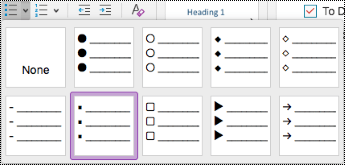
Εάν είναι απαραίτητο, πληκτρολογήστε τα στοιχεία της λίστας.
Συμβουλή
Χρησιμοποιήστε τελεία ή κόμμα στο τέλος κάθε στοιχείου της λίστας, για να κάνουν παύση τα προγράμματα ανάγνωσης οθόνης.
Αρχή της σελίδας
Δοκιμή προσβασιμότητας με Προηγμένο πρόγραμμα ανάγνωσης
Δοκιμάστε να διαβάσετε το σημειωματάριο με Προηγμένο πρόγραμμα ανάγνωσης για να ελέγξετε πώς ακούγεται.
- Στο σημειωματάριό σας, επιλέξτε Προβολή>Προηγμένο πρόγραμμα ανάγνωσης.
- Επιλέξτε (Αναπαραγωγή) για να ακούσετε την εκφώνηση του σημειωματαρίου σας.
- Για έξοδο από Προηγμένο πρόγραμμα ανάγνωσης, επιλέξτε (Έξοδος).
Για περισσότερες πληροφορίες, ανατρέξτε στο θέμα Χρήση Προηγμένο πρόγραμμα ανάγνωσης για το OneNote.
Αρχή της σελίδας
Δείτε επίσης
Βελτίωση προσβασιμότητας με τον Έλεγχο προσβασιμότητας
Κανόνες για τον Έλεγχο προσβασιμότητας
Κάντε τα έγγραφά σας του Word προσβάσιμα σε άτομα με ειδικές ανάγκες
Κάντε τα έγγραφά σας του Excel προσβάσιμα σε άτομα με ειδικές ανάγκες
Κάντε τις παρουσιάσεις σας του PowerPoint προσβάσιμες σε άτομα με ειδικές ανάγκες
Κάντε το email του Outlook προσβάσιμο σε άτομα με ειδικές ανάγκες
Βέλτιστες πρακτικές για δημιουργία προσβάσιμων σημειωματαρίων του OneNote
Ο παρακάτω πίνακας περιλαμβάνει βασικές βέλτιστες πρακτικές για τη δημιουργία σημειωματαρίων του OneNote για iOS που είναι προσβάσιμα σε άτομα με ειδικές ανάγκες.
| Τι πρέπει να διορθώσετε |
Γιατί πρέπει να το διορθώσετε |
Τρόπος διόρθωσης |
| Συμπεριλάβετε εναλλακτικό κείμενο σε όλες τις εικόνες και τα ενσωματωμένα αρχεία. |
Το εναλλακτικό κείμενο βοηθά τους χρήστες που δεν μπορούν να δουν την οθόνη να κατανοήσουν τι είναι σημαντικό στις εικόνες, τα άλλα οπτικά στοιχεία και τα ενσωματωμένα αρχεία. |
Προσθήκη εναλλακτικού κειμένου σε οπτικά στοιχεία και ενσωματωμένα αρχεία |
| Προσθέστε περιγραφικό κείμενο στις υπερ-συνδέσεις. |
Τα άτομα που χρησιμοποιούν προγράμματα ανάγνωσης οθόνης ορισμένες φορές κάνουν σάρωση μιας λίστας συνδέσεων. |
Προσθήκη προσβάσιμου κειμένου υπερ-σύνδεσης |
| Δώστε μοναδικά ονόματα στις ομάδες ενοτήτων, τις ενότητες και τις σελίδες και καταργήστε τα κενά στοιχεία. |
Τα σημειωματάρια με περιγραφικά ονόματα για το περιεχόμενο διευκολύνουν την εύρεση συγκεκριμένων πληροφοριών. Αυτό βοηθά επίσης τους χρήστες προγραμμάτων ανάγνωσης οθόνης, καθώς μπορούν να γνωρίζουν τι περιέχει ένα στοιχείο χωρίς να το ανοίξουν. |
Μετονομασία ενοτήτων και ομάδων ενοτήτων
Μετονομασία σελίδας
Διαγραφή ενοτήτων και ομάδων ενοτήτων που δεν χρησιμοποιούνται
Διαγραφή σελίδων που δεν χρησιμοποιούνται |
| Βεβαιωθείτε ότι το χρώμα δεν είναι ο μόνος τρόπος μεταφοράς πληροφοριών. |
Τα άτομα που έχουν προβλήματα όρασης ή αχρωματοψία ενδέχεται να μην κατανοούν τη σημασία ορισμένων χρωμάτων. |
Χρήση προσβάσιμου κειμένου, χρώματος και μορφοποίησης |
| Χρησιμοποιήστε μεγαλύτερο μέγεθος γραμματοσειράς (18 στ. ή μεγαλύτερο), γραμματοσειρές sans-serif και κατάλληλα κενά διαστήματα. |
People με δυσλεξία μπορεί να αντιλαμβάνονται το κείμενο με τρόπο που να είναι δύσκολο να διακρίνουν τα γράμματα και τις λέξεις. |
Χρήση προσβάσιμου κειμένου, χρώματος και μορφοποίησης
Χρήση προσβάσιμης στοίχισης και απόστασης κειμένου
Χρήση προσβάσιμων λιστών |
| Διατηρήστε τις πληροφορίες σε ένα κοντέινερ σημειώσεων. |
Στο OneNote, μπορείτε να προσθέσετε σημειώσεις σε οποιοδήποτε σημείο μιας σελίδας, κάνοντας κλικ ή πατώντας και, στη συνέχεια, προσθέτοντας περιεχόμενο. Αυτό δημιουργεί ένα νέο κοντέινερ σημειώσεων.
Όταν όλες οι σημειώσεις σε μια σελίδα βρίσκονται σε ένα μόνο κοντέινερ, διευκολύνονται οι χρήστες προγραμμάτων ανάγνωσης οθόνης να διαβάσουν σε ένα σημείο χωρίς να πρέπει να μεταβούν σε πολλές θέσεις στη σελίδα. |
Δοκιμάστε να μετακινήσετε όλες τις πληροφορίες σε μια σελίδα σε ένα κοντέινερ σημειώσεων. Εάν το κοντέινερ σημειώσεων γίνει πολύ μεγάλο, μπορείτε να το διαιρέσετε σε πολλές σελίδες ή να προσθέσετε περιγραφικές κεφαλίδες. (Τα προγράμματα ανάγνωσης οθόνης αναφέρονται στα κοντέινερ σημειώσεων ως "τμήματα περιεχομένου".) |
| Κάντε τα αρχεία ήχου και βίντεο προσβάσιμα σε άτομα που είναι τυφλά ή έχουν προβλήματα όρασης ή σε άτομα που έχουν προβλήματα ακοής. |
Οι υπότιτλοι περιέχουν μια μεταγραφή (ή μετάφραση) του διαλόγου.
Οι κλειστές λεζάντες περιγράφουν επίσης τους διάφορους ήχους, όπως μουσική ή ηχητικά εφέ που ακούγονται εκτός οθόνης.
Οι περιγραφές βίντεο είναι περιγραφές με ηχητική αφήγηση των κύριων οπτικών στοιχείων ενός βίντεο. Αυτές οι περιγραφές εισάγονται στις φυσικές παύσεις στο διάλογο του προγράμματος. Η περιγραφή βίντεο κάνει το βίντεο πιο προσβάσιμο σε άτομα που είναι τυφλά ή έχουν χαμηλή όραση. |
Όπου είναι δυνατό, βεβαιωθείτε ότι τα αρχεία ήχου και βίντεο είναι προσβάσιμα πριν τα εισαγάγετε στο OneNote.
Εναλλακτικά, εισαγάγετε ένα πρόσθετο αρχείο στο σημειωματάριο με υπότιτλους, λεζάντες ή περιγραφές βίντεο. |
Αρχή της σελίδας
Προσθήκη εναλλακτικού κειμένου σε εικόνες και ενσωματωμένα αρχεία
Το εναλλακτικό κείμενο βοηθά τους χρήστες που χρησιμοποιούν προγράμματα ανάγνωσης οθόνης να κατανοήσουν τι είναι σημαντικό στις εικόνες και τα ενσωματωμένα αρχεία. Στο εναλλακτικό κείμενο, περιγράψτε το περιεχόμενο της εικόνας ή του αρχείου και αναφέρετε τον σκοπό του. Φροντίστε να είναι σύντομο, αλλά να περιλαμβάνει περιγραφές των πιο σημαντικών στοιχείων στην εικόνα ή το αρχείο. Τα προγράμματα ανάγνωσης οθόνης διαβάζουν την περιγραφή σε χρήστες που δεν μπορούν να δουν το περιεχόμενο.
Για λεπτομερείς πληροφορίες σχετικά με τον τρόπο σύνταξης εναλλακτικού κειμένου, μεταβείτε στην ενότητα Όλα όσα πρέπει να γνωρίζετε για να συντάξετε αποτελεσματικό εναλλακτικό κείμενο.
Προσθήκη εναλλακτικού κειμένου σε εικόνες
Στη σελίδα του σημειωματαρίου, πατήστε παρατεταμένα την εικόνα.
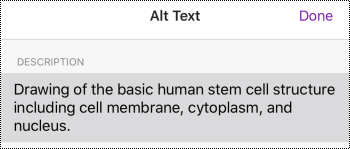
Στο μενού περιβάλλοντος, κάντε μια κίνηση σάρωσης προς τα αριστερά και, στη συνέχεια, επιλέξτε Εναλλακτικό κείμενο.
Πληκτρολογήστε μια περιγραφή για την εικόνα. Όταν είστε έτοιμοι, επιλέξτε Τέλος.
Αρχή της σελίδας
Προσθήκη εναλλακτικού κειμένου σε ενσωματωμένα αρχεία
Προσθέστε εναλλακτικό κείμενο σε ενσωματωμένα αρχεία, όπως υλικό υποστήριξης, περιγραφή εργασιών ή πρότυπα αναφοράς, έτσι ώστε οι χρήστες προγραμμάτων ανάγνωσης οθόνης να μπορούν να ακούσουν μια περιγραφή του αρχείου.
Στη σελίδα του σημειωματαρίου, πατήστε παρατεταμένα το αρχείο.
Στο μενού περιβάλλοντος, κάντε μια κίνηση σάρωσης προς τα αριστερά και, στη συνέχεια, επιλέξτε Εναλλακτικό κείμενο.
Πληκτρολογήστε μια περιγραφή για το αρχείο και επιλέξτε Τέλος.

Αρχή της σελίδας
Προσθήκη περιγραφικού κειμένου στις υπερ-συνδέσεις
Προσθέστε χαρακτηριστικό κείμενο σε μια υπερ-σύνδεση για να γνωρίζουν οι χρήστες σε τι είδους περιεχόμενο οδηγεί η σύνδεση. Τα άτομα που χρησιμοποιούν προγράμματα ανάγνωσης οθόνης ορισμένες φορές κάνουν σάρωση μιας λίστας συνδέσεων. Οι συνδέσεις πρέπει να μεταφέρουν σαφείς και ακριβείς πληροφορίες σχετικά με τον προορισμό τους. Για παράδειγμα, αντί να χρησιμοποιήσετε κείμενο σύνδεσης όπως "Κάντε κλικ εδώ", "Δείτε αυτήν τη σελίδα", "Μεταβείτε εδώ" ή "Μάθετε περισσότερα", συμπεριλάβετε τον πλήρη τίτλο της σελίδας προορισμού.
Επιλέξτε το κείμενο στο οποίο θέλετε να προσθέσετε την υπερ-σύνδεση.
Στη γραμμή μενού, κάντε σάρωση προς τα αριστερά και επιλέξτε το  (Εισαγωγή υπερ-σύνδεσης).
Το κείμενο που επιλέξατε εμφανίζεται στο πεδίο κειμένου ΕΜΦΑΝΙΖΟΜΕΝΟ. Αυτό είναι το κείμενο της υπερ-σύνδεσης. Τώρα μπορείτε να το αλλάξετε εάν είναι απαραίτητο.
Πληκτρολογήστε ή επικολλήστε τη διεύθυνση URL της υπερ-σύνδεσης στο πεδίο κειμένου ΔΙΕΥΘΥΝΣΗ και, στη συνέχεια, επιλέξτε Τέλος.

Αρχή της σελίδας
Ονομάστε τις ενότητες, τις ομάδες ενοτήτων και τις σελίδες περιγραφικά
Οι περιγραφικές και σωστά τιτλοφορημένες ενότητες, ομάδες ενοτήτων και σελίδες βοηθούν τους χρήστες να βρίσκουν την ενότητα που χρειάζονται.
Μετονομασία ενότητας ή ομάδας ενοτήτων
Στη λίστα Ενότητες , επιλέξτε Επεξεργασία.
Επιλέξτε την καρτέλα ενότητας ή την ομάδα ενοτήτων που θέλετε να μετονομάσετε και, στη γραμμή μενού, επιλέξτε το  (Μετονομασία).
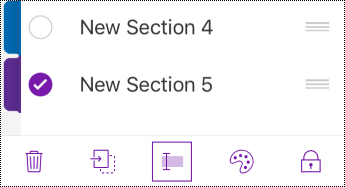
Πληκτρολογήστε το νέο όνομα και, στη συνέχεια, επιλέξτε Τέλος.
Αρχή της σελίδας
Μετονομασία σελίδας
Οι περιγραφικές και σωστά τιτλοφορημένες σελίδες βοηθούν τους χρήστες να βρίσκουν εύκολα τη σελίδα που θέλουν.
Στη λίστα "Σελίδες ", επιλέξτε τη σελίδα που θέλετε να ονομάσετε ή να μετονομάσετε.
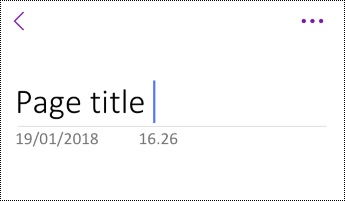
Στη γραμμή τίτλου σελίδας επάνω από την ώρα και την ημερομηνία, τροποποιήστε το όνομα της σελίδας.
Αρχή της σελίδας
Διαγραφή ενοτήτων, ομάδων ενοτήτων και σελίδων που δεν χρησιμοποιούνται
Για να βοηθήσετε τα προγράμματα ανάγνωσης οθόνης και τους χρήστες να βρίσκουν γρήγορα τις πληροφορίες που τους ενδιαφέρουν, καταργήστε τυχόν ενότητες, ομάδες ενοτήτων και σελίδες που δεν χρησιμοποιούνται και που δεν περιέχουν πληροφορίες.
Διαγραφή ενότητας ή ομάδας ενοτήτων
- Στη λίστα Ενότητες , επιλέξτε Επεξεργασία.
- Επιλέξτε την καρτέλα ενότητας ή την ομάδα ενοτήτων που θέλετε να καταργήσετε και, στη γραμμή μενού, επιλέξτε το
 (Διαγραφή).
- Στο παράθυρο διαλόγου επιβεβαίωσης, επιλέξτε Διαγραφή.
Αρχή της σελίδας
Διαγραφή σελίδας
Στη λίστα Σελίδες , επιλέξτε Επεξεργασία.
Επιλέξτε τη σελίδα που θέλετε να καταργήσετε και, στη γραμμή μενού, επιλέξτε το (Διαγραφή).

Αρχή της σελίδας
Χρήση προσβάσιμης μορφοποίησης κειμένου
Για να κάνετε πιο προσβάσιμη τη μορφοποίηση κειμένου, επιλέξτε μια απλή γραμματοσειρά τύπου sans-serif, χρησιμοποιήστε μεγαλύτερο μέγεθος γραμματοσειράς, στοιχίστε το κείμενο στα αριστερά και αποφύγετε την υπερβολική χρήση κεφαλαίων γραμμάτων και πλάγιας γραφής.
Για να αλλάξετε τα χρώματα κειμένου για να αυξήσετε την αντίθεση μεταξύ του κειμένου και του φόντου, μεταβείτε στην πλήρη έκδοση υπολογιστή ή Windows 10 έκδοση της εφαρμογής του OneNote. Για οδηγίες σχετικά με τον τρόπο αλλαγής του χρώματος κειμένου στο OneNote για Windows, στο OneNote για Mac ή στο OneNote για Windows 10, μεταβείτε στην αντίστοιχη καρτέλα και ενότητα σε αυτό το θέμα.
Εφαρμογή μορφοποίησης κειμένου
Επιλέξτε το κείμενο που θέλετε να μορφοποιήσετε.
Στη γραμμή μενού, κάντε σάρωση προς τα αριστερά και ενεργοποιήστε την επιλογή που θέλετε. Μπορείτε να επιλέξετε, για παράδειγμα, έντονη ή πλάγια γραφή ή υπογράμμιση για έμφαση.

Αρχή της σελίδας
Αλλαγή τύπου και μεγέθους γραμματοσειράς
Στην προβολή ενοτήτων, επιλέξτε  Ρυθμίσεις (περισσότερων ενεργειών). >
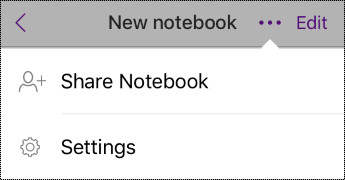
Επιλέξτε Επεξεργασία και προβολή.
Επιλέξτε μεγαλύτερο προεπιλεγμένο μέγεθος γραμματοσειράς και μια προεπιλεγμένη γραμματοσειρά sans-serif.

Αρχή της σελίδας
Χρήση κατάλληλης στοίχισης κειμένου
Στοιχίστε τις παραγράφους σας στα αριστερά για να αποφύγετε άνισα διαστήματα μεταξύ των λέξεων.
- Επιλέξτε το κείμενο που θέλετε να τροποποιήσετε.
- Στη γραμμή μενού, επιλέξτε το
 (Μείωση εσοχής).
Αρχή της σελίδας
Χρήση προσβάσιμων λιστών
Όταν μπορείτε, καλό είναι να χωρίζετε το συνεχόμενο κείμενο σε λίστες με κουκκίδες ή αρίθμηση για να διευκολύνετε την ανάγνωση και την περιήγηση.
Τοποθετήστε τον δρομέα στο σημείο όπου θέλετε να προσθέσετε τη λίστα στο σημειωματάριό σας ή επιλέξτε το κείμενο που θα συμπεριληφθεί στη λίστα.
Στη γραμμή μενού, επιλέξτε  (Κουκκίδες) ή
  (Αρίθμηση).
Εάν είναι απαραίτητο, πληκτρολογήστε τα στοιχεία της λίστας.
Συμβουλή
Χρησιμοποιήστε τελεία ή κόμμα στο τέλος κάθε στοιχείου της λίστας, για να κάνουν παύση τα προγράμματα ανάγνωσης οθόνης.
Αρχή της σελίδας
Έλεγχος της προσβασιμότητας των σελίδων σας
Όταν η σελίδα σας είναι έτοιμη, μπορείτε να δοκιμάσετε μερικά πράγματα για να βεβαιωθείτε ότι οι σελίδες είναι προσβάσιμες:
Μεταβείτε στην πλήρη έκδοση υπολογιστή ή web του OneNote και, στη συνέχεια, εκτελέστε τον Έλεγχο προσβασιμότητας. Ο Έλεγχος προσβασιμότητας είναι ένα εργαλείο που εξετάζει το περιεχόμενό σας και επισημαίνει τα ζητήματα προσβασιμότητας που συναντά. Εξηγεί γιατί κάθε ζήτημα μπορεί ενδεχομένως να αποτελέσει πρόβλημα για κάποιο άτομο με ειδικές ανάγκες. Ο Έλεγχος προσβασιμότητας σάς προτείνει επίσης τρόπους για να επιλύσετε τα ζητήματα που εμφανίζονται. Για οδηγίες, ανατρέξτε στο θέμα "Βελτίωση προσβασιμότητας με τον Έλεγχο προσβασιμότητας".
Στην εφαρμογή OneNote για iOS, μπορείτε να δοκιμάσετε να περιηγηθείτε στις σελίδες χρησιμοποιώντας το ενσωματωμένο πρόγραμμα ανάγνωσης οθόνης, το VoiceOver. Το VoiceOver παρέχεται με iOS. Επομένως, δεν χρειάζεται να εγκαταστήσετε τίποτα. Αυτός είναι ένας επιπλέον τρόπος για να εντοπίσετε προβλήματα στη σειρά περιήγησης, για παράδειγμα.
- Για να ενεργοποιήσετε το VoiceOver, στις ρυθμίσεις της συσκευής σας, επιλέξτε "Προσβασιμότητα>VoiceOver" και, στη συνέχεια, ενεργοποιήστε τον διακόπτη του VoiceOver .
- Για να περιηγηθείτε στο περιεχόμενο της σελίδας, κάντε σάρωση προς τα αριστερά ή προς τα δεξιά. Τροποποιήστε τη σειρά ανάγνωσης των στοιχείων στη σελίδα, εάν είναι απαραίτητο.
Δοκιμάστε να διαβάσετε τη σελίδα με Προηγμένο πρόγραμμα ανάγνωσης για να ελέγξετε πώς ακούγεται. Το Προηγμένο πρόγραμμα ανάγνωσης είναι ένα δωρεάν εργαλείο, ενσωματωμένο στο OneNote, το οποίο μπορεί να βελτιώσει την ανάγνωση και τη γραφή για τα άτομα ανεξάρτητα από την ηλικία ή τις δυνατότητές τους.
- Στην εφαρμογή OneNote για iOS, ανοίξτε τη σελίδα που θέλετε να διαβάσετε με το Προηγμένο πρόγραμμα ανάγνωσης και, στη συνέχεια, επιλέξτε
 (ενέργειες σελίδας)Προηγμένο πρόγραμμα ανάγνωσης>.
- Για οδηγίες σχετικά με τον τρόπο χρήσης του Προηγμένο πρόγραμμα ανάγνωσης στην πλήρη έκδοση υπολογιστή του OneNote, ανατρέξτε στο θέμα Χρήση του Προηγμένο πρόγραμμα ανάγνωσης για το OneNote.
Αρχή της σελίδας
Δείτε επίσης
Κάντε τα έγγραφά σας του Word προσβάσιμα σε άτομα με ειδικές ανάγκες
Κάντε τα έγγραφά σας του Excel προσβάσιμα σε άτομα με ειδικές ανάγκες
Κάντε τις παρουσιάσεις σας του PowerPoint προσβάσιμες σε άτομα με ειδικές ανάγκες
Κάντε το email του Outlook προσβάσιμο σε άτομα με ειδικές ανάγκες
Βέλτιστες πρακτικές για δημιουργία προσβάσιμων σημειωματαρίων του OneNote
Ο παρακάτω πίνακας περιλαμβάνει βασικές βέλτιστες πρακτικές για τη δημιουργία OneNote για Android σημειωματαρίων που είναι προσβάσιμα σε άτομα με ειδικές ανάγκες.
| Τι πρέπει να διορθώσετε |
Γιατί πρέπει να το διορθώσετε |
Τρόπος διόρθωσης |
| Συμπεριλάβετε εναλλακτικό κείμενο σε όλες τις εικόνες και τα ενσωματωμένα αρχεία. |
Το εναλλακτικό κείμενο βοηθά τους χρήστες που δεν μπορούν να δουν την οθόνη να κατανοήσουν τι είναι σημαντικό στις εικόνες, τα άλλα οπτικά στοιχεία και τα ενσωματωμένα αρχεία. |
Προσθήκη εναλλακτικού κειμένου σε εικόνες και ενσωματωμένα αρχεία |
| Προσθέστε περιγραφικό κείμενο στις υπερ-συνδέσεις. |
Τα άτομα που χρησιμοποιούν προγράμματα ανάγνωσης οθόνης ορισμένες φορές κάνουν σάρωση μιας λίστας συνδέσεων. |
Προσθήκη προσβάσιμου κειμένου υπερ-σύνδεσης |
| Δώστε μοναδικά ονόματα στις ομάδες ενοτήτων, τις ενότητες και τις σελίδες και καταργήστε τα κενά στοιχεία. |
Τα σημειωματάρια με περιγραφικά ονόματα για το περιεχόμενο διευκολύνουν την εύρεση συγκεκριμένων πληροφοριών. Αυτό βοηθά επίσης τους χρήστες προγραμμάτων ανάγνωσης οθόνης, καθώς μπορούν να γνωρίζουν τι περιέχει ένα στοιχείο χωρίς να το ανοίξουν. |
Μετονομασία ενοτήτων και ομάδων ενοτήτων
Προσθήκη τίτλου σελίδας ή μετονομασία σελίδας
Διαγραφή ενοτήτων και ομάδων ενοτήτων που δεν χρησιμοποιούνται
Διαγραφή σελίδων που δεν χρησιμοποιούνται |
| Βεβαιωθείτε ότι το χρώμα δεν είναι ο μόνος τρόπος μεταφοράς πληροφοριών. |
Τα άτομα που έχουν προβλήματα όρασης ή αχρωματοψία ενδέχεται να μην κατανοούν τη σημασία ορισμένων χρωμάτων. |
Χρήση προσβάσιμου κειμένου, χρώματος και μορφοποίησης |
| Χρησιμοποιήστε μεγαλύτερο μέγεθος γραμματοσειράς (18 στ. ή μεγαλύτερο), γραμματοσειρές sans serif και επαρκή κενά διαστήματα. |
People με δυσλεξία μπορεί να αντιλαμβάνονται το κείμενο με τρόπο που να είναι δύσκολο να διακρίνουν τα γράμματα και τις λέξεις. Για παράδειγμα, μπορεί να αντιλαμβάνονται ότι μια γραμμή κειμένου συμπιέζεται στην από κάτω γραμμή ή ότι τα συνεχόμενα γράμματα μοιάζουν να είναι συγχωνευμένα μεταξύ τους. |
Χρήση προσβάσιμου κειμένου, χρώματος και μορφοποίησης
Χρήση προσβάσιμης στοίχισης και απόστασης κειμένου
Δημιουργία προσβάσιμων λιστών |
| Κάντε τα αρχεία ήχου και βίντεο προσβάσιμα σε άτομα που είναι τυφλά ή έχουν προβλήματα όρασης ή σε άτομα που έχουν προβλήματα ακοής. |
Οι υπότιτλοι περιέχουν μια μεταγραφή (ή μετάφραση) του διαλόγου.
Οι κλειστές λεζάντες περιγράφουν επίσης τους διάφορους ήχους, όπως μουσική ή ηχητικά εφέ που ακούγονται εκτός οθόνης.
Οι περιγραφές βίντεο είναι περιγραφές με ηχητική αφήγηση των κύριων οπτικών στοιχείων ενός βίντεο. Αυτές οι περιγραφές εισάγονται στις φυσικές παύσεις στο διάλογο του προγράμματος. Η περιγραφή βίντεο κάνει το βίντεο πιο προσβάσιμο σε άτομα που είναι τυφλά ή έχουν χαμηλή όραση. |
Όπου είναι δυνατό, βεβαιωθείτε ότι τα αρχεία ήχου και βίντεο είναι προσβάσιμα πριν τα εισαγάγετε στο OneNote.
Εναλλακτικά, εισαγάγετε ένα πρόσθετο αρχείο στο σημειωματάριο με υπότιτλους, λεζάντες ή περιγραφές βίντεο. |
Αρχή της σελίδας
Προσθήκη εναλλακτικού κειμένου σε εικόνες και ενσωματωμένα αρχεία
Το εναλλακτικό κείμενο βοηθά τους χρήστες που χρησιμοποιούν προγράμματα ανάγνωσης οθόνης να κατανοήσουν τι είναι σημαντικό στις εικόνες και τα ενσωματωμένα αρχεία. Στο εναλλακτικό κείμενο, περιγράψτε το περιεχόμενο της εικόνας ή του αρχείου και αναφέρετε τον σκοπό του. Φροντίστε να είναι σύντομο, αλλά να περιλαμβάνει περιγραφές των πιο σημαντικών στοιχείων στην εικόνα ή το αρχείο. Τα προγράμματα ανάγνωσης οθόνης διαβάζουν την περιγραφή σε χρήστες που δεν μπορούν να δουν το περιεχόμενο.
Για λεπτομερείς πληροφορίες σχετικά με τον τρόπο σύνταξης εναλλακτικού κειμένου, μεταβείτε στην ενότητα Όλα όσα πρέπει να γνωρίζετε για να συντάξετε αποτελεσματικό εναλλακτικό κείμενο.
Προσθήκη εναλλακτικού κειμένου σε εικόνες
Αποφύγετε τη χρήση κειμένου στις εικόνες ως της μόνης μεθόδου παροχής σημαντικών πληροφοριών. Εάν χρησιμοποιείτε εικόνες με κείμενο σε αυτές, επαναλάβετε το κείμενο στο εναλλακτικό κείμενο. Εάν η εικόνα σας είναι διακοσμητική, αναφέρετε την στο εναλλακτικό κείμενο.
Πατήστε παρατεταμένα την εικόνα στο σημειωματάριό σας.
Στο μενού περιβάλλοντος, επιλέξτε Εναλλακτικό κείμενο.
Πληκτρολογήστε έναν τίτλο και μια περιγραφή για την εικόνα. Όταν είστε έτοιμοι, επιλέξτε ΤΕΛΕΙΟ.
Συμβουλή
Συμπληρώστε τόσο το πεδίο Τίτλος όσο και το πεδίο Περιγραφή, καθώς διαφοροποιείται ο τρόπος με τον οποίο τα εκάστοτε προγράμματα ανάγνωσης οθόνης διαβάζουν αυτές τις πληροφορίες.
Αρχή της σελίδας
Προσθήκη εναλλακτικού κειμένου σε ενσωματωμένα αρχεία
Προσθέστε εναλλακτικό κείμενο σε ενσωματωμένα αρχεία, όπως υλικό υποστήριξης, περιγραφή εργασιών ή πρότυπα αναφοράς, έτσι ώστε οι χρήστες προγραμμάτων ανάγνωσης οθόνης να μπορούν να ακούσουν μια περιγραφή του αρχείου.
- Σε μια σελίδα του σημειωματαρίου, πατήστε παρατεταμένα το αρχείο στο οποίο θέλετε να προσθέσετε εναλλακτικό κείμενο.
- Στο μενού περιβάλλοντος, επιλέξτε Εναλλακτικό κείμενο.
- Πληκτρολογήστε μια περιγραφή για το αρχείο και, στη συνέχεια, επιλέξτε DONE.
Αρχή της σελίδας
Προσθήκη περιγραφικού κειμένου στις υπερ-συνδέσεις
Προσθέστε χαρακτηριστικό κείμενο σε μια υπερ-σύνδεση για να γνωρίζουν οι χρήστες σε τι είδους περιεχόμενο οδηγεί η σύνδεση. Τα άτομα που χρησιμοποιούν προγράμματα ανάγνωσης οθόνης ορισμένες φορές κάνουν σάρωση μιας λίστας συνδέσεων. Οι συνδέσεις πρέπει να μεταφέρουν σαφείς και ακριβείς πληροφορίες σχετικά με τον προορισμό τους. Για παράδειγμα, αντί να χρησιμοποιήσετε κείμενο σύνδεσης όπως "Κάντε κλικ εδώ", "Δείτε αυτήν τη σελίδα", "Μεταβείτε εδώ" ή "Μάθετε περισσότερα", συμπεριλάβετε τον πλήρη τίτλο της σελίδας προορισμού.
Επιλέξτε το κείμενο στο οποίο θέλετε να προσθέσετε την υπερ-σύνδεση.
Στη γραμμή μενού, κάντε μια κίνηση σάρωσης προς τα αριστερά και, στη συνέχεια, επιλέξτε  (Εισαγωγή υπερ-σύνδεσης). Το κείμενο που επιλέξατε εμφανίζεται στο πλαίσιο Να εμφανίζεται το κείμενο. Αυτό είναι το κείμενο της υπερ-σύνδεσης. Μπορείτε να το αλλάξετε εάν είναι απαραίτητο.
Πληκτρολογήστε ή επικολλήστε τη διεύθυνση URL της υπερ-σύνδεσης στο πεδίο "Διεύθυνση ".
Επιλέξτε ΤΕΛΕΙΟ.

Αρχή της σελίδας
Δώστε περιγραφικά ονόματα στις ενότητες και τις σελίδες
Οι περιγραφικές και σωστά τιτλοφορημένες ενότητες και σελίδες βοηθούν τους χρήστες να βρίσκουν τις πληροφορίες που χρειάζονται.
Για να μετονομάσετε ομάδες ενοτήτων, μεταβείτε στην πλήρη έκδοση υπολογιστή ή Windows 10 έκδοση εφαρμογής του OneNote. Για οδηγίες σχετικά με τον τρόπο μετονομασίας ομάδων ενοτήτων στο OneNote για Windows, στο OneNote για Mac ή στο OneNote για Windows 10, μεταβείτε στην αντίστοιχη καρτέλα και ενότητα σε αυτό το θέμα.
Μετονομασία μιας ενότητας
- Στη λίστα ΕΝΟΤΗΤΕΣ , πατήστε παρατεταμένα την ενότητα που θέλετε να μετονομάσετε.
- Στη γραμμή μενού, επιλέξτε
 (ενότητα "Μετονομασία").
- Πληκτρολογήστε το νέο όνομα και επιλέξτε ΜΕΤΟΝΟΜΑΣ.
Αρχή της σελίδας
Μετονομασία σελίδας
Στη λίστα PAGES , επιλέξτε τη σελίδα που θέλετε να μετονομάσετε.
Πληκτρολογήστε το νέο όνομα για τη σελίδα στη γραμμή τίτλου σελίδας επάνω από την ώρα και την ημερομηνία.

Αρχή της σελίδας
Διαγραφή ενοτήτων και σελίδων που δεν χρησιμοποιούνται
Για να βοηθήσετε τα προγράμματα ανάγνωσης οθόνης και τους χρήστες να βρίσκουν γρήγορα τις πληροφορίες που τους ενδιαφέρουν, καταργήστε τυχόν ενότητες και σελίδες που δεν χρησιμοποιούνται και δεν περιέχουν πληροφορίες.
Για να διαγράψετε ομάδες ενοτήτων, μεταβείτε στην πλήρη έκδοση υπολογιστή ή Windows 10 έκδοση εφαρμογής του OneNote. Για οδηγίες σχετικά με τον τρόπο διαγραφής ομάδων ενοτήτων στο OneNote για Windows, στο OneNote για Mac ή στο OneNote για Windows 10, μεταβείτε στην αντίστοιχη καρτέλα και ενότητα σε αυτό το θέμα.
Διαγραφή ενότητας
- Στη λίστα ΕΝΟΤΗΤΑ, πατήστε παρατεταμένα την ενότητα που θέλετε να καταργήσετε.
- Στη γραμμή μενού, επιλέξτε το
 (Διαγραφή ενότητας).
- Στο παράθυρο διαλόγου επιβεβαίωσης, επιλέξτε DELETE.
Αρχή της σελίδας
Διαγραφή σελίδας
Για να βοηθήσετε τα προγράμματα ανάγνωσης οθόνης και τους χρήστες να βρίσκουν γρήγορα τις πληροφορίες που τους ενδιαφέρουν, καταργήστε τυχόν σελίδες που δεν χρησιμοποιούνται και δεν περιέχουν πληροφορίες.
- Στη λίστα ΣΕΛΊΔΕΣ , πατήστε παρατεταμένα τη σελίδα που θέλετε να καταργήσετε.
- Στη γραμμή μενού, επιλέξτε το (Διαγραφή σελίδας).
- Στο παράθυρο διαλόγου επιβεβαίωσης, επιλέξτε DELETE.
Αρχή της σελίδας
Χρήση προσβάσιμης μορφοποίησης κειμένου
Η προσβάσιμη μορφοποίηση κειμένου δεν αποκλείει ούτε επιβραδύνει την ταχύτητα ανάγνωσης οποιουδήποτε διαβάζει μια σελίδα στο σημειωματάριό σας, συμπεριλαμβανομένων των ατόμων με προβλήματα όρασης ή ανάγνωσης ή των ατόμων με προβλήματα όρασης. Η σωστή μορφοποίηση βελτιώνει την αναγνωσιμότητα και την αναγνωσιμότητα της σελίδας.
Για να αλλάξετε τον τύπο και το μέγεθος της γραμματοσειράς, μεταβείτε στην πλήρη έκδοση του OneNote για υπολογιστή, Windows 10 εφαρμογή ή web. Για οδηγίες σχετικά με τον τρόπο αλλαγής του τύπου και του μεγέθους της γραμματοσειράς στο OneNote για Windows, το OneNote για Mac, το OneNote για Windows 10 ή το OneNote για το web, μεταβείτε στην αντίστοιχη καρτέλα και ενότητα σε αυτό το θέμα.
Για να κάνετε το κείμενό σας πιο προσβάσιμο με τη μορφοποίηση στην εφαρμογή OneNote για Android, μπορείτε, για παράδειγμα, να χρησιμοποιήσετε έντονη γραφή, να στοιχίσετε το κείμενο στα αριστερά και να αποφύγετε την υπερβολική χρήση κεφαλαίων γραμμάτων και πλάγιας γραφής.
- Επιλέξτε το κείμενο που θέλετε να μορφοποιήσετε.
- Στη γραμμή μενού, κάντε την επιλογή που θέλετε. Μπορείτε, για παράδειγμα, να χρησιμοποιήσετε έντονη γραφή ή υπογράμμιση για να δώσετε έμφαση.

Αρχή της σελίδας
Χρήση κατάλληλης στοίχισης κειμένου
Στοιχίστε τις παραγράφους σας στα αριστερά για να αποφύγετε άνισα διαστήματα μεταξύ των λέξεων.
- Επιλέξτε το κείμενο που θέλετε να στοιχίσετε.
- Στη γραμμή μενού, επιλέξτε το
 (Μείωση εσοχής).
Αρχή της σελίδας
Δημιουργία προσβάσιμων λιστών
Για να διευκολύνετε την ανάγνωση των σελίδων σας από τα προγράμματα ανάγνωσης οθόνης, οργανώστε τις πληροφορίες σε μικρά μπλοκ, όπως λίστες με κουκκίδες ή αρίθμηση.
Σχεδιάστε λίστες έτσι ώστε να μην χρειάζεται να προσθέσετε μια απλή παράγραφο χωρίς κουκκίδα ή αριθμό στο μέσον μιας λίστας. Εάν η λίστα σας είναι χωρισμένη σε μια απλή παράγραφο, ορισμένα προγράμματα ανάγνωσης οθόνης μπορεί να εκφωνήσουν εσφαλμένα τον αριθμό των στοιχείων λίστας. Επίσης, ο χρήστης μπορεί να ακούσει στο μέσο της λίστας ότι αποχωρεί από τη λίστα.
Τοποθετήστε το δρομέα στο σημείο όπου θέλετε να προσθέσετε τη λίστα ή επιλέξτε το κείμενο που θα συμπεριληφθεί στη λίστα.
Στη γραμμή μενού, επιλέξτε το  (Κουκκίδες) ή το
  (Αρίθμηση).
Εάν είναι απαραίτητο, πληκτρολογήστε τα στοιχεία της λίστας.
Συμβουλή
Χρησιμοποιήστε τελεία ή κόμμα στο τέλος κάθε στοιχείου της λίστας, για να κάνουν παύση τα προγράμματα ανάγνωσης οθόνης.
Αρχή της σελίδας
Έλεγχος της προσβασιμότητας των σελίδων σας
Όταν η σελίδα σας είναι έτοιμη, μπορείτε να δοκιμάσετε μερικά πράγματα για να βεβαιωθείτε ότι οι σελίδες είναι προσβάσιμες:
Μεταβείτε στην πλήρη έκδοση υπολογιστή ή Web του OneNote και κάντε ένα ή και τα δύο από τα εξής:
- Εκτελέστε τον Έλεγχο προσβασιμότητας. Ο Έλεγχος προσβασιμότητας είναι ένα εργαλείο που εξετάζει το περιεχόμενό σας και επισημαίνει τα ζητήματα προσβασιμότητας που συναντά. Εξηγεί γιατί κάθε ζήτημα μπορεί ενδεχομένως να αποτελέσει πρόβλημα για κάποιο άτομο με ειδικές ανάγκες. Ο Έλεγχος προσβασιμότητας σάς προτείνει επίσης τρόπους για να επιλύσετε τα ζητήματα που εμφανίζονται. Για οδηγίες, ανατρέξτε στο θέμα "Βελτίωση προσβασιμότητας με τον Έλεγχο προσβασιμότητας".
- Δοκιμάστε να διαβάσετε τη σελίδα με Προηγμένο πρόγραμμα ανάγνωσης για να ελέγξετε πώς ακούγεται. Το Προηγμένο πρόγραμμα ανάγνωσης είναι ένα δωρεάν εργαλείο, ενσωματωμένο στο OneNote, το οποίο μπορεί να βελτιώσει την ανάγνωση και τη γραφή για τα άτομα ανεξάρτητα από την ηλικία ή τις δυνατότητές τους. Για οδηγίες, ανατρέξτε στο θέμα Χρήση του Προηγμένο πρόγραμμα ανάγνωσης για το OneNote.
Στην εφαρμογή OneNote για Android, μπορείτε να δοκιμάσετε να περιηγηθείτε στις σελίδες χρησιμοποιώντας το ενσωματωμένο πρόγραμμα ανάγνωσης οθόνης TalkBack. Το TalkBack συνοδεύεται από Android. Επομένως, δεν χρειάζεται να εγκαταστήσετε τίποτα. Αυτός είναι ένας επιπλέον τρόπος για να εντοπίσετε προβλήματα στη σειρά περιήγησης, για παράδειγμα.
- Για να ενεργοποιήσετε το TalkBack, στις ρυθμίσεις της συσκευής σας, επιλέξτε Προσβασιμότητα>Χρήση υπηρεσίαςTalkBack>.
- Για να περιηγηθείτε στο περιεχόμενο της σελίδας, κάντε σάρωση προς τα αριστερά ή προς τα δεξιά. Τροποποιήστε τη σειρά ανάγνωσης των στοιχείων στη σελίδα, εάν είναι απαραίτητο.
Αρχή της σελίδας
Δείτε επίσης
Κάντε τα έγγραφά σας του Word προσβάσιμα σε άτομα με ειδικές ανάγκες
Κάντε τα έγγραφά σας του Excel προσβάσιμα σε άτομα με ειδικές ανάγκες
Κάντε τις παρουσιάσεις σας του PowerPoint προσβάσιμες σε άτομα με ειδικές ανάγκες
Κάντε το email του Outlook προσβάσιμο σε άτομα με ειδικές ανάγκες
Βέλτιστες πρακτικές για δημιουργία προσβάσιμων σημειωματαρίων του OneNote
Ο παρακάτω πίνακας περιλαμβάνει βέλτιστες πρακτικές στο OneNote για Windows 10 για τη δημιουργία σημειωματαρίων στα οποία έχουν πρόσβαση όλοι οι χρήστες.
| Τι πρέπει να διορθώσετε |
Γιατί πρέπει να το διορθώσετε |
Τρόπος διόρθωσης |
| Αποφύγετε συνηθισμένα προβλήματα προσβασιμότητας, όπως η απουσία εναλλακτικού κειμένου (εναλλακτικό κείμενο) και τα χρώματα χαμηλής αντίθεσης. |
Διευκολύνετε την ανάγνωση των διαφανειών σας από όλους τους χρήστες. |
Βελτίωση προσβασιμότητας με τον Έλεγχο προσβασιμότητας |
| Χρησιμοποιήστε ενσωματωμένες κεφαλίδες και στυλ. |
Τα προγράμματα ανάγνωσης οθόνης αναγνωρίζουν τα ενσωματωμένα στυλ επικεφαλίδων ως επικεφαλίδες και επιτρέπουν στους χρήστες την περιήγηση με βάση τις επικεφαλίδες.
People με διαταραχές ανάγνωσης, όπως η δυσλεξία, εξαρτώνται από τις επικεφαλίδες που τους βοηθούν στη δόμηση των πληροφοριών.
Όταν μπορείτε, καλό είναι να παραθέτετε το κείμενο σε κουκκίδες ή αριθμημένες λίστες, για να διευκολύνετε την ανάγνωση και την περιήγηση. |
Εφαρμογή ενσωματωμένων στυλ επικεφαλίδας
Δημιουργία προσβάσιμων λιστών |
| Διατηρήστε τις πληροφορίες σε ένα κοντέινερ σημειώσεων. |
Η ύπαρξη σημειώσεων σε μια σελίδα σε πολλά κοντέινερ κάνει την περιήγηση στη σελίδα πιο δύσκολη για τα άτομα που χρησιμοποιούν προγράμματα ανάγνωσης οθόνης. |
Χρήση ενός κοντέινερ σημειώσεων ανά σελίδα |
| Εάν πρέπει να χρησιμοποιήσετε πίνακες, δημιουργήστε μια απλή δομή πίνακα μόνο για δεδομένα και καθορίστε τις πληροφορίες κεφαλίδας στήλης. |
Τα προγράμματα ανάγνωσης οθόνης παρακολουθούν τη θέση τους σε έναν πίνακα μετρώντας τα κελιά του πίνακα.
Τα προγράμματα ανάγνωσης οθόνης χρησιμοποιούν επίσης τις πληροφορίες κεφαλίδας για να αναγνωρίζουν τις γραμμές και τις στήλες. |
Αποφύγετε τη χρήση πινάκων |
| Συμπεριλάβετε εναλλακτικό κείμενο σε όλες τις εικόνες και τα ενσωματωμένα αρχεία. |
Το εναλλακτικό κείμενο βοηθά τους χρήστες που δεν μπορούν να δουν την οθόνη να κατανοήσουν τι είναι σημαντικό στις εικόνες, τα άλλα οπτικά στοιχεία και τα ενσωματωμένα αρχεία.
Για να βρείτε εναλλακτικό κείμενο που λείπει, χρησιμοποιήστε τον Έλεγχο προσβασιμότητας. |
Προσθήκη εναλλακτικού κειμένου σε οπτικά στοιχεία και ενσωματωμένα αρχεία |
| Προσθέστε περιγραφικό κείμενο στις υπερ-συνδέσεις. |
Τα άτομα που χρησιμοποιούν προγράμματα ανάγνωσης οθόνης ορισμένες φορές κάνουν σάρωση μιας λίστας συνδέσεων. |
Προσθήκη προσβάσιμου κειμένου υπερ-σύνδεσης |
| Δώστε μοναδικά ονόματα στις ομάδες ενοτήτων, τις ενότητες και τις σελίδες και καταργήστε τα κενά στοιχεία. |
Τα σημειωματάρια με περιγραφικά ονόματα για το περιεχόμενο διευκολύνουν την εύρεση συγκεκριμένων πληροφοριών. Αυτό βοηθά επίσης τους χρήστες προγραμμάτων ανάγνωσης οθόνης, καθώς μπορούν να γνωρίζουν τι περιέχει ένα στοιχείο χωρίς να το ανοίξουν. |
Μετονομασία ενοτήτων και ομάδων ενοτήτων
Προσθήκη τίτλου σελίδας ή μετονομασία σελίδας
Διαγραφή ενοτήτων και ομάδων ενοτήτων που δεν χρησιμοποιούνται
Διαγραφή σελίδων που δεν χρησιμοποιούνται |
| Βεβαιωθείτε ότι το χρώμα δεν είναι ο μόνος τρόπος μεταφοράς πληροφοριών. |
Τα άτομα που έχουν προβλήματα όρασης ή αχρωματοψία ενδέχεται να μην κατανοούν τη σημασία ορισμένων χρωμάτων. |
Χρήση προσβάσιμου κειμένου, χρώματος και μορφοποίησης |
| Χρησιμοποιήστε επαρκές κοντράστ για τα χρώματα κειμένου και φόντου. |
Το κείμενο στα σημειωματάριά σας πρέπει να μπορεί να διαβαστεί σε λειτουργία υψηλής αντίθεσης από όλους, συμπεριλαμβανομένων των ατόμων με προβλήματα όρασης. |
Χρήση προσβάσιμου κειμένου, χρώματος και μορφοποίησης |
| Χρησιμοποιήστε μεγαλύτερο μέγεθος γραμματοσειράς (18 στ. ή μεγαλύτερο), γραμματοσειρές sans-serif και κατάλληλα κενά διαστήματα. |
People με δυσλεξία μπορεί να αντιλαμβάνονται το κείμενο με τρόπο που να είναι δύσκολο να διακρίνουν τα γράμματα και τις λέξεις. |
Χρήση προσβάσιμου κειμένου, χρώματος και μορφοποίησης
Χρήση προσβάσιμης στοίχισης και απόστασης κειμένου |
| Κάντε τον ήχο ή το βίντεο προσβάσιμα σε άτομα που είναι τυφλά ή έχουν προβλήματα όρασης ή σε άτομα που είναι κωφά ή βαρήκοα. |
Οι υπότιτλοι περιέχουν μια μεταγραφή (ή μετάφραση) του διαλόγου.
Οι κλειστές λεζάντες περιγράφουν επίσης τους διάφορους ήχους, όπως μουσική ή ηχητικά εφέ που ακούγονται εκτός οθόνης.
Οι περιγραφές βίντεο είναι περιγραφές με ηχητική αφήγηση των κύριων οπτικών στοιχείων ενός βίντεο. Αυτές οι περιγραφές εισάγονται στις φυσικές παύσεις στο διάλογο του προγράμματος. Η περιγραφή βίντεο κάνει το βίντεο πιο προσβάσιμο σε άτομα που είναι τυφλά ή έχουν χαμηλή όραση. |
Προσβασιμότητα αρχείων ήχου και βίντεο |
Αρχή της σελίδας
Έλεγχος προσβασιμότητας ενώ εργάζεστε στο OneNote
Ο Έλεγχος προσβασιμότητας είναι ένα εργαλείο που εξετάζει το περιεχόμενό σας και επισημαίνει τα ζητήματα προσβασιμότητας που συναντά. Εξηγεί γιατί κάθε ζήτημα μπορεί ενδεχομένως να αποτελέσει πρόβλημα για κάποιο άτομο με ειδικές ανάγκες. Ο Έλεγχος προσβασιμότητας σάς προτείνει επίσης τρόπους για να επιλύσετε τα ζητήματα που εμφανίζονται.
Για να εκκινήσετε τον Έλεγχο προσβασιμότητας, επιλέξτε Προβολή ελέγχου>προσβασιμότητας. Ανοίγει το παράθυρο "Έλεγχος προσβασιμότητας " και τώρα μπορείτε να αναθεωρήσετε και να διορθώσετε ζητήματα προσβασιμότητας. Για περισσότερες πληροφορίες, ανατρέξτε στο θέμα "Βελτίωση προσβασιμότητας με τον Έλεγχο προσβασιμότητας".
Αρχή της σελίδας
Εφαρμογή ενσωματωμένων στυλ επικεφαλίδας
Χρησιμοποιήστε τα ενσωματωμένα στυλ επικεφαλίδων για να διαμορφώσετε τη διάρθρωση των σελίδων του σημειωματαρίου για τα προγράμματα ανάγνωσης οθόνης. Τα προγράμματα ανάγνωσης οθόνης επιτρέπουν στους χρήστες την περιήγηση ανά επικεφαλίδα, αλλά δεν μπορούν να αντιληφθούν μια γραμμή κειμένου με έντονη γραφή και μεγάλο μέγεθος γραμματοσειράς ως επικεφαλίδα, εκτός εάν έχουν εφαρμοστεί τα ενσωματωμένα στυλ.
Οργανώστε τις επικεφαλίδες με την προκαθορισμένη λογική σειρά και μην παραλείπετε τα επίπεδα επικεφαλίδων. Για παράδειγμα, χρησιμοποιήστε τη σειρά Επικεφαλίδα 1, Επικεφαλίδα 2 και, στη συνέχεια, Επικεφαλίδα 3, αντί για Επικεφαλίδα 3, Επικεφαλίδα 1 και, στη συνέχεια, Επικεφαλίδα 2.
Επιπλέον, τα άτομα με διαταραχές ανάγνωσης, όπως η δυσλεξία, εξαρτώνται από τις επικεφαλίδες που τους βοηθούν στη δόμηση των πληροφοριών καθώς και στο διαχωρισμό τους σε μπλοκ μικρότερου μεγέθους που είναι πιο εύκολα επεξεργάσιμα. Ιδανικά, κάθε επικεφαλίδα πρέπει να περιλαμβάνει λίγες μόνο παραγράφους.
Επιλέξτε το κείμενο για την επικεφαλίδα.
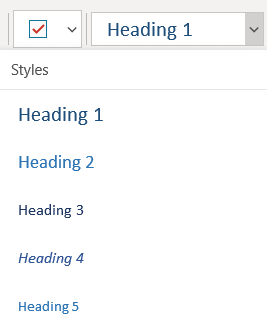
Στην "Κεντρική" καρτέλα, επιλέξτε  (Στυλ) για να αναπτύξετε το μενού και, στη συνέχεια, επιλέξτε ένα στυλ επικεφαλίδας, όπως "Επικεφαλίδα 2".
Αρχή της σελίδας
Χρήση ενός κοντέινερ σημειώσεων ανά σελίδα
Στο OneNote, μπορείτε να προσθέσετε σημειώσεις σε οποιοδήποτε σημείο σε μια σελίδα κάνοντας κλικ και προσθέτοντας περιεχόμενο. Αυτό δημιουργεί ένα νέο κοντέινερ σημειώσεων.
Όταν όλες οι σημειώσεις σε μια σελίδα βρίσκονται σε ένα μόνο κοντέινερ, διευκολύνονται οι χρήστες προγραμμάτων ανάγνωσης οθόνης να διαβάσουν σε ένα σημείο χωρίς να πρέπει να μεταβούν σε πολλές θέσεις στη σελίδα. Εάν το κοντέινερ σημειώσεων γίνει πολύ μεγάλο, μπορείτε να το διαιρέσετε σε πολλές σελίδες ή να προσθέσετε περιγραφικές κεφαλίδες. (Τα προγράμματα ανάγνωσης οθόνης αναφέρονται στα κοντέινερ σημειώσεων ως "τμήματα περιεχομένου".)
Αρχή της σελίδας
Αποφύγετε τη χρήση πινάκων
Σε γενικές γραμμές, αποφύγετε τους πίνακες εάν είναι δυνατόν και παρουσιάστε τα δεδομένα με άλλο τρόπο, όπως παραγράφους με επικεφαλίδες και πανό. Οι πίνακες με σταθερό πλάτος μπορεί να αποδειχθούν δυσανάγνωστοι για τα άτομα που χρησιμοποιούν τον Μεγεθυντικό φακό, επειδή αυτοί οι πίνακες επιβάλλουν ένα συγκεκριμένο μέγεθος στο περιεχόμενο. Αυτό κάνει τη γραμματοσειρά πολύ μικρή, γεγονός που αναγκάζει τους χρήστες του Μεγεθυντικού φακού να κάνουν οριζόντια κύλιση, ειδικά σε κινητές συσκευές.
Εάν πρέπει να χρησιμοποιήσετε πίνακες, ακολουθήστε τις παρακάτω οδηγίες για να βεβαιωθείτε ότι ο πίνακάς σας είναι όσο το δυνατόν πιο προσβάσιμος:
- Αποφύγετε τους πίνακες σταθερού πλάτους.
- Βεβαιωθείτε ότι οι πίνακες αποδίδονται σωστά σε όλες τις συσκευές, συμπεριλαμβανομένων των τηλεφώνων και των tablet.
- Εάν έχετε υπερ-συνδέσεις στον πίνακά σας, επεξεργαστείτε τα κείμενα των συνδέσεων, ώστε να έχουν νόημα και να μην σπάσουν στη μέση της πρότασης.
- Βεβαιωθείτε ότι το σημειωματάριο διαβάζεται εύκολα με τον Μεγεθυντικό φακό. Προβάλετέ το στον υπολογιστή σας και σε μια κινητή συσκευή για να δείτε πώς εμφανίζεται σε διαφορετικές οθόνες.
- Χρησιμοποιήστε κεφαλίδες πίνακα. Για να εισαγάγετε μια κεφαλίδα πίνακα σε έναν πίνακα που έχετε δημιουργήσει στο OneNote για Windows 10, μεταβείτε στην πλήρη έκδοση υπολογιστή του OneNote.
-
Δοκιμάστε την προσβασιμότητα με το Προηγμένο πρόγραμμα ανάγνωσης.
Αρχή της σελίδας
Προσθήκη εναλλακτικού κειμένου σε οπτικά στοιχεία και ενσωματωμένα αρχεία
Το εναλλακτικό κείμενο βοηθά τους χρήστες που χρησιμοποιούν προγράμματα ανάγνωσης οθόνης να κατανοήσουν τι είναι σημαντικό στα οπτικά στοιχεία στις διαφάνειές σας. Στο οπτικό περιεχόμενο περιλαμβάνονται εικόνες, γραφικά SmartArt, σχήματα, ομάδες, γραφήματα, γραφή και βίντεο. Επίσης, προσθέστε εναλλακτικό κείμενο σε ενσωματωμένα αρχεία, όπως υλικό υποστήριξης, περιγραφή εργασιών ή πρότυπα αναφοράς, έτσι ώστε οι χρήστες του προγράμματος ανάγνωσης οθόνης να μπορούν να ακούσουν μια περιγραφή του αρχείου.
Στο εναλλακτικό κείμενο, περιγράψτε με συντομία την εικόνα, τον σκοπό της και τι είναι σημαντικό για την εικόνα. Τα προγράμματα ανάγνωσης οθόνης διαβάζουν την περιγραφή σε χρήστες που δεν μπορούν να δουν το περιεχόμενο.
Συμβουλή
Για να γράψετε ένα καλό εναλλακτικό κείμενο, φροντίστε να εκφράσετε περιεκτικά και με σαφήνεια το περιεχόμενο και τον σκοπό της εικόνας. Το εναλλακτικό κείμενο δεν πρέπει να είναι μεγαλύτερο από μία ή δύο σύντομες προτάσεις, ενώ τις περισσότερες φορές αρκούν μερικές προσεκτικά επιλεγμένες λέξεις. Μην επαναλάβετε το περιεχόμενο περιβάλλοντος κειμένου ως εναλλακτικό κείμενο και μην χρησιμοποιήσετε φράσεις που αναφέρονται σε εικόνες, όπως "ένα γραφικό του" ή "μια εικόνα του". Για περισσότερες πληροφορίες σχετικά με τον τρόπο σύνταξης εναλλακτικού κειμένου, μεταβείτε στην ενότητα Όλα όσα πρέπει να γνωρίζετε για να συντάξετε αποτελεσματικό εναλλακτικό κείμενο.
Αποφύγετε τη χρήση κειμένου στις εικόνες ως της μόνης μεθόδου παροχής σημαντικών πληροφοριών. Εάν χρησιμοποιείτε εικόνες με κείμενο σε αυτές, επαναλάβετε το κείμενο στη διαφάνεια. Στο εναλλακτικό κείμενο τέτοιων εικόνων, αναφέρετε την ύπαρξη του κειμένου και τον σκοπό του.
Για να βρείτε εναλλακτικό κείμενο που λείπει, χρησιμοποιήστε τον Έλεγχο προσβασιμότητας. Για περισσότερες πληροφορίες, ανατρέξτε στο θέμα "Βελτίωση προσβασιμότητας με τον Έλεγχο προσβασιμότητας".
Προσθήκη εναλλακτικού κειμένου σε οπτικά στοιχεία
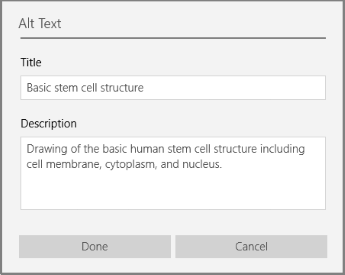
Κάντε δεξί κλικ σε μια εικόνα στο σημειωματάριό σας και, στη συνέχεια, επιλέξτε Εναλλακτικό κείμενο.
Πληκτρολογήστε έναν τίτλο και μια περιγραφή στα πεδία. Όταν είστε έτοιμοι, επιλέξτε Τέλος.
Συμβουλή
Συμπληρώστε τόσο το πεδίο Τίτλος όσο και το πεδίο Περιγραφή, καθώς διαφοροποιείται ο τρόπος με τον οποίο τα εκάστοτε προγράμματα ανάγνωσης οθόνης διαβάζουν αυτές τις πληροφορίες.
Αρχή της σελίδας
Προσθήκη εναλλακτικού κειμένου σε ενσωματωμένα αρχεία
Κάντε δεξί κλικ στο αρχείο στη σελίδα.
Επιλέξτε  (Εναλλακτικό κείμενο).
Πληκτρολογήστε έναν τίτλο και μια περιγραφή για το αρχείο και, στη συνέχεια, επιλέξτε Τέλος.

Αρχή της σελίδας
Χρήση προσβάσιμων κειμένων υπερ-συνδέσεων
Τα άτομα που χρησιμοποιούν προγράμματα ανάγνωσης οθόνης ορισμένες φορές κάνουν σάρωση μιας λίστας συνδέσεων. Οι συνδέσεις πρέπει να μεταφέρουν σαφείς και ακριβείς πληροφορίες σχετικά με τον προορισμό τους. Για παράδειγμα, αποφύγετε τη χρήση κειμένου σύνδεσης όπως "Κάντε κλικ εδώ", "Δείτε αυτήν τη σελίδα", "Μεταβείτε εδώ" ή "Μάθετε περισσότερα". Αντί για αυτό, συμπεριλάβετε τον πλήρη τίτλο της σελίδας προορισμού.
Συμβουλή
Εάν ο τίτλος στη σελίδα προορισμού της υπερ-σύνδεσης παρέχει μια ακριβή σύνοψη των περιεχομένων της σελίδας, χρησιμοποιήστε τον για το κείμενο της υπερ-σύνδεσης. Για παράδειγμα, αυτό το κείμενο υπερ-σύνδεσης ταιριάζει με τον τίτλο στη σελίδα προορισμού:Δημιουργία περισσότερων με τα πρότυπα της Microsoft.
- Επιλέξτε το κείμενο που θέλετε να μετατρέψετε σε υπερ-σύνδεση.
- Πατήστε το συνδυασμό πλήκτρων Ctrl+K ή στην καρτέλα "Εισαγωγή ", επιλέξτε "Σύνδεση".
- Το κείμενο που επιλέξατε εμφανίζεται στο πλαίσιο Να εμφανίζεται το κείμενο. Αυτό είναι το κείμενο της υπερ-σύνδεσης. Μπορείτε να το αλλάξετε εάν είναι απαραίτητο.
- Στο πεδίο κειμένου Διεύθυνση , πληκτρολογήστε ή επικολλήστε τη διεύθυνση URL της υπερ-σύνδεσης και, στη συνέχεια, επιλέξτε Εισαγωγή.

Αρχή της σελίδας
Μετονομασία ενοτήτων, ομάδων ενοτήτων και σελίδων
Όταν ονομάζετε το περιεχόμενο του σημειωματαρίου σας με περιγραφικό και ακριβή τρόπο, είναι ευκολότερο για τους χρήστες να βρουν συγκεκριμένες πληροφορίες στις σημειώσεις σας. Αυτό βοηθά επίσης τα άτομα που χρησιμοποιούν προγράμματα ανάγνωσης οθόνης να γνωρίζουν τι περιέχει μια ενότητα, μια ομάδα ενοτήτων ή μια σελίδα χωρίς να την ανοίξουν.
Μετονομασία ενοτήτων ή ομάδων ενοτήτων
- Σε ένα σημειωματάριο, κάντε δεξί κλικ στην καρτέλα ενότητας ή στην ομάδα ενοτήτων που θέλετε να επεξεργαστείτε και, στη συνέχεια, επιλέξτε "Μετονομασία ενότητας" ή "Μετονομασία ομάδας ενοτήτων".
- Πληκτρολογήστε το νέο όνομα και στη συνέχεια πατήστε το πλήκτρο Enter.
Αρχή της σελίδας
Προσθήκη τίτλου σελίδας ή μετονομασία σελίδας
Σε ένα σημειωματάριο, ανοίξτε τη σελίδα που θέλετε να ονομάσετε ή να μετονομάσετε.
Πληκτρολογήστε το όνομα στη γραμμή τίτλου σελίδας επάνω από την ώρα και την ημερομηνία.

Αρχή της σελίδας
Διαγραφή ενοτήτων, ομάδων ενοτήτων και σελίδων που δεν χρησιμοποιούνται
- Σε ένα σημειωματάριο, κάντε δεξί κλικ στην καρτέλα ενότητας, στην ομάδα ενοτήτων ή στην καρτέλα σελίδας που θέλετε να καταργήσετε και, στη συνέχεια, επιλέξτε Διαγραφή ενότητας, Διαγραφή ομάδας ενοτήτων ή Διαγραφή σελίδας.
- Στο παράθυρο διαλόγου επιβεβαίωσης για ενότητες και ομάδες ενοτήτων, επιλέξτε "Ναι".
Αρχή της σελίδας
Χρήση προσβάσιμου κειμένου, χρώματος και μορφοποίησης
Το κείμενο στο σημειωματάριό σας θα πρέπει να μπορεί να διαβαστεί σε λειτουργία υψηλής αντίθεσης από όλους, συμπεριλαμβανομένων των ατόμων με προβλήματα όρασης. Για να εξασφαλίσετε ότι το κείμενο εμφανίζεται καλά σε λειτουργία υψηλής αντίθεσης, χρησιμοποιήστε την αυτόματη ρύθμιση για το χρώμα γραμματοσειράς.
People που έχουν προβλήματα όρασης ή αχρωματοψία ενδέχεται να μην κατανοούν τη σημασία ορισμένων χρωμάτων. Βεβαιωθείτε ότι δεν χρησιμοποιείτε μόνο χρώματα για να εκφράζετε νοήματα. Γράψτε κείμενο που έχει την ίδια σημασία με το χρώμα ή με άλλα χαρακτηριστικά στοιχεία που αντιλαμβάνεται ο χρήστης με τις αισθήσεις του. Χρησιμοποιήστε πρόσθετα μέσα για να μεταβιβάσετε τις πληροφορίες, όπως ένα σχήμα ή μια ετικέτα. Για παράδειγμα, μπορείτε να χρησιμοποιήσετε ένα πράσινο σημάδι ελέγχου για να υποδείξετε επιτυχία και ένα κόκκινο X για να υποδείξετε αποτυχία, αντί για πράσινη και κόκκινη σκίαση.
Για να κάνετε το κείμενό σας πιο προσβάσιμο με τη μορφοποίηση, επιλέξτε μια απλή γραμματοσειρά sans-serif και χρησιμοποιήστε μεγαλύτερο μέγεθος γραμματοσειράς.
- Επιλέξτε το κείμενο που θέλετε να μορφοποιήσετε.
- Στην " Κεντρική " καρτέλα, μπορείτε να επιλέξετε, για παράδειγμα, μεγαλύτερο μέγεθος γραμματοσειράς και κάποια γραμματοσειρά sans-serif. Μπορείτε επίσης να χρησιμοποιήσετε άλλες επιλογές μορφοποίησης, όπως έντονη γραφή για να δώσετε έμφαση.

- Για να αλλάξετε σε χρώμα γραμματοσειράς, στην "Κεντρική" καρτέλα, επιλέξτε
 (Χρώμα γραμματοσειράς) και, στη συνέχεια, επιλέξτε "Αυτόματο".
Αρχή της σελίδας
Χρήση προσβάσιμης στοίχισης και απόστασης κειμένου
Τα άτομα με δυσλεξία αντιλαμβάνονται το κείμενο με τρόπο που είναι δύσκολο να διακρίνουν τα γράμματα και τις λέξεις. Για παράδειγμα, μπορεί να αντιλαμβάνονται ότι μια γραμμή κειμένου συμπιέζεται στην από κάτω γραμμή ή ότι τα συνεχόμενα γράμματα μοιάζουν να είναι συγχωνευμένα μεταξύ τους. Επίσης, οι πολλές κενές γραμμές ή τα διαδοχικά διαστήματα μπορούν να κάνουν αργή την περιήγηση με το πληκτρολόγιο και πιο κουραστική τη χρήση του προγράμματος ανάγνωσης οθόνης.
Στοιχίστε την παράγραφο στα αριστερά για να αποφύγετε τα άνισα διαστήματα μεταξύ των λέξεων και αυξήστε ή μειώστε τον κενό χώρο μεταξύ των γραμμών για να βελτιώσετε την αναγνωσιμότητα. Συμπεριλάβετε επαρκές κενό διάστημα μεταξύ των γραμμών και των παραγράφων, αλλά αποφύγετε περισσότερα από δύο διαστήματα μεταξύ των λέξεων και δύο κενές γραμμές μεταξύ των παραγράφων.
- Επιλέξτε το κείμενο που θέλετε να τροποποιήσετε.
- Στην "Κεντρική" καρτέλα, επιλέξτε
 (Μορφοποίηση παραγράφου) για να αναπτύξετε το μενού και, στη συνέχεια, επιλέξτε
  (Στοίχιση αριστερά).

Αρχή της σελίδας
Δημιουργία προσβάσιμων λιστών
Για να διευκολύνετε την ανάγνωση των σελίδων σας από τα προγράμματα ανάγνωσης οθόνης, οργανώστε τις πληροφορίες σε μικρά μπλοκ, όπως λίστες με κουκκίδες ή αρίθμηση.
Σχεδιάστε λίστες έτσι ώστε να μην χρειάζεται να προσθέσετε μια απλή παράγραφο χωρίς κουκκίδα ή αριθμό στο μέσον μιας λίστας. Εάν η λίστα σας είναι χωρισμένη σε μια απλή παράγραφο, ορισμένα προγράμματα ανάγνωσης οθόνης μπορεί να εκφωνήσουν εσφαλμένα τον αριθμό των στοιχείων λίστας. Επίσης, ο χρήστης μπορεί να ακούσει στο μέσο της λίστας ότι αποχωρεί από τη λίστα.
Τοποθετήστε το δρομέα στο σημείο όπου θέλετε να προσθέσετε τη λίστα ή επιλέξτε το κείμενο που θα συμπεριληφθεί στη λίστα.
Στην "Κεντρική" καρτέλα, επιλέξτε  (Κουκκίδες) ή
  (Αρίθμηση).
Για να αλλάξετε το στυλ κουκκίδων ή αρίθμησης, αναπτύξτε το μενού "Κουκκίδες" ή "Αρίθμηση" και, στη συνέχεια, επιλέξτε το στυλ που θέλετε.
Εάν είναι απαραίτητο, πληκτρολογήστε τα στοιχεία της λίστας.
Συμβουλή
Χρησιμοποιήστε τελεία ή κόμμα στο τέλος κάθε στοιχείου της λίστας, για να κάνουν παύση τα προγράμματα ανάγνωσης οθόνης.
Αρχή της σελίδας
Προσβασιμότητα αρχείων ήχου και βίντεο
Για να κάνετε τα αρχεία ήχου και βίντεο προσβάσιμα για όλους, βεβαιωθείτε ότι τα αρχεία έχουν υπότιτλους, κλειστές λεζάντες ή περιγραφές βίντεο πριν τα εισαγάγετε στο OneNote. Εναλλακτικά, εισαγάγετε ένα πρόσθετο αρχείο στο σημειωματάριο με υπότιτλους, λεζάντες ή περιγραφές βίντεο.
- Οι υπότιτλοι περιέχουν μια μεταγραφή (ή μετάφραση) του διαλόγου.
- Οι κλειστές λεζάντες περιγράφουν επίσης τους διάφορους ήχους, όπως μουσική ή ηχητικά εφέ που ακούγονται εκτός οθόνης.
-
Οι περιγραφές βίντεο είναι περιγραφές με ηχητική αφήγηση των κύριων οπτικών στοιχείων ενός βίντεο. Αυτές οι περιγραφές εισάγονται στις φυσικές παύσεις στο διάλογο του προγράμματος. Οι περιγραφές βίντεο κάνουν τα βίντεο πιο προσβάσιμα για άτομα με προβλήματα όρασης.
Αρχή της σελίδας
Δοκιμή προσβασιμότητας με Προηγμένο πρόγραμμα ανάγνωσης
Δοκιμάστε να διαβάσετε το σημειωματάριο με Προηγμένο πρόγραμμα ανάγνωσης για να ελέγξετε πώς ακούγεται.
- Στο σημειωματάριό σας, επιλέξτε Προβολή>Προηγμένο πρόγραμμα ανάγνωσης.
- Επιλέξτε (Αναπαραγωγή) για να ακούσετε την εκφώνηση του σημειωματαρίου σας.
- Για έξοδο από Προηγμένο πρόγραμμα ανάγνωσης, επιλέξτε (Έξοδος).
Για περισσότερες πληροφορίες, ανατρέξτε στο θέμα Χρήση Προηγμένο πρόγραμμα ανάγνωσης για το OneNote.
Αρχή της σελίδας
Δείτε επίσης
Βελτίωση προσβασιμότητας με τον Έλεγχο προσβασιμότητας
Κανόνες για τον Έλεγχο προσβασιμότητας
Κάντε τα έγγραφά σας του Word προσβάσιμα σε άτομα με ειδικές ανάγκες
Κάντε τα έγγραφά σας του Excel προσβάσιμα σε άτομα με ειδικές ανάγκες
Κάντε τις παρουσιάσεις σας του PowerPoint προσβάσιμες σε άτομα με ειδικές ανάγκες
Κάντε το email του Outlook προσβάσιμο σε άτομα με ειδικές ανάγκες
Βέλτιστες πρακτικές για δημιουργία προσβάσιμων σημειωματαρίων OneNote για το web
Ο παρακάτω πίνακας περιλαμβάνει βέλτιστες πρακτικές για τη δημιουργία σημειωματαρίων OneNote για το web τα οποία είναι προσβάσιμα για άτομα με ειδικές ανάγκες.
| Τι πρέπει να διορθώσετε |
Γιατί πρέπει να το διορθώσετε |
Τρόπος διόρθωσης |
| Συμπεριλάβετε εναλλακτικό κείμενο σε όλες τις εικόνες και τα ενσωματωμένα αρχεία. |
Το εναλλακτικό κείμενο βοηθά τους χρήστες που δεν μπορούν να δουν την οθόνη να κατανοήσουν τι είναι σημαντικό στις εικόνες, τα άλλα οπτικά στοιχεία και τα ενσωματωμένα αρχεία. |
Προσθήκη εναλλακτικού κειμένου σε οπτικά στοιχεία και ενσωματωμένα αρχεία |
| Προσθέστε περιγραφικό κείμενο στις υπερ-συνδέσεις. |
Τα άτομα που χρησιμοποιούν προγράμματα ανάγνωσης οθόνης ορισμένες φορές κάνουν σάρωση μιας λίστας συνδέσεων. |
Προσθήκη προσβάσιμου κειμένου υπερ-σύνδεσης |
| Δώστε μοναδικά ονόματα στις ενότητες και τις σελίδες και καταργήστε τα κενά στοιχεία. |
Τα σημειωματάρια με περιγραφικά ονόματα για το περιεχόμενο διευκολύνουν την εύρεση συγκεκριμένων πληροφοριών. Αυτό βοηθά επίσης τους χρήστες προγραμμάτων ανάγνωσης οθόνης, καθώς μπορούν να γνωρίζουν τι περιέχει ένα στοιχείο χωρίς να το ανοίξουν. |
Δώστε περιγραφικά ονόματα στις ενότητες και τις σελίδες
Διαγραφή ενοτήτων και ομάδων ενοτήτων που δεν χρησιμοποιούνται
Διαγραφή σελίδων που δεν χρησιμοποιούνται |
| Βεβαιωθείτε ότι το χρώμα δεν είναι ο μόνος τρόπος μεταφοράς πληροφοριών. |
Τα άτομα που έχουν προβλήματα όρασης ή αχρωματοψία ενδέχεται να μην κατανοούν τη σημασία ορισμένων χρωμάτων. |
Χρήση προσβάσιμου κειμένου, χρώματος και μορφοποίησης |
| Χρησιμοποιήστε επαρκές κοντράστ για τα χρώματα κειμένου και φόντου. |
Το κείμενο στα σημειωματάριά σας πρέπει να μπορεί να διαβαστεί σε λειτουργία υψηλής αντίθεσης από όλους, συμπεριλαμβανομένων των ατόμων με προβλήματα όρασης. |
Χρήση προσβάσιμου κειμένου, χρώματος και μορφοποίησης |
| Χρησιμοποιήστε μεγαλύτερο μέγεθος γραμματοσειράς (18 στ. ή μεγαλύτερο), γραμματοσειρές sans-serif και κατάλληλα κενά διαστήματα. |
Τα άτομα με δυσλεξία αντιλαμβάνονται το κείμενο με τρόπο που είναι δύσκολο να διακρίνουν τα γράμματα και τις λέξεις. |
Χρήση προσβάσιμου κειμένου, χρώματος και μορφοποίησης
Χρήση προσβάσιμης στοίχισης και απόστασης κειμένου |
| Χρησιμοποιήστε ενσωματωμένες κεφαλίδες και στυλ. |
Τα προγράμματα ανάγνωσης οθόνης αναγνωρίζουν τα ενσωματωμένα στυλ επικεφαλίδων ως επικεφαλίδες και επιτρέπουν στους χρήστες την περιήγηση με βάση τις επικεφαλίδες.
People με διαταραχές ανάγνωσης, όπως η δυσλεξία, εξαρτώνται από τις επικεφαλίδες που τους βοηθούν στη δόμηση των πληροφοριών.
Όταν μπορείτε, καλό είναι να παραθέτετε το κείμενο σε κουκκίδες ή αριθμημένες λίστες, για να διευκολύνετε την ανάγνωση και την περιήγηση. |
Εφαρμογή ενσωματωμένων στυλ επικεφαλίδας
Δημιουργία προσβάσιμων λιστών |
| Διατηρήστε τις πληροφορίες σε ένα κοντέινερ σημειώσεων. |
Η ύπαρξη σημειώσεων σε μια σελίδα σε πολλά κοντέινερ κάνει την περιήγηση στη σελίδα πιο δύσκολη για τα άτομα που χρησιμοποιούν προγράμματα ανάγνωσης οθόνης. |
Χρήση ενός κοντέινερ σημειώσεων ανά σελίδα |
| Εάν πρέπει να χρησιμοποιήσετε πίνακες, δημιουργήστε μια απλή δομή πίνακα μόνο για δεδομένα. |
Τα προγράμματα ανάγνωσης οθόνης παρακολουθούν τη θέση τους σε έναν πίνακα μετρώντας τα κελιά του πίνακα. |
Αποφύγετε τη χρήση πινάκων |
| Όπου είναι δυνατό, βεβαιωθείτε ότι τα αρχεία ήχου και βίντεο είναι προσβάσιμα πριν τα εισαγάγετε στο OneNote. |
Κάντε τον ήχο ή το βίντεο προσβάσιμα σε άτομα που είναι τυφλά ή έχουν προβλήματα όρασης ή σε άτομα που είναι κωφά ή βαρήκοα. |
Προσβασιμότητα αρχείων ήχου και βίντεο |
Αρχή της σελίδας
Έλεγχος προσβασιμότητας ενώ εργάζεστε στο OneNote για το web
Ο Έλεγχος προσβασιμότητας είναι ένα εργαλείο που εξετάζει το περιεχόμενό σας και επισημαίνει τα ζητήματα προσβασιμότητας που συναντά. Εξηγεί γιατί κάθε ζήτημα μπορεί ενδεχομένως να αποτελέσει πρόβλημα για κάποιο άτομο με ειδικές ανάγκες. Ο Έλεγχος προσβασιμότητας σάς προτείνει επίσης τρόπους για να επιλύσετε τα ζητήματα που εμφανίζονται.
Για να εκκινήσετε τον Έλεγχο προσβασιμότητας, επιλέξτε Προβολή ελέγχου>προσβασιμότητας. Ανοίγει το παράθυρο προσβασιμότητας και τώρα μπορείτε να δείτε και να διορθώσετε ζητήματα προσβασιμότητας. Για περισσότερες πληροφορίες, ανατρέξτε στο θέμα "Βελτίωση προσβασιμότητας με τον Έλεγχο προσβασιμότητας".
Αρχή της σελίδας
Εφαρμογή ενσωματωμένων στυλ επικεφαλίδας
Χρησιμοποιήστε τα ενσωματωμένα στυλ επικεφαλίδων για να διαμορφώσετε τη διάρθρωση των σελίδων του σημειωματαρίου για τα προγράμματα ανάγνωσης οθόνης. Τα προγράμματα ανάγνωσης οθόνης επιτρέπουν στους χρήστες την περιήγηση ανά επικεφαλίδα, αλλά δεν μπορούν να αντιληφθούν μια γραμμή κειμένου με έντονη γραφή και μεγάλο μέγεθος γραμματοσειράς ως επικεφαλίδα, εκτός εάν έχουν εφαρμοστεί τα ενσωματωμένα στυλ.
Οργανώστε τις επικεφαλίδες με την προκαθορισμένη λογική σειρά και μην παραλείπετε τα επίπεδα επικεφαλίδων. Για παράδειγμα, χρησιμοποιήστε τη σειρά Επικεφαλίδα 1, Επικεφαλίδα 2 και, στη συνέχεια, Επικεφαλίδα 3, αντί για Επικεφαλίδα 3, Επικεφαλίδα 1 και, στη συνέχεια, Επικεφαλίδα 2.
Επιπλέον, τα άτομα με διαταραχές ανάγνωσης, όπως η δυσλεξία, εξαρτώνται από τις επικεφαλίδες που τους βοηθούν στη δόμηση των πληροφοριών καθώς και στο διαχωρισμό τους σε μπλοκ μικρότερου μεγέθους που είναι πιο εύκολα επεξεργάσιμα. Ιδανικά, κάθε επικεφαλίδα πρέπει να περιλαμβάνει λίγες μόνο παραγράφους.
- Επιλέξτε το τμήμα του κειμένου που θέλετε να μετατρέψετε σε επικεφαλίδα.
- Στην Κεντρική καρτέλα, επιλέξτε ένα στυλ επικεφαλίδας, όπως Επικεφαλίδα 2.

Αρχή της σελίδας
Αποφύγετε τη χρήση πινάκων
Σε γενικές γραμμές, αποφύγετε τους πίνακες εάν είναι δυνατόν και παρουσιάστε τα δεδομένα με άλλο τρόπο, όπως παραγράφους με επικεφαλίδες και πανό. Οι πίνακες με σταθερό πλάτος μπορεί να αποδειχθούν δυσανάγνωστοι για τα άτομα που χρησιμοποιούν τον Μεγεθυντικό φακό, επειδή αυτοί οι πίνακες επιβάλλουν ένα συγκεκριμένο μέγεθος στο περιεχόμενο. Αυτό κάνει τη γραμματοσειρά πολύ μικρή, γεγονός που αναγκάζει τους χρήστες του Μεγεθυντικού φακού να κάνουν οριζόντια κύλιση, ειδικά σε κινητές συσκευές.
Εάν πρέπει να χρησιμοποιήσετε πίνακες, ακολουθήστε τις παρακάτω οδηγίες για να βεβαιωθείτε ότι ο πίνακάς σας είναι όσο το δυνατόν πιο προσβάσιμος:
- Αποφύγετε τους πίνακες σταθερού πλάτους.
- Βεβαιωθείτε ότι οι πίνακες αποδίδονται σωστά σε όλες τις συσκευές, συμπεριλαμβανομένων των τηλεφώνων και των tablet.
- Εάν έχετε υπερ-συνδέσεις στον πίνακά σας, επεξεργαστείτε τα κείμενα των συνδέσεων, ώστε να έχουν νόημα και να μην σπάσουν στη μέση της πρότασης.
- Βεβαιωθείτε ότι το σημειωματάριο διαβάζεται εύκολα με τον Μεγεθυντικό φακό. Προβάλετέ το στον υπολογιστή σας και σε μια κινητή συσκευή για να δείτε πώς εμφανίζεται σε διαφορετικές οθόνες.
-
Δοκιμάστε την προσβασιμότητα με το Προηγμένο πρόγραμμα ανάγνωσης.
Αρχή της σελίδας
Προσθήκη εναλλακτικού κειμένου οπτικά στοιχεία, ενσωματωμένα αρχεία και πίνακες
Το εναλλακτικό κείμενο βοηθά τους χρήστες που δεν μπορούν να δουν την οθόνη να κατανοήσουν τι είναι σημαντικό στις εικόνες, τα άλλα οπτικά στοιχεία και τους πίνακες. Στο εναλλακτικό κείμενο, περιγράψτε σύντομα την απεικόνιση ή τον πίνακα και αναφέρετε την ύπαρξη κειμένου και του σκοπού του. Τα προγράμματα ανάγνωσης οθόνης διαβάζουν το κείμενο για να περιγράψουν την απεικόνιση ή τον πίνακα για τους χρήστες που δεν μπορούν να τα δουν.
Θα πρέπει επίσης να προσθέσετε εναλλακτικό κείμενο σε ενσωματωμένα αρχεία, όπως υλικό υποστήριξης, περιγραφή εργασιών ή πρότυπα αναφοράς, έτσι ώστε οι χρήστες του προγράμματος ανάγνωσης οθόνης να μπορούν να ακούσουν μια περιγραφή του αρχείου.
- Κάντε δεξί κλικ στην απεικόνιση ή τον πίνακα στο σημειωματάριό σας και, στη συνέχεια, επιλέξτε Εναλλακτικό κείμενο.
- Πληκτρολογήστε μια περιγραφή στο πεδίο κειμένου. Για πίνακες, προσθέστε έναν τίτλο και για το εναλλακτικό κείμενο. Το κείμενο δεν πρέπει να είναι μακροσκελές, ξεκινήστε με τις πιο σημαντικές πληροφορίες και προσπαθήστε να εκφράσετε το περιεχόμενο και τη λειτουργικότητα της απεικόνισης ή του πίνακα. Όταν είστε έτοιμοι, επιλέξτε OK.
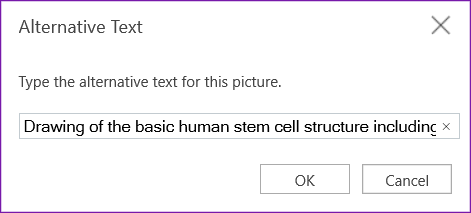
Για περισσότερες πληροφορίες σχετικά με τον τρόπο σύνταξης εναλλακτικού κειμένου, μεταβείτε στην ενότητα Όλα όσα πρέπει να γνωρίζετε για να συντάξετε αποτελεσματικό εναλλακτικό κείμενο. Στο οπτικό περιεχόμενο περιλαμβάνονται οι εικόνες, τα γραφικά SmartArt, τα σχήματα, οι ομάδες, τα γραφήματα, τα ενσωματωμένα αντικείμενα, η γραφή και τα βίντεο.
Για να βρείτε εναλλακτικό κείμενο που λείπει, χρησιμοποιήστε τον Έλεγχο προσβασιμότητας. Για περισσότερες πληροφορίες, ανατρέξτε στο θέμα "Βελτίωση προσβασιμότητας με τον Έλεγχο προσβασιμότητας".
Σημείωση
Αποφύγετε τη χρήση κειμένου στις εικόνες ως της μόνης μεθόδου παροχής σημαντικών πληροφοριών. Εάν πρέπει να χρησιμοποιήσετε μια εικόνα με κείμενο σε αυτή, επαναλάβετε αυτό το κείμενο στο σημειωματάριό σας.
Αρχή της σελίδας
Προσβασιμότητα αρχείων ήχου και βίντεο
Για να κάνετε τα αρχεία ήχου και βίντεο προσβάσιμα για όλους, βεβαιωθείτε ότι τα αρχεία έχουν υπότιτλους, κλειστές λεζάντες ή περιγραφές βίντεο πριν τα εισαγάγετε στο OneNote. Εναλλακτικά, εισαγάγετε ένα πρόσθετο αρχείο στο σημειωματάριο με υπότιτλους, λεζάντες ή περιγραφές βίντεο.
- Οι υπότιτλοι περιέχουν μια μεταγραφή (ή μετάφραση) του διαλόγου.
- Οι κλειστές λεζάντες περιγράφουν επίσης τους διάφορους ήχους, όπως μουσική ή ηχητικά εφέ που ακούγονται εκτός οθόνης.
-
Οι περιγραφές βίντεο είναι περιγραφές με ηχητική αφήγηση των κύριων οπτικών στοιχείων ενός βίντεο. Αυτές οι περιγραφές εισάγονται στις φυσικές παύσεις στο διάλογο του προγράμματος. Η περιγραφή βίντεο κάνει το βίντεο πιο προσβάσιμο για άτομα με προβλήματα όρασης.
Αρχή της σελίδας
Χρήση προσβάσιμου κειμένου υπερ-σύνδεσης
Προσθέστε χαρακτηριστικό κείμενο σε μια υπερ-σύνδεση για να γνωρίζουν οι χρήστες σε τι είδους περιεχόμενο οδηγεί η σύνδεση. Τα άτομα που χρησιμοποιούν προγράμματα ανάγνωσης οθόνης ορισμένες φορές κάνουν σάρωση μιας λίστας συνδέσεων. Οι συνδέσεις πρέπει να μεταφέρουν σαφείς και ακριβείς πληροφορίες σχετικά με τον προορισμό τους. Για παράδειγμα, αντί να χρησιμοποιήσετε κείμενο σύνδεσης όπως "Κάντε κλικ εδώ", "Δείτε αυτήν τη σελίδα", "Μεταβείτε εδώ" ή "Μάθετε περισσότερα", συμπεριλάβετε τον πλήρη τίτλο της σελίδας προορισμού.
Εάν ο τίτλος στη σελίδα προορισμού της υπερ-σύνδεσης παρέχει μια ακριβή σύνοψη των περιεχομένων της σελίδας, χρησιμοποιήστε τον για το κείμενο της υπερ-σύνδεσης. Για παράδειγμα, αυτό το κείμενο υπερ-σύνδεσης ταιριάζει με τον τίτλο στη σελίδα προορισμού: Δημιουργήστε περισσότερα με τα πρότυπα της Microsoft.
- Επιλέξτε το κείμενο στο οποίο θέλετε να προσθέσετε την υπερ-σύνδεση.
- Πατήστε το συνδυασμό πλήκτρων Ctrl+K ή στην καρτέλα "Εισαγωγή ", επιλέξτε "Εισαγωγή σύνδεσης".
- Το κείμενο που επιλέξατε εμφανίζεται στο πεδίο "Εμφανιζόμενο κείμενο ". Αυτό είναι το κείμενο της υπερ-σύνδεσης. Μπορείτε να το αλλάξετε εάν είναι απαραίτητο.
- Πληκτρολογήστε ή επικολλήστε τη διεύθυνση URL της υπερ-σύνδεσης στο πεδίο " Διεύθυνση " και, στη συνέχεια, επιλέξτε "Εισαγωγή".
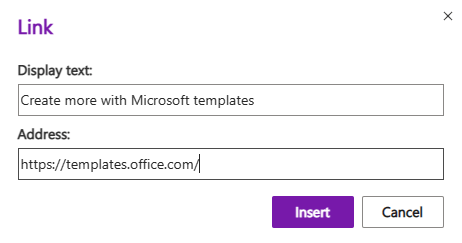
Αρχή της σελίδας
Χρήση ενός κοντέινερ σημειώσεων ανά σελίδα
Στο OneNote, μπορείτε να προσθέσετε σημειώσεις σε οποιοδήποτε σημείο σε μια σελίδα κάνοντας κλικ και προσθέτοντας περιεχόμενο. Αυτό δημιουργεί ένα νέο κοντέινερ σημειώσεων.
Όταν όλες οι σημειώσεις σε μια σελίδα βρίσκονται σε ένα μόνο κοντέινερ, διευκολύνονται οι χρήστες προγραμμάτων ανάγνωσης οθόνης να διαβάσουν σε ένα σημείο χωρίς να πρέπει να μεταβούν σε πολλές θέσεις στη σελίδα. Εάν το κοντέινερ σημειώσεων γίνει πολύ μεγάλο, μπορείτε να το διαιρέσετε σε πολλές σελίδες ή να προσθέσετε περιγραφικές κεφαλίδες. (Τα προγράμματα ανάγνωσης οθόνης αναφέρονται στα κοντέινερ σημειώσεων ως "τμήματα περιεχομένου".)
Αρχή της σελίδας
Ονομάστε τις ενότητες και τις σελίδες περιγραφικά
Όταν ονομάζετε το περιεχόμενο του σημειωματαρίου σας με περιγραφικό και ακριβή τρόπο, είναι ευκολότερο για τους χρήστες να βρουν συγκεκριμένες πληροφορίες στις σημειώσεις σας. Αυτό βοηθά επίσης τα άτομα που χρησιμοποιούν προγράμματα ανάγνωσης οθόνης να γνωρίζουν τι περιέχει μια ενότητα ή ομάδα ενοτήτων χωρίς να την ανοίξουν.
Μπορείτε να μετονομάσετε ομάδες ενοτήτων στην έκδοση της εφαρμογής OneNote για υπολογιστή ή Windows 10. Για τις οδηγίες σχετικά με τον τρόπο μετονομασίας ομάδων ενοτήτων στο OneNote για υπολογιστή ή Windows 10 εφαρμογή, μεταβείτε στις αντίστοιχες ενότητες σε αυτό το θέμα.
Για τις οδηγίες βήμα προς βήμα σχετικά με τον τρόπο μετονομασίας ενοτήτων ή σελίδων, ανατρέξτε στο θέμα Μετονομασία ενότητας στο OneNote για το web ή Μετονομασία σελίδας στο OneNote για το web.
Αρχή της σελίδας
Διαγραφή ενοτήτων και σελίδων που δεν χρησιμοποιούνται
Για να βοηθήσετε όλους να βρίσκουν γρήγορα τις πληροφορίες που τους ενδιαφέρουν, καταργήστε τυχόν ενότητες και ομάδες ενοτήτων που δεν χρησιμοποιούνται και δεν περιέχουν πληροφορίες.
Μπορείτε να διαγράψετε ομάδες ενοτήτων στην έκδοση της εφαρμογής OneNote για υπολογιστή ή Windows 10. Για τις οδηγίες σχετικά με τον τρόπο διαγραφής ομάδων ενοτήτων στο OneNote για υπολογιστή ή Windows 10 εφαρμογή, μεταβείτε στις αντίστοιχες ενότητες σε αυτό το θέμα.
Για τις οδηγίες βήμα προς βήμα σχετικά με τον τρόπο διαγραφής ενοτήτων ή σελίδων, ανατρέξτε στο θέμα Διαγραφή ενότητας στο OneNote για το web ή Διαγραφή σελίδας στο OneNote για το web.
Αρχή της σελίδας
Χρήση προσβάσιμου κειμένου, χρώματος και μορφοποίησης
Το κείμενο στο σημειωματάριό σας θα πρέπει να μπορεί να διαβαστεί σε λειτουργία υψηλής αντίθεσης από όλους, συμπεριλαμβανομένων των ατόμων με προβλήματα όρασης. Για να εξασφαλίσετε ότι το κείμενο εμφανίζεται καλά σε λειτουργία υψηλής αντίθεσης, χρησιμοποιήστε την αυτόματη ρύθμιση για το χρώμα γραμματοσειράς.
People που έχουν προβλήματα όρασης ή αχρωματοψία ενδέχεται να μην κατανοούν τη σημασία ορισμένων χρωμάτων. Βεβαιωθείτε ότι δεν χρησιμοποιείτε μόνο χρώματα για να εκφράζετε νοήματα. Γράψτε κείμενο που έχει την ίδια σημασία με το χρώμα ή με άλλα χαρακτηριστικά στοιχεία που αντιλαμβάνεται ο χρήστης με τις αισθήσεις του. Χρησιμοποιήστε πρόσθετα μέσα για να μεταβιβάσετε τις πληροφορίες, όπως ένα σχήμα ή μια ετικέτα. Για παράδειγμα, μπορείτε να χρησιμοποιήσετε ένα πράσινο σημάδι ελέγχου για να υποδείξετε επιτυχία και ένα κόκκινο X για να υποδείξετε αποτυχία, αντί για πράσινη και κόκκινη σκίαση.
Για να κάνετε το κείμενό σας πιο προσβάσιμο με τη μορφοποίηση, επιλέξτε μια απλή γραμματοσειρά sans-serif και χρησιμοποιήστε μεγαλύτερο μέγεθος γραμματοσειράς.
- Επιλέξτε το κείμενο που θέλετε να μορφοποιήσετε.
- Στην " Κεντρική " καρτέλα, μπορείτε να επιλέξετε, για παράδειγμα, μεγαλύτερο μέγεθος γραμματοσειράς και κάποια γραμματοσειρά sans-serif. Μπορείτε επίσης να χρησιμοποιήσετε άλλες επιλογές μορφοποίησης, όπως έντονη γραφή για να δώσετε έμφαση.
- Για να αλλάξετε το χρώμα της γραμματοσειράς, αναπτύξτε το μενού "Χρώμα γραμματοσειράς" και, στη συνέχεια, επιλέξτε "Αυτόματο".
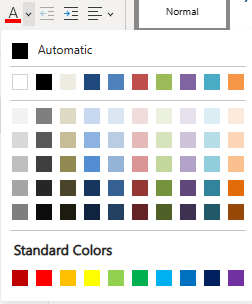
Αρχή της σελίδας
Χρήση προσβάσιμης στοίχισης και απόστασης κειμένου
Τα άτομα με δυσλεξία αντιλαμβάνονται το κείμενο με τρόπο που είναι δύσκολο να διακρίνουν τα γράμματα και τις λέξεις. Για παράδειγμα, μπορεί να αντιλαμβάνονται ότι μια γραμμή κειμένου συμπιέζεται στην από κάτω γραμμή ή ότι τα συνεχόμενα γράμματα μοιάζουν να είναι συγχωνευμένα μεταξύ τους. Επίσης, οι πολλές κενές γραμμές ή τα διαδοχικά διαστήματα μπορούν να κάνουν αργή την περιήγηση με το πληκτρολόγιο και πιο κουραστική τη χρήση του προγράμματος ανάγνωσης οθόνης.
Στοιχίστε την παράγραφο στα αριστερά για να αποφύγετε τα άνισα διαστήματα μεταξύ των λέξεων και αυξήστε ή μειώστε τον κενό χώρο μεταξύ των γραμμών για να βελτιώσετε την αναγνωσιμότητα. Συμπεριλάβετε επαρκές κενό διάστημα μεταξύ των γραμμών και των παραγράφων, αλλά αποφύγετε περισσότερα από δύο διαστήματα μεταξύ των λέξεων και δύο κενές γραμμές μεταξύ των παραγράφων.
- Επιλέξτε το κείμενο που θέλετε να τροποποιήσετε.
- Στην "Κεντρική " καρτέλα, αναπτύξτε το μενού "Στοίχιση παραγράφου" και, στη συνέχεια, επιλέξτε "Στοίχιση αριστερά".

Αρχή της σελίδας
Δημιουργία προσβάσιμων λιστών
Για να διευκολύνετε την ανάγνωση των σελίδων σας από τα προγράμματα ανάγνωσης οθόνης, οργανώστε τις πληροφορίες σε μικρά μπλοκ, όπως λίστες με κουκκίδες ή αρίθμηση.
Σχεδιάστε λίστες έτσι ώστε να μην χρειάζεται να προσθέσετε μια απλή παράγραφο χωρίς κουκκίδα ή αριθμό στο μέσον μιας λίστας. Εάν η λίστα σας είναι χωρισμένη σε μια απλή παράγραφο, ορισμένα προγράμματα ανάγνωσης οθόνης μπορεί να εκφωνήσουν εσφαλμένα τον αριθμό των στοιχείων λίστας. Επίσης, ο χρήστης μπορεί να ακούσει στο μέσο της λίστας ότι αποχωρεί από τη λίστα.
Τοποθετήστε το δρομέα στο σημείο όπου θέλετε να προσθέσετε τη λίστα στο σημειωματάριό σας ή επιλέξτε το κείμενο που θα συμπεριληφθεί στη λίστα.
Στην " Κεντρική " καρτέλα, επιλέξτε  (Βιβλιοθήκη κουκκίδων) ή
  (Αρίθμηση).
Για να αλλάξετε το στυλ κουκκίδων ή αρίθμησης, αναπτύξτε το μενού "Βιβλιοθήκη κουκκίδων" ή "Αρίθμηση" και, στη συνέχεια, επιλέξτε το στυλ που θέλετε.
Εάν είναι απαραίτητο, πληκτρολογήστε τα στοιχεία της λίστας.
Συμβουλή
Χρησιμοποιήστε τελεία ή κόμμα στο τέλος κάθε στοιχείου της λίστας, για να κάνουν παύση τα προγράμματα ανάγνωσης οθόνης.
Αρχή της σελίδας
Δοκιμή προσβασιμότητας με Προηγμένο πρόγραμμα ανάγνωσης
Δοκιμάστε να διαβάσετε το σημειωματάριο με Προηγμένο πρόγραμμα ανάγνωσης για να ελέγξετε πώς ακούγεται.
- Στο σημειωματάριό σας, επιλέξτε Προβολή>Προηγμένο πρόγραμμα ανάγνωσης.
- Επιλέξτε (Αναπαραγωγή) για να ακούσετε την εκφώνηση του σημειωματαρίου σας.
- Για έξοδο από Προηγμένο πρόγραμμα ανάγνωσης, επιλέξτε (Έξοδος).
Για περισσότερες πληροφορίες, ανατρέξτε στο θέμα Χρήση Προηγμένο πρόγραμμα ανάγνωσης για το OneNote.
Αρχή της σελίδας
Δείτε επίσης
Κανόνες για τον Έλεγχο προσβασιμότητας
Βελτίωση προσβασιμότητας με τον Έλεγχο προσβασιμότητας
Κάντε τα έγγραφά σας του Word προσβάσιμα σε άτομα με ειδικές ανάγκες
Κάντε τα έγγραφά σας του Excel προσβάσιμα σε άτομα με ειδικές ανάγκες
Κάντε τις παρουσιάσεις σας του PowerPoint προσβάσιμες σε άτομα με ειδικές ανάγκες
Κάντε το email του Outlook προσβάσιμο σε άτομα με ειδικές ανάγκες
Η Microsoft θέλει να προσφέρει την καλύτερη δυνατή εμπειρία σε όλους τους πελάτες της. Εάν είστε άτομο με ειδικές ανάγκες ή έχετε ερωτήσεις σχετικά με την προσβασιμότητα, επικοινωνήστε με το Answer Desk για άτομα με ειδικές ανάγκες της Microsoft , για να λάβετε τεχνική βοήθεια. Η ομάδα υποστήριξης του Answer Desk για άτομα με ειδικές ανάγκες είναι καταρτισμένη στη χρήση πολλών δημοφιλών τεχνολογιών υποβοήθησης, ενώ μπορεί να παρέχει βοήθεια στα Αγγλικά, στα Ισπανικά, στα Γαλλικά και στην αμερικανική νοηματική γλώσσα. Για να βρείτε τα στοιχεία επικοινωνίας για την περιοχή σας, μεταβείτε στην τοποθεσία του Answer Desk για άτομα με ειδικές ανάγκες της Microsoft.
