
Αν μια εικόνα αξίζει χίλιες λέξεις, τότε πόσο αξίζει για τους ανθρώπους που δεν μπορούν να δουν; Χωρίς λόγια, είναι εύκολο για τα άτομα με προβλήματα όρασης να χάσουν κρίσιμες πληροφορίες ή να απογοητευτούν με την εμπειρία.
Το εναλλακτικό κείμενο (alt text) είναι ένα περιγραφικό κείμενο που μεταφέρει το νόημα και το πλαίσιο ενός οπτικού στοιχείου σε ένα ψηφιακό περιβάλλον, όπως σε μια εφαρμογή ή μια ιστοσελίδα. Όταν προγράμματα ανάγνωσης οθόνης, όπως ο Αφηγητής της Microsoft, το JAWS και το NVDA, φτάσουν σε περιεχόμενο με εναλλακτικό κείμενο, το εναλλακτικό κείμενο εκφωνείται, ώστε οι χρήστες να μπορούν να κατανοήσουν καλύτερα τι υπάρχει στην οθόνη. Το καλογραμμένο, περιγραφικό εναλλακτικό κείμενο μειώνει σημαντικά την ασάφεια και βελτιώνει την εμπειρία χρήστη.
Αυτό το θέμα περιγράφει τον τρόπο κατανόησης, εγγραφής και χρήσης αποτελεσματικού εναλλακτικού κειμένου σε προϊόντα Microsoft 365.
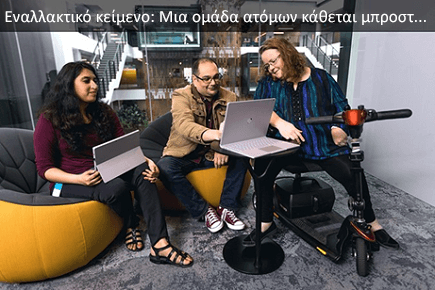 \
\
Εργαλεία εναλλακτικού κειμένου στο Microsoft 365
Για να σας βοηθήσει με το εναλλακτικό κείμενο, το Microsoft 365 προσφέρει τον Έλεγχο προσβασιμότητας για να εξετάσετε σχετικό οπτικό περιεχόμενο για εναλλακτικό κείμενο και να λάβετε προτάσεις σχετικά με τη βελτίωση της προσβασιμότητας περιεχομένου, ένα αυτόματο πρόγραμμα δημιουργίας εναλλακτικού κειμένου και ένα μη αυτόματο πρόγραμμα επεξεργασίας εναλλακτικού κειμένου.
Ανοίξτε τον Έλεγχο προσβασιμότητας Microsoft 365:
- Στην καρτέλα "Αναθεώρηση ", επιλέξτε "Έλεγχος προσβασιμότητας".
- Στο δεξιό τμήμα παραθύρου του Βοηθού προσβασιμότητας , εμφανίζονται προβλήματα προσβασιμότητας κάτω από τις επικεφαλίδες κατηγοριών.
- Επιλέξτε τυχόν προβλήματα με σημαία για να δείτε τις προτεινόμενες ενέργειες.
Μη αυτόματη προβολή και επεξεργασία εναλλακτικού κειμένου ή έγκριση αυτόματου εναλλακτικού κειμένου:
- Κάντε δεξί κλικ σε μια εικόνα, γράφημα ή άλλο αντικείμενο και επιλέξτε " Προβολή εναλλακτικού κειμένου".
Συμβουλή: Στο Αναθεώρηση καρτέλα, μπορείτε να επιλέξετε το Έλεγχος προσβασιμότητας αναπτυσσόμενη λίστα και επιλέξτε Εναλλακτικό κείμενο. - Στο παράθυρο εναλλακτικού κειμένου στα δεξιά, επεξεργαστείτε ή εγκρίνετε το εμφανιζόμενο εναλλακτικό κείμενο (εάν δημιουργείται αυτόματα).
- Εάν η εικόνα δεν χρειάζεται εναλλακτικό κείμενο, όπως ένα περίγραμμα, επιλέξτε Σήμανση ως διακοσμητικού.
Ενεργοποίηση ή απενεργοποίηση εναλλακτικού κειμένου που δημιουργείται αυτόματα:
- Στην καρτέλα " Αρχείο ", επιλέξτε "Επιλογές " και κατόπιν επιλέξτε την καρτέλα "Προσβασιμότητα ".
- Επιλέξτε ή καταργήστε την επιλογή του πλαισίου ελέγχου Ενεργοποίηση της επιλογής δημιουργίας εναλλακτικού κειμένου με χρήση AI στην περιοχή «Εναλλακτικό κείμενο».
Πότε πρέπει να χρησιμοποιήσετε εναλλακτικό κείμενο;
Εικόνες και φωτογραφίες
Φροντίστε να εκφράσετε περιεκτικά και με σαφήνεια το περιεχόμενο και τον σκοπό μιας εικόνας. Το εναλλακτικό κείμενο δεν πρέπει να είναι μεγαλύτερο από μία ή δύο προτάσεις, ενώ τις περισσότερες φορές αρκούν μερικές προσεκτικά επιλεγμένες λέξεις. Σκεφτείτε τι είναι σημαντικό για μια εικόνα. Για παράδειγμα, σημαντικό πλαίσιο μπορεί να είναι το σκηνικό, τα συναισθήματα στα πρόσωπα των ανθρώπων, τα χρώματα ή τα σχετικά μεγέθη.
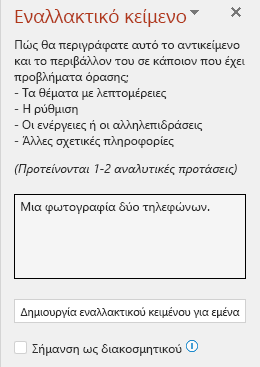
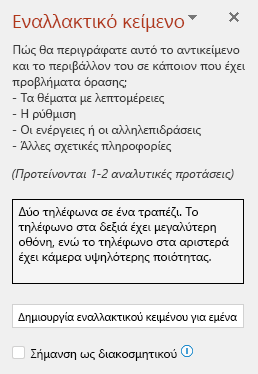 Μην επαναλάβετε το περιεχόμενο περιβάλλοντος κειμένου ως εναλλακτικό κείμενο και μην χρησιμοποιήσετε φράσεις που αναφέρονται σε εικόνες, όπως "ένα γραφικό του" ή "μια εικόνα του". Στο παρακάτω παράδειγμα, το εναλλακτικό κείμενο αναφέρεται στην εικόνα και δεν περιγράφει επαρκώς το περιεχόμενο της εικόνας.
 Μπορείτε επίσης να προσθέσετε εναλλακτικό κείμενο ως όρισμα στη συνάρτηση IMAGE , είτε χρησιμοποιώντας κείμενο σε εισαγωγικά είτε χρησιμοποιώντας μια αναφορά κελιού που περιέχει το κείμενο. Για παράδειγμα, IMAGE("www.contoso.com/logo.jpg", "Contoso logo").
Διαγράμματα, διαγράμματα ροής και γραφήματα
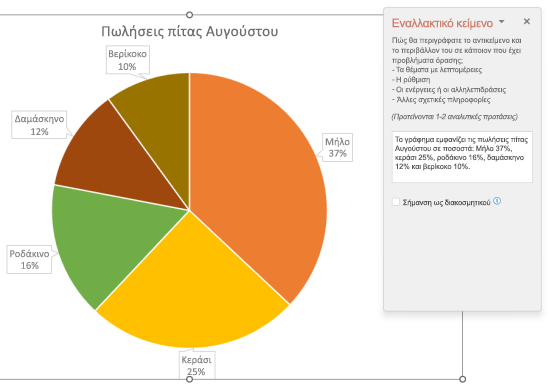
Όταν ασχολείστε με αντικείμενα που παρέχουν λεπτομερείς πληροφορίες, όπως ένα πληροφοριακό γράφημα, χρησιμοποιήστε εναλλακτικό κείμενο για να παρέχετε τις πληροφορίες που μεταφέρονται στο αντικείμενο. Η περιγραφή ενός γραφήματος ως "Ένα γράφημα ράβδων που εμφανίζει τις πωλήσεις με την πάροδο του χρόνου", για παράδειγμα, δεν θα ήταν χρήσιμη σε ένα άτομο με προβλήματα όρασης. Προσπαθήστε να μεταδώσετε τις πληροφορίες∙ για παράδειγμα, "Ένα γράφημα ράβδων που εμφανίζει τις πωλήσεις με την πάροδο του χρόνου. Τον Ιούλιο, οι πωλήσεις της μάρκας Α ξεπέρασαν τις πωλήσεις της μάρκας Β και συνέχισαν να αυξάνονται καθ' όλη τη διάρκεια του έτους.» Το εναλλακτικό κείμενο θα πρέπει επίσης να περιγράφει με σαφήνεια το σημείο έναρξης, την πρόοδο και την ολοκλήρωση των γραφημάτων ροής.
Βίντεο
Τα βίντεο που δεν εξηγούν το περιεχόμενό τους απαιτούν εναλλακτικό κείμενο για να περιγράψουν την οπτική εμπειρία, ακόμα και αν ο χρήστης ακούει μουσική, ήχους περιβάλλοντος και φωνητικές εντολές. Το εναλλακτικό κείμενο θα πρέπει να περιγράφει το περιεχόμενο και τον σκοπό του βίντεο.
Ιδανικά, ένα βίντεο θα πρέπει να περιέχει ένα δεύτερο ηχητικό κομμάτι με περιγραφή των στοιχείων του βίντεο που είναι αμιγώς οπτικά και δεν είναι προσβάσιμα σε άτομα με προβλήματα όρασης.
Πίνακες
Ο Έλεγχος προσβασιμότητας δεν επισημαίνει εάν λείπει εναλλακτικό κείμενο από έναν πίνακα. Ωστόσο, είναι πάντα καλή πρακτική να γράφετε ένα σαφές, περιγραφικό και συνοπτικό εναλλακτικό κείμενο για έναν πίνακα.
Πότε δεν πρέπει να χρησιμοποιήσετε εναλλακτικό κείμενο;
Διακοσμητικά οπτικά αντικείμενα
Τα διακοσμητικά αντικείμενα προσθέτουν οπτικό ενδιαφέρον, αλλά δεν είναι ενημερωτικά (για παράδειγμα, περιγράμματα στυλ). People χρησιμοποιείτε προγράμματα ανάγνωσης οθόνης, ακούτε ότι αυτά είναι διακοσμητικά, ώστε να γνωρίζουν ότι δεν λείπουν σημαντικές πληροφορίες. Για να επισημάνετε μια απεικόνιση ως διακοσμητική, επιλέξτε "Σήμανση ως διακοσμητικού " στο παράθυρο "Εναλλακτικό κείμενο ". Το πεδίο εισαγωγής κειμένου εμφανίζεται με γκρι χρώμα.
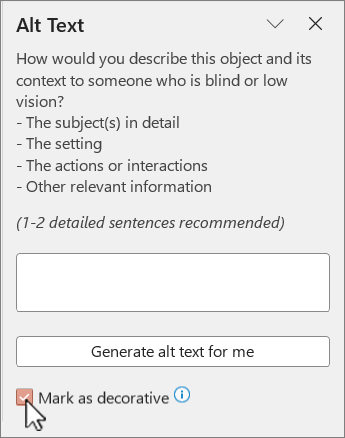
Συμβουλή
Εάν εξαγάγετε το έγγραφό σας ως PDF, τυχόν απεικονίσεις που έχετε επισημάνει ως διακοσμητικές επισημαίνονται αυτόματα ως αντικείμενα σχεδίασης. Στη συνέχεια, παραβλέπονται από τα προγράμματα ανάγνωσης οθόνης κατά την περιήγηση σε αρχεία PDF.
Αναλυτές
Εάν ο Έλεγχος προσβασιμότητας δεν επισημαίνει ένα αντικείμενο όταν λείπει εναλλακτικό κείμενο, τότε δεν χρειάζεται να γράψετε εναλλακτικό κείμενο για αυτό. Ένας αναλυτής είναι ένα παράδειγμα ενός τέτοιου αντικειμένου.
Πώς μπορείτε να προσθέσετε εναλλακτικό κείμενο σε ένα αντικείμενο;
Για οδηγίες σχετικά με τον τρόπο προσθήκης εναλλακτικού κειμένου στα Outlook, Word, Excel και PowerPoint, ανατρέξτε στο θέμα Προσθήκη εναλλακτικού κειμένου σε σχήμα, εικόνα, γράφημα, γραφικό SmartArt ή άλλο αντικείμενο.
Συμβουλές για τη χρήση εναλλακτικού κειμένου στο Microsoft 365
- Θυμηθείτε να χρησιμοποιήσετε τον Έλεγχο προσβασιμότητας κατά τη διαδικασία αναθεώρησης. Ελέγχει αν όλο το σχετικό οπτικό περιεχόμενο έχει εναλλακτικό κείμενο και σας παρέχει επίσης άλλες προτάσεις για τη βελτίωση της προσβασιμότητας του περιεχομένου σας, όπως ο έλεγχος των αναλογιών αντίθεσης. Για να εκτελέσετε τον Έλεγχο προσβασιμότητας, στην καρτέλα " Αναθεώρηση ", επιλέξτε "Έλεγχος προσβασιμότητας". Για περισσότερες πληροφορίες σχετικά με τον Έλεγχο προσβασιμότητας, ανατρέξτε στο θέμα Βελτίωση προσβασιμότητας με τον Έλεγχο προσβασιμότητας.
- Μη χρησιμοποιείτε όνομα αρχείου, διπλότυπο κείμενο ή διευθύνσεις URL ως εναλλακτικό κείμενο. Ο Έλεγχος προσβασιμότητας επισημαίνει αυτά τα στοιχεία, καθώς δεν είναι χρήσιμα σε κάποιον με προβλήματα όρασης. Για περισσότερες πληροφορίες, ανατρέξτε στο θέμα Κανόνες για τον Έλεγχο προσβασιμότητας.
- Εάν υπάρχει μια ομάδα αντικειμένων που σχηματίζει μια ομάδα σημασιολογίας, όπως μια ομάδα φωτογραφιών που όλες εμφανίζουν σκύλους, αντιστοιχίστε εναλλακτικό κείμενο για ολόκληρη την ομάδα. Εάν τα αντικείμενα έχουν ομαδοποιηθεί για λόγους μορφοποίησης, καταργήστε την ομαδοποίηση των αντικειμένων και αντιστοιχίστε κατάλληλο εναλλακτικό κείμενο για κάθε αντικείμενο.
Σημείωση
Εάν έχετε χρησιμοποιήσει το Microsoft 365 για κάποιο χρονικό διάστημα, ίσως έχετε παρατηρήσει ότι το παράθυρο εναλλακτικού κειμένου είχε δύο πεδία, Τίτλος και Περιγραφή. Τώρα χρησιμοποιούμε μόνο το πεδίο Περιγραφή στις περισσότερες από τις εφαρμογές μας, καθώς διαπιστώθηκε ότι η ύπαρξη ενός μόνο πεδίου είναι ευκολότερη και λιγότερο περίπλοκη τόσο για εσάς όσο και για οποιονδήποτε χρησιμοποιεί ένα πρόγραμμα ανάγνωσης οθόνης για να καταναλώσει το περιεχόμενο.
Αυτόματο εναλλακτικό κείμενο
Στο Microsoft 365, το εναλλακτικό κείμενο μπορεί να δημιουργηθεί αυτόματα. Όταν εισάγετε μια εικόνα, μπορεί να δείτε μια γραμμή να εμφανίζεται στο κάτω μέρος της εικόνας με εναλλακτικό κείμενο που δημιουργείται αυτόματα.
Αν επιλέξατε Ενεργοποίηση της επιλογής δημιουργίας εναλλακτικού κειμένου με χρήση AI, το Microsoft 365 επιχειρεί να δημιουργήσει εναλλακτικό κείμενο για εισαγόμενες εικόνες. Ανάλογα με το περιεχόμενο της εικόνας, ορισμένες φορές η δυνατότητα σάς παρέχει περιγραφικές ετικέτες και ορισμένες φορές λαμβάνετε πλήρεις προτάσεις.
Εάν δημιουργηθεί αυτόματο εναλλακτικό κείμενο ή θέλετε να το αλλάξετε, μπορείτε να το εξετάσετε και να το επεξεργαστείτε στο τμήμα παραθύρου "Εναλλακτικό κείμενο ". Μπορείτε επίσης να επιλέξετε με μη αυτόματο τρόπο " Δημιουργία εναλλακτικού κειμένου για μένα " για να έχετε πρόσθετες δυνατότητες. Θυμηθείτε να το εξετάσετε και να το επεξεργαστείτε στο παράθυρο εναλλακτικού κειμένου και να καταργήσετε τυχόν σχόλια που έχουν προστεθεί εκεί, όπως "Η περιγραφή δημιουργήθηκε με υψηλή εμπιστοσύνη".
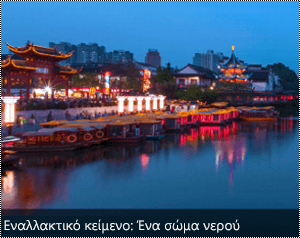
Ενεργοποίηση αυτόματου εναλλακτικού κειμένου
- Στην καρτέλα "Αρχείο", επιλέξτε "Επιλογές" και κατόπιν "Προσβασιμότητα".
- Επιλέξτε ή καταργήστε την επιλογή του πλαισίου ελέγχου Ενεργοποίηση της επιλογής δημιουργίας εναλλακτικού κειμένου με χρήση AI στην περιοχή «Εναλλακτικό κείμενο».
Έγκριση αυτόματου εναλλακτικού κειμένου
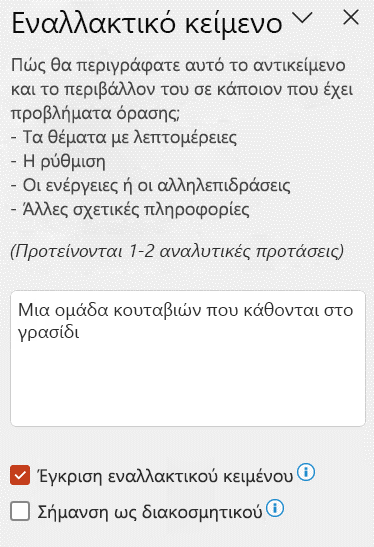
- Στην εφαρμογή Microsoft 365, κάντε δεξί κλικ στο στοιχείο για αναθεώρηση και επιλέξτε Προβολή εναλλακτικού κειμένου. Ανοίγει το παράθυρο Εναλλακτικό κείμενο.
- Εάν το εναλλακτικό κείμενο είναι ικανοποιητικό, επιλέξτε το πλαίσιο ελέγχου Έγκριση εναλλακτικού κειμένου.
Απενεργοποίηση αυτόματου εναλλακτικού κειμένου
- Στην καρτέλα "Αρχείο", επιλέξτε "Επιλογές" και κατόπιν "Προσβασιμότητα".
- Απαλοιφή Αυτόματη δημιουργία εναλλακτικού κειμένου για εμένα στην περιοχή "Αυτόματο εναλλακτικό κείμενο".
Πού μπορείτε να βρείτε λειτουργικές οδηγίες για το εναλλακτικό κείμενο
Λάβετε πρόσθετους πόρους που θα σας βοηθήσουν να γράψετε αποτελεσματικό εναλλακτικό κείμενο:
- Βελτίωση προσβασιμότητας με τον Έλεγχο προσβασιμότητας
- Κανόνες για τον Έλεγχο προσβασιμότητας
- Κάντε το περιεχόμενό σας προσβάσιμο για όλους
- Κάντε τα έγγραφά σας του Word προσβάσιμα σε άτομα με ειδικές ανάγκες
- Κάντε τα έγγραφά σας του Excel προσβάσιμα σε άτομα με ειδικές ανάγκες
- Κάντε τα σημειωματάρια του OneNote προσβάσιμα σε άτομα με ειδικές ανάγκες
- Κάντε το email του Outlook προσβάσιμο σε άτομα με ειδικές ανάγκες
- Κάντε τις παρουσιάσεις σας του PowerPoint προσβάσιμες σε άτομα με ειδικές ανάγκες
- Κάντε τις τοποθεσίες και τα έργα του Microsoft Project Online προσβάσιμα σε άτομα με ειδικές ανάγκες
- Κάντε την τοποθεσία σας στο SharePoint προσβάσιμη σε άτομα με ειδικές ανάγκες
- Κάντε το σχεδίαση στο Sway προσβάσιμη σε άτομα με ειδικές ανάγκες
- Κάντε το διάγραμμά σας του Visio προσβάσιμο σε άτομα με ειδικές ανάγκες
- Για περισσότερες πληροφορίες σχετικά με το πώς μπορείτε να διασφαλίσετε ότι τα προϊόντα και οι εμπειρίες χρήστη του Microsoft 365 πληρούν τις απαιτήσεις προσβασιμότητας, επισκεφθείτε τις τοποθεσίες προσβασιμότητας Ένα προσβάσιμο Microsoft 365 χωρίς αποκλεισμούς και κάντε το περιεχόμενό σας προσβάσιμο σε όλους τους χρήστες με τον Έλεγχο προσβασιμότητας.