
Εάν χρησιμοποιείτε τα Εργαλεία εκμάθησης του OneNote, τα Εργαλεία εκμάθησης στο Word και την Εκφώνηση στο Microsoft 365 και το Microsoft Edge, μπορείτε να κάνετε λήψη και εφαρμογή νέων γλωσσών και φωνών για δυνατότητες μετατροπής κειμένου σε ομιλία.
Σημαντικό
Η μετατροπή κειμένου σε ομιλία δεν υποστηρίζεται από όλα τα πακέτα γλωσσών. Προβάλετε γλώσσες με δυνατότητες μετατροπής κειμένου σε ομιλία & τις διαφορετικές επιλογές φωνής τους.
Εγκατάσταση γλωσσών μετατροπής κειμένου σε ομιλία στις 11/Windows 10
Στις ρυθμίσεις Windows 10 και Windows 11, μπορείτε να εγκαταστήσετε διαφορετικά πακέτα γλωσσών για τη μετάφραση και την εκφώνηση περιεχομένου σε διαφορετικές γλώσσες.
Για να εγκαταστήσετε μια νέα γλώσσα,
Ανοίξτε τις ρυθμίσεις γλώσσας ή περιοχής.
Επιλέξτε Προσθήκη γλώσσας.
Αναζητήστε μια γλώσσα στη γραμμή αναζήτησης ή επιλέξτε μία από τη λίστα. Τα πακέτα γλωσσών με δυνατότητες μετατροπής κειμένου σε ομιλία θα έχουν το εικονίδιο μετατροπής κειμένου σε
 Επιλέξτε τη γλώσσα που θέλετε να κατεβάσετε και, στη συνέχεια, επιλέξτε Επόμενο.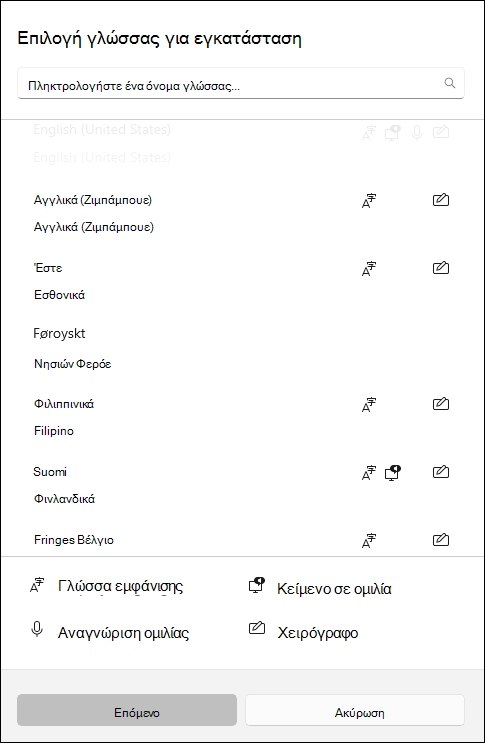
Στη συνέχεια, θα δείτε τις δυνατότητες που είναι διαθέσιμες στην επιλεγμένη γλώσσα και τα μεγέθη λήψης τους. Επιλέξτε ή καταργήστε την επιλογή των πλαισίων ελέγχου για να επιλέξετε ποιες δυνατότητες θέλετε να εγκαταστήσετε και, στη συνέχεια, επιλέξτε Εγκατάσταση.
- Ορισμός ως γλώσσας εμφάνισης των Windows:μεταφράζει δυνατότητες των Windows, όπως Ρυθμίσεις και Εξερεύνηση αρχείων, στην επιλεγμένη γλώσσα.
- Κείμενο σε ομιλία: αφηγείται ηχητικά το κείμενο στην οθόνη σας.
- Αναγνώριση ομιλίας: σας επιτρέπει να μιλάτε αντί να πληκτρολογείτε. Απαιτείται εγκατάσταση της μετατροπής κειμένου σε ομιλία.
- Χειρόγραφο: αναγνωρίζει το περιεχόμενο που γράφετε στη συσκευή σας.
6. Μετά την εγκατάσταση της νέας γλώσσας, μεταβείτε στη Γλώσσα και βρείτε τη στη λίστα Προτιμώμενες γλώσσες . Επιλέξτε τη γλώσσα σας και επιλέξτε Επιλογές για να προσαρμόσετε άλλες ρυθμίσεις γλώσσας, δυνατότητες λήψης κ.λπ.
Ρυθμίσεις ομιλίας και φωνές
Εάν η μετατροπή κειμένου σε ομιλία είναι διαθέσιμη στη γλώσσα σας, μπορείτε να προσαρμόσετε τις ρυθμίσεις φωνής για να αλλάξετε τις φωνές και τις ταχύτητες του αναγνώστη κατά τη χρήση ακουστικών δυνατοτήτων, όπως την Εκφώνηση στο Προηγμένο πρόγραμμα ανάγνωσης. Μπορείτε επίσης να κατεβάσετε πακέτα φωνής, να συνδέσετε ένα μικρόφωνο για αναγνώριση ομιλίας και πολλά άλλα.
Για να αλλάξετε τις ρυθμίσεις φωνής:
Ανοίξτε το μενού "Έναρξη " στη συσκευή Windows και επιλέξτε Ώρα>ρυθμίσεων & Γλώσσα.
Επιλέξτε "Φωνητικές εντολές". Από εδώ, προσαρμόστε τις επιλογές ομιλίας:
- Γλώσσα φωνητικών εντολών: επιλέξτε το αναπτυσσόμενο μενού για να επιλέξετε τη γλώσσα που θέλετε.
- Αναγνωρίστε μη εγγενείς προφορές για αυτήν τη γλώσσα: εντοπίστε και μεταφράστε διαφορετικές προφορές μέσα στη γλώσσα.
- Φωνές: αλλάξτε την προεπιλεγμένη φωνή σας, την ταχύτητα της φωνής και κάντε προεπισκόπηση της φωνής.
Επιλέξτε "Γρήγορα αποτελέσματα " από την ενότητα "Μικρόφωνο" για να δείτε τις ρυθμίσεις του μικροφώνου της Cortana.
Εγκατάσταση μιας νέας γλώσσας μετατροπής κειμένου σε ομιλία στα Windows 8.1
Σε οποιαδήποτε έκδοση των Windows 8.1, κάντε τα εξής:
- Ανοίξτε τον Πίνακα Ελέγχου.
- Επιλέξτε Γλώσσα.
- Επιλέξτε Προσθήκη γλώσσας.
- Στη λίστα που ανοίγει, επιλέξτε τη γλώσσα που θέλετε να προσθέσετε και, στη συνέχεια, επιλέξτε το κουμπί "Προσθήκη " στο κάτω μέρος της λίστας.
- Κάτω από τη γλώσσα που έχετε προσθέσει, επιλέξτε "Λήψη και εγκατάσταση πακέτου γλώσσας".
Τα Windows θα πραγματοποιήσουν λήψη και εγκατάσταση του πακέτου γλωσσών. Ενδέχεται να σας ζητηθεί να επανεκκινήσετε τον υπολογιστή σας.
Μετά την επανεκκίνηση του υπολογιστή σας, η νέα γλώσσα θα είναι διαθέσιμη στη λειτουργία "Κείμενο σε ομιλία" και το "Προηγμένο πρόγραμμα ανάγνωσης" των "Εργαλείων εκμάθησης" θα αναγνωρίζει το κείμενο στη σελίδα και θα το διαβάζει στη σωστή γλώσσα.
Διαθέσιμες στα Windows γλώσσες και φωνές μετατροπής κειμένου σε ομιλία
| Γλώσσα (Περιοχή) | Windows 10 και Windows 8.1 | Windows 8 | Όνομα | Φύλο |
|---|---|---|---|---|
| Κινεζικά (Χονγκ Κονγκ) | Ν | Ο | Tracy | Γυναίκα |
| Κινεζικά (Ταϊβάν) | Ν | Ν | Hanhan | Γυναίκα |
| Κινεζικά (Λαϊκής Δημοκρατίας της Κίνας) | Ν | Ν | Huihui | Γυναίκα |
| Αγγλικά (Ηνωμένων Πολιτειών) | Ν | Ν | Zira | Γυναίκα |
| Αγγλικά (Ηνωμένων Πολιτειών) | Ν | Ν | David | Άντρας |
| Αγγλικά (Μεγάλης Βρετανίας) | Ν | Ν | Hazel | Γυναίκα |
| Γαλλικά (Γαλλίας) | Ν | Ν | Hortense | Γυναίκα |
| Γερμανικά (Γερμανίας) | Ν | Ν | Hedda | Γυναίκα |
| Ιταλικά (Ιταλίας) | Ν | Ο | Elsa | Γυναίκα |
| Ιαπωνικά (Ιαπωνίας) | Ν | Ν | Haruka | Γυναίκα |
| Κορεατικά (Κορέας) | Ν | Ν | Heami | Γυναίκα |
| Πολωνικά (Πολωνίας) | Ν | Ο | Paulina | Γυναίκα |
| Πορτογαλικά (Βραζιλίας) | Ν | Ο | Maria | Γυναίκα |
| Ρωσικά (Ρωσίας) | Ν | Ο | Irina | Γυναίκα |
| Ισπανικά (Μεξικού) | Ν | Ο | Sabina | Γυναίκα |
| Ισπανικά (Ισπανίας) | Ν | Ν | Helena | Γυναίκα |
Μπορείτε να αγοράσετε πρόσθετες γλώσσες για τη λειτουργία "Κείμενο σε ομιλία" από τους παρακάτω τρίτους παρόχους:
Σημείωση
Αυτές οι επιλογές παρέχονται για ενημερωτικούς σκοπούς. Η Microsoft δεν εγκρίνει κανένα λογισμικό τρίτων κατασκευαστών, ούτε μπορεί να προσφέρει τυχόν υποστήριξη για την εγκατάσταση και τη χρήση του. Για βοήθεια με αυτά τα προϊόντα, επικοινωνήστε με τον αρχικό κατασκευαστή τους.
Γλώσσες ανοιχτού κώδικα της λειτουργίας "Κείμενο σε ομιλία"
Δωρεάν γλώσσες για τη λειτουργία "Κείμενο σε ομιλία" είναι διαθέσιμες για λήψη από την υπηρεσία παροχής λογισμικού ανοιχτού κώδικα eSpeak. Οι γλώσσες αυτές λειτουργούν σε Windows 7, αλλά ορισμένες ενδέχεται να μην λειτουργούν ακόμη σε Windows 8, Windows 8.1 ή Windows 10. Δείτε μια λίστα με τις διαθέσιμες γλώσσες και τους κωδικούς eSpeak για περισσότερες πληροφορίες.
Λήψη γλωσσών eSpeak
- Στο πρόγραμμα περιήγησής σας, επισκεφθείτε http://espeak.sourceforge.net/download.html.
- Κάντε λήψη της έκδοσης "Μεταγλωττισμένο για Windows", με τον τίτλο setup_espeak-1.48.04.exe.
- Όταν ολοκληρωθεί η λήψη, επιλέξτε Επόμενο στην πρώτη οθόνη της εγκατάστασης για να ξεκινήσει η εγκατάσταση.
- Επιβεβαιώστε τη διαδρομή εγκατάστασης και, στη συνέχεια, επιλέξτε Επόμενο.
- Εισαγάγετε τους διψήφιους κωδικούς για τις γλώσσες και τις σημαίες που θέλετε να εγκαταστήσετε. Για παράδειγμα, εάν θέλετε να προσθέσετε μετατροπή κειμένου σε ομιλία για Αγγλικά, Ισπανικά, Πολωνικά, Σουηδικά και Τσεχικά, η οθόνη σας θα έχει την εξής εμφάνιση:
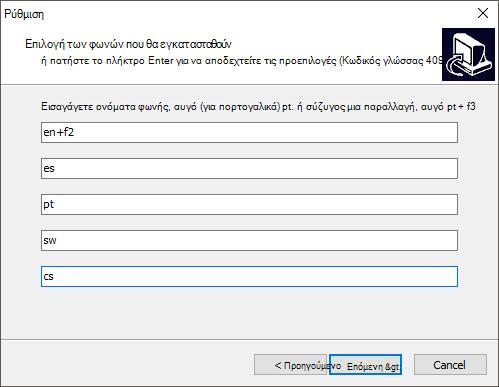
Για να χρησιμοποιήσετε εναλλακτικές φωνές για μια γλώσσα, μπορείτε να επιλέξετε πρόσθετες εντολές για να αλλάξετε διάφορα χαρακτηριστικά φωνής και προφοράς. Για περισσότερες πληροφορίες, δείτε http://espeak.sourceforge.net/voices.html. Οι προκαθορισμένες παραλλαγές φωνής μπορούν να εφαρμοστούν σε οποιαδήποτε από τις φωνές γλώσσας προσαρτώντας ένα σύμβολο συν (+) και ένα όνομα παραλλαγής. Οι παραλλαγές για τις ανδρικές φωνές είναι+m1,+m2,+m3,+m4,+m5+m6, , και+m7. Οι παραλλαγές για τις γυναικείες φωνές είναι+f1,+f2,+f3,+f4, και+f5. Μπορείτε επίσης να επιλέξετε προαιρετικά φωνητικά εφέ όπως+croakή .+whisper - Επιλέξτε Επόμενο δύο φορές και, στη συνέχεια, επιλέξτε Εγκατάσταση.
Μάθετε περισσότερα
Διαχειριστείτε τις ρυθμίσεις γλώσσας και διάταξης πληκτρολογίου/εισόδου στα Windows.